
05/05/2019
En el mundo de la edición de video, el color juega un papel fundamental. No solo ayuda a corregir imperfecciones de la cámara, sino que también es una poderosa herramienta narrativa capaz de establecer el tono, el ambiente y guiar las emociones del espectador. Adobe Premiere Pro, uno de los software de edición más populares, centraliza la mayoría de sus capacidades de color en un espacio dedicado y muy eficiente: el panel Lumetri Color.

Si eres nuevo en Premiere Pro o simplemente no has necesitado trabajar con el color hasta ahora, puede que te preguntes dónde encontrar esta herramienta esencial. Acceder al panel Lumetri Color es un paso sencillo pero crucial para comenzar a darle vida a tus imágenes o corregir posibles errores de exposición y balance de blancos. Este panel es tu centro de mando para todo lo relacionado con la corrección de color y el etalonaje profesional dentro del propio programa de edición.
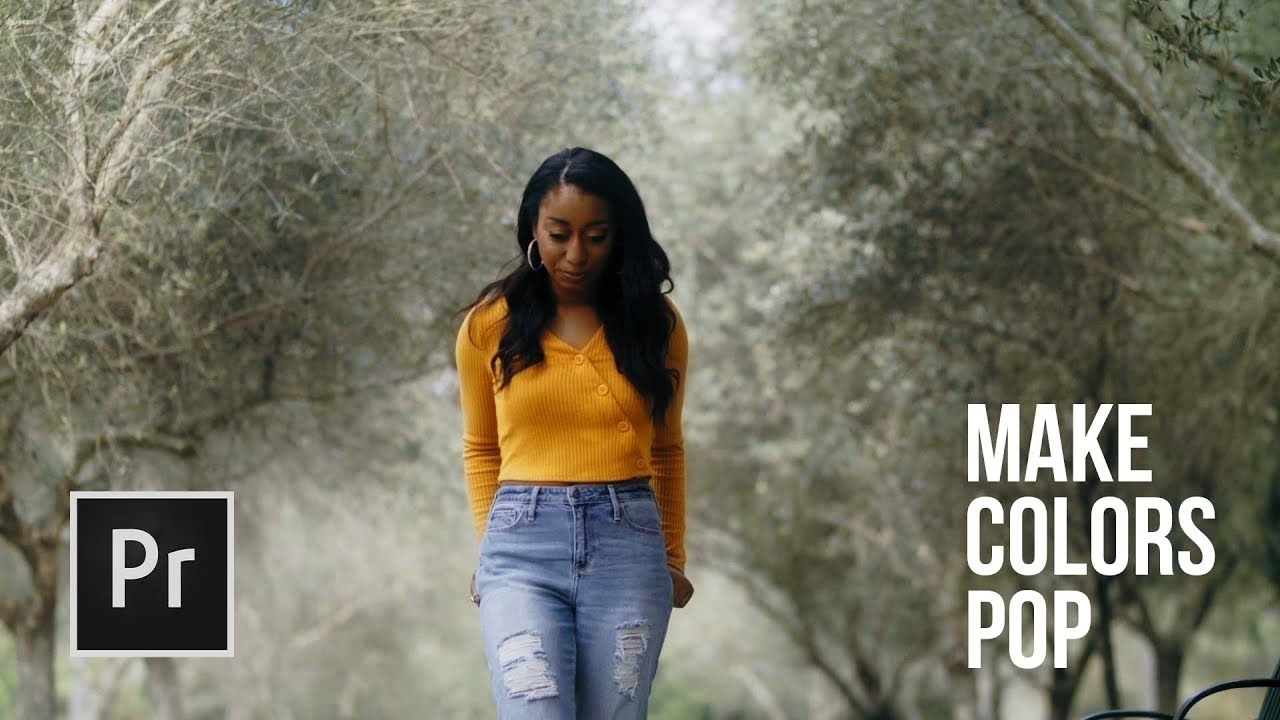
Aunque el nombre 'Lumetri Color' pueda sonar técnico, el panel está diseñado para ser accesible tanto para principiantes con sus ajustes básicos como para profesionales con controles más avanzados. Su integración directa en el flujo de trabajo de edición permite aplicar cambios de color en tiempo real sin tener que exportar a otro software, lo que ahorra una cantidad considerable de tiempo y esfuerzo.
Cómo Acceder al Panel Lumetri Color
La forma más directa y universal de abrir el panel Lumetri Color en Adobe Premiere Pro es a través del menú principal del programa. Sigue estos sencillos pasos:
- Asegúrate de tener un proyecto abierto en Adobe Premiere Pro. Aunque el panel se puede abrir sin un clip seleccionado, es recomendable tener tu secuencia lista.
- Dirígete a la barra de menú en la parte superior de la pantalla.
- Haz clic en el menú Ventana (Window). Este menú desplegable contiene una lista de todos los paneles y ventanas disponibles en Premiere Pro.
- Dentro del menú Ventana, busca la opción 'Lumetri Color'.
- Haz clic en 'Lumetri Color'.
Inmediatamente después de hacer clic, el panel Lumetri Color aparecerá en tu espacio de trabajo. Por defecto, Premiere Pro intentará acoplarlo en una ubicación lógica, a menudo junto a otros paneles como el de Efectos o Controles de Efectos. Si no lo ves de inmediato, busca en las pestañas de los paneles existentes o puede que aparezca como una ventana flotante que puedes arrastrar y acoplar donde prefieras.
Alternativas de Acceso: Espacios de Trabajo
Si trabajas con color de forma regular, estar abriendo el panel manualmente cada vez puede ser tedioso. Premiere Pro ofrece una solución más eficiente: los espacios de trabajo preconfigurados. Uno de estos espacios de trabajo está específicamente diseñado para tareas de color y ya incluye el panel Lumetri Color abierto y optimizado en su disposición.
Para cambiar a este espacio de trabajo:
- Dirígete a la barra de menú en la parte superior.
- Haz clic en el menú Ventana (Window).
- Busca la opción 'Espacios de trabajo' (Workspaces).
- En el submenú que aparece, selecciona 'Color'.
Al seleccionar el espacio de trabajo 'Color', la disposición de tus paneles cambiará automáticamente para destacar las herramientas relevantes para el color, incluyendo el panel Lumetri Color, que se abrirá si no estaba ya visible. Esta es la forma recomendada de trabajar cuando tu tarea principal es la corrección o el etalonaje, ya que organiza tu interfaz de manera lógica para esta labor.
Puedes personalizar tus propios espacios de trabajo si la disposición por defecto no te convence, incluyendo o excluyendo el panel Lumetri Color según tus necesidades. Una vez que tengas una disposición ideal con el panel Lumetri Color en su lugar, puedes guardarla y acceder a ella rápidamente desde el mismo menú 'Espacios de trabajo'.
¿Qué Encontrarás en el Panel Lumetri Color?
Una vez que el panel Lumetri Color está abierto, verás que está organizado en varias secciones colapsables. Cada sección se enfoca en diferentes aspectos de la manipulación del color y la luz:
- Corrección Básica: Aquí encontrarás ajustes esenciales como balance de blancos, exposición, contraste, altas luces, sombras, blancos, negros y saturación. Es el punto de partida para la mayoría de las correcciones.
- Creativo: Esta sección permite aplicar 'Looks' (LUTs o ajustes preestablecidos creativos) y realizar ajustes como la intensidad, el balance de sombras y altas luces, viñetas y curvas de tono para dar un estilo particular a tu metraje.
- Curvas: Ofrece curvas RGB y de tono para un control más preciso sobre la luminancia y los canales de color individuales.
- Ruedas Cromáticas y Comparación: Permite ajustar el color y la luminancia en las sombras, medios tonos y altas luces mediante ruedas de color, y comparaciones de tomas para mantener la consistencia.
- HSL Secundario: Una herramienta poderosa para seleccionar un rango de color específico (por Tono, Saturación y Luminancia) y ajustar solo ese rango, ideal para corregir o mejorar colores particulares como el color de piel o el cielo.
- Viñeta: Añade una viñeta (oscura o clara) para enfocar la atención en el centro del encuadre.
Comprender la ubicación y el propósito general de estas secciones te ayudará a navegar el panel de manera más efectiva una vez que lo tengas abierto.
¿Por Qué Es Importante Saber Acceder a Este Panel?
Saber cómo abrir el panel Lumetri Color es fundamental porque es la puerta de entrada a la herramienta de color más potente y versátil integrada en Premiere Pro. Sin acceso a este panel, estarías limitado a ajustes de color muy básicos o tendrías que recurrir a flujos de trabajo más complejos que implican otros programas. El panel Lumetri Color te permite:
- Corregir problemas de color y luz (balance de blancos incorrecto, exposición sub/sobreexpuesta).
- Homogeneizar el look entre diferentes tomas grabadas en condiciones variadas.
- Crear un estilo visual coherente a lo largo de tu proyecto (etalonaje).
- Aplicar 'looks' preestablecidos o LUTs para conseguir estilos cinematográficos rápidamente.
- Realizar ajustes localizados en colores específicos (por ejemplo, hacer un cielo más azul).
Dominar el acceso y la navegación básica de este panel es el primer paso para mejorar significativamente la calidad visual de tus videos.
Tabla Comparativa: Métodos de Acceso al Panel Lumetri Color
| Método de Acceso | Pasos | Ventajas | Ideal Para |
|---|---|---|---|
| Menú Ventana | Ventana > Lumetri Color | Directo, siempre disponible. | Abrir el panel puntualmente o por primera vez. |
| Espacio de Trabajo 'Color' | Ventana > Espacios de trabajo > Color | Organiza la interfaz para color, incluye el panel por defecto. | Trabajar intensivamente en corrección/etalonaje. |
| Atajo de Teclado (Personalizado) | Asignar atajo en Edición > Métodos abreviados de teclado. | Acceso más rápido si lo usas constantemente. | Usuarios avanzados que personalizan su flujo de trabajo. |
Aunque el atajo de teclado requiere una configuración inicial (buscando 'Lumetri Color' en la lista de comandos y asignándole una combinación de teclas), es la forma más rápida para quienes trabajan con color de forma continua.
Preguntas Frecuentes
P: No veo la opción 'Lumetri Color' en el menú Ventana. ¿Qué hago?
R: Asegúrate de que tu versión de Adobe Premiere Pro esté actualizada. El panel Lumetri Color fue introducido en versiones relativamente recientes del software. Si estás usando una versión muy antigua, es posible que no esté disponible. También, verifica que no hayas minimizado u ocultado el panel sin darte cuenta; a veces está detrás de otras pestañas.
P: ¿Puedo tener el panel Lumetri Color abierto junto con otros paneles?
R: Sí, absolutamente. Premiere Pro permite acoplar paneles en casi cualquier configuración. Puedes arrastrar el panel Lumetri Color y soltarlo donde mejor se adapte a tu flujo de trabajo, ya sea acoplado a un lado, en la parte inferior, o incluso como una ventana flotante en un segundo monitor.
P: ¿Es necesario tener un clip seleccionado para abrir el panel?
R: No es estrictamente necesario para abrir el panel. Puedes abrirlo en cualquier momento. Sin embargo, para que los controles del panel Lumetri Color estén activos y puedas aplicar ajustes, necesitas tener un clip seleccionado en tu secuencia o aplicar el efecto Lumetri Color a un clip o una capa de ajuste.
P: ¿El panel Lumetri Color afecta a todo mi video o solo a partes específicas?
R: Por defecto, cuando aplicas el efecto Lumetri Color a un clip individual desde el panel Controles de Efectos (o automáticamente al tener un clip seleccionado y usar el panel Lumetri), solo afecta a ese clip. Sin embargo, una práctica común es crear una 'Capa de ajuste' (Adjustment Layer) por encima de tus clips en la línea de tiempo y aplicar el efecto Lumetri Color a esa capa. Cualquier ajuste hecho en Lumetri sobre la capa de ajuste afectará a todos los clips que se encuentren por debajo de ella, lo cual es ideal para aplicar un mismo 'look' o corrección base a múltiples tomas.
P: ¿Necesito una tarjeta gráfica potente para usar el panel Lumetri Color?
R: El panel Lumetri Color utiliza el procesamiento acelerado por GPU (tarjeta gráfica) para ofrecer rendimiento en tiempo real, especialmente al aplicar correcciones o LUTs. Si bien Premiere Pro puede funcionar sin una GPU potente (utilizando el procesamiento por software), notarás una gran diferencia en la fluidez de la reproducción y la velocidad de renderizado si tienes una tarjeta gráfica compatible y activada en las preferencias del proyecto y del programa. No es estrictamente *necesario* para abrir el panel, pero sí para usarlo de forma eficiente.
En resumen, acceder al panel Lumetri Color en Premiere Pro es tan simple como ir al menú Ventana y seleccionarlo, o cambiar al espacio de trabajo 'Color'. Una vez que lo tengas abierto, tendrás a tu disposición una suite completa de herramientas para transformar el aspecto visual de tus proyectos de video y llevar tus producciones al siguiente nivel.
Si quieres conocer otros artículos parecidos a Accede al Panel Lumetri Color en PP puedes visitar la categoría Maquillaje.