
10/06/2024
Los mockups son herramientas visuales increíblemente poderosas para diseñadores, artistas y profesionales del marketing. Permiten mostrar cómo se vería un diseño, logo o ilustración en un contexto real, ya sea en la pantalla de un dispositivo, en una taza, en una camiseta o en el empaque de un producto. Photoshop es una de las herramientas más versátiles para crear estos mockups, ofreciendo diversas técnicas que se adaptan a diferentes necesidades. En este artículo, exploraremos cómo puedes utilizar Photoshop para dar vida a tus diseños mediante mockups impactantes.
https://www.youtube.com/watch?v=0gcJCdgAo7VqN5tD
Crear un mockup en Photoshop puede parecer complicado al principio, pero una vez que entiendes los conceptos básicos y las herramientas clave, el proceso se vuelve mucho más manejable e incluso creativo. No hay una única forma de hacer un mockup; la técnica a utilizar dependerá en gran medida del tipo de superficie o objeto en el que quieres mostrar tu diseño y del nivel de realismo que busques.
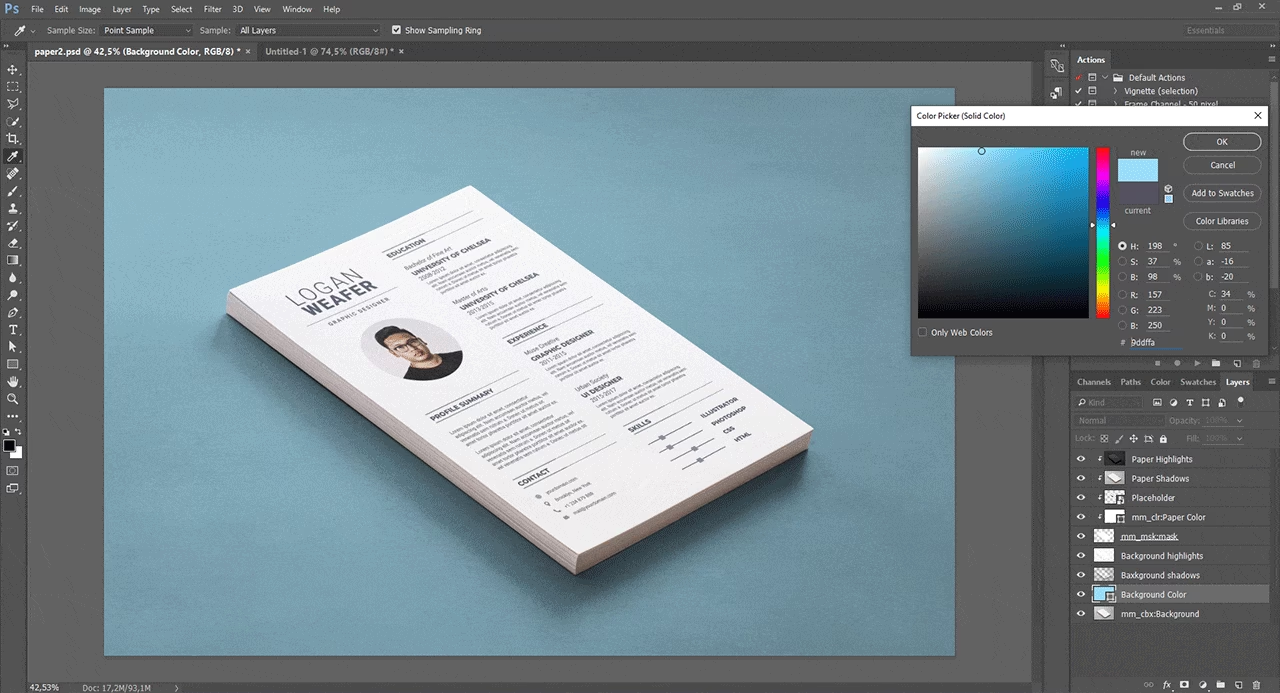
Técnica Básica con Máscaras de Capa
Una de las maneras fundamentales de integrar un diseño en una imagen existente es utilizando máscaras de capa. Esta técnica es útil cuando quieres confinar tu diseño a una forma específica dentro de una foto, como el área visible de una pantalla o una superficie plana.
El proceso comienza seleccionando la imagen base donde se aplicará el mockup. Abre esta imagen en Photoshop como tu capa de fondo. En una capa separada, coloca el diseño que deseas integrar. Este puede ser un logo, una imagen, un texto o cualquier elemento visual.
Una vez que tienes tanto la imagen base como tu diseño en el mismo archivo, el siguiente paso es definir el área exacta donde quieres que aparezca el diseño. Aquí es donde entra en juego la selección del sujeto o el objeto. Utiliza una herramienta de selección precisa, como la Herramienta Selección de Objeto (Object Selection Tool) si tu versión de Photoshop la incluye y el objeto es claramente definible, o herramientas como la Pluma, el Lazo o la Selección Rápida para delimitar el área deseada. Haz clic en el objeto o el área dentro de la imagen base donde quieres que tu diseño sea visible. Esta selección es crucial, ya que determinará los límites de tu mockup.
Una vez que estés satisfecho con la selección del objeto o área, es una buena práctica agrupar las capas relevantes. Selecciona la capa de tu diseño y la capa base (o una copia de ella si vas a enmascarar solo una parte) y crea un grupo de capas. Asígnale un nombre descriptivo a este grupo.
Dentro de este grupo, con la selección aún activa (o volviéndola a activar si la perdiste), crea una máscara de capa. Puedes hacer esto haciendo clic en el botón de 'Añadir máscara de capa' en el panel Capas (el icono de un rectángulo con un círculo dentro). Automáticamente, la selección que tenías se convertirá en una máscara, ocultando todo lo que esté fuera de ella en las capas dentro de ese grupo. Ahora, cualquier elemento que añadas a este grupo estará confinado a los límites de la máscara que acabas de crear. Esta técnica es simple pero efectiva para mockups básicos en superficies planas o con formas regulares.
Integrando Diseños con Objetos Inteligentes para Perspectivas
Cuando necesitas añadir un diseño a una superficie que no es perfectamente plana o que tiene cierta perspectiva (como la pantalla de un ordenador vista desde un ángulo, un libro o una caja), la técnica de los Objetos Inteligentes combinada con las herramientas de transformación es ideal. Permite distorsionar tu diseño para que se adapte a la perspectiva de la imagen base de forma no destructiva.
El primer paso es obtener una imagen base de stock que muestre el objeto o la escena donde quieres colocar tu diseño. Sitios como Pexels o Unsplash ofrecen imágenes de alta calidad gratuitas, a menudo con colecciones que facilitan encontrar ángulos variados del mismo escenario.
Abre la imagen de stock en Photoshop. Para facilitar la colocación precisa de tu diseño, es útil dibujar guías alrededor del área que deseas personalizar (por ejemplo, la pantalla de un portátil). Asegúrate de que las reglas estén visibles (Ctrl+R o Cmd+R) y arrastra las guías desde las reglas superior e izquierda hasta los bordes del área deseada.

Ahora, selecciona la Herramienta Rectángulo en la barra de herramientas y dibuja un rectángulo que cubra el área delimitada por tus guías. Este rectángulo servirá como marcador de posición para tu diseño.
El paso clave aquí es convertir este rectángulo en un Objeto Inteligente. En el panel Capas, haz clic derecho sobre la capa del rectángulo y selecciona 'Convertir en Objeto Inteligente'. ¿Por qué hacer esto? Los Objetos Inteligentes te permiten editar su contenido por separado y aplicar transformaciones como distorsión o perspectiva sin perder calidad. Además, puedes actualizar el contenido del Objeto Inteligente (por ejemplo, reemplazando un diseño por otro) y la transformación se aplicará automáticamente al nuevo contenido, lo que es fantástico para crear plantillas reutilizables.
Con el Objeto Inteligente seleccionado, es hora de ajustarlo a la perspectiva de la imagen. Ve a 'Editar' > 'Transformar' > 'Distorsionar' (Distort). Ahora verás puntos en las esquinas del rectángulo. Haz clic y arrastra cada punto para alinearlo con las esquinas del área real en la imagen base (la pantalla, el libro, etc.). Tómate tu tiempo para que el ajuste sea lo más preciso posible y refleje la perspectiva correcta.
Una vez que el Objeto Inteligente tiene la forma y perspectiva correctas, es hora de colocar tu diseño dentro de él. Aquí es donde entra tu logo, captura de pantalla, o cualquier imagen que quieras mostrar. Por ejemplo, si estás haciendo un mockup de pantalla, toma una captura de pantalla del contenido que quieres mostrar. Una herramienta útil para esto es una extensión de navegador que capture la página completa, no solo lo visible.
Abre tu diseño (la captura de pantalla, el logo, etc.) en Photoshop. Selecciona todo el contenido (Ctrl+A o Cmd+A) y cópialo (Ctrl+C o Cmd+C).
Vuelve a tu archivo de mockup original. Haz doble clic en la miniatura de la capa del Objeto Inteligente (el rectángulo que distorsionaste). Esto abrirá el contenido del Objeto Inteligente en una nueva ventana o pestaña de Photoshop. Ahora, pega tu diseño copiado en esta nueva ventana (Ctrl+V o Cmd+V). Ajusta el tamaño y la posición de tu diseño dentro de esta ventana para que encaje como deseas.
Después de pegar y ajustar tu diseño dentro del Objeto Inteligente, guarda este archivo del Objeto Inteligente (Ctrl+S o Cmd+S). Simplemente cierra la ventana del Objeto Inteligente. Al volver a tu archivo principal del mockup, verás que tu diseño aparece ahora dentro del área distorsionada, perfectamente adaptado a la perspectiva de la imagen base. ¡Es como magia!
Puedes refinar la integración de tu diseño ajustando modos de fusión de capa (como Multiplicar o Superponer) o la opacidad de la capa del Objeto Inteligente para que se vea más realista sobre la superficie base.
Para usar esta técnica como plantilla, simplemente guarda el archivo de Photoshop en formato PSD. La próxima vez que quieras colocar un nuevo diseño, solo tienes que hacer doble clic en la miniatura del Objeto Inteligente, pegar el nuevo diseño, guardar y cerrar. El mockup se actualizará automáticamente.
Creando Mockups 3D desde Cero (Ejemplo: Una Caja)
Para objetos con volumen y múltiples caras visibles, como el empaque de un producto, puedes necesitar construir el mockup 3D a partir de las diferentes caras del diseño. Este método implica más pasos de transformación manual.
Supongamos que tienes los diseños para la parte superior, frontal y lateral de una caja, creados quizás en Illustrator y exportados como archivos JPG separados.
Comienza colocando estos tres archivos JPG en un nuevo documento de Photoshop. Ve a 'Archivo' > 'Colocar' (Place) y selecciona cada archivo, presionando Enter después de colocar cada uno.
Es crucial que estas capas sean editables para poder transformarlas libremente. Selecciona las tres capas en el panel Capas, haz clic derecho y elige 'Rasterizar Capas' (Rasterize Layers). Esto las convierte de objetos inteligentes o vectoriales a píxeles, permitiendo la edición a nivel de píxel y las transformaciones libres.
Ahora, el desafío es manipular cada lado de la caja para que parezca tener volumen y perspectiva. Selecciona la capa del lado frontal. Ve a 'Editar' > 'Transformar Libre' (Free Transform). Aparecerá un cuadro delimitador alrededor de la capa. Mantén presionada la tecla Control (en PC) o Command (en Mac) y haz clic en los puntos de ancla de las esquinas del cuadro delimitador. Arrastra estos puntos para inclinar y distorsionar la capa de manera que se adapte a la perspectiva deseada para el frente de la caja. Por ejemplo, arrastra los puntos superiores hacia adentro o hacia afuera para simular el ángulo.
Repite este proceso con las capas de la parte superior y lateral. Para cada lado, usa 'Editar' > 'Transformar Libre' y, manteniendo presionada la tecla Control/Command, arrastra los puntos de ancla para que las esquinas de cada lado coincidan perfectamente en el espacio 3D que estás creando. Es como construir la caja cara a cara usando la perspectiva.
Una vez que tienes la forma básica de la caja, puedes añadir detalles para aumentar el realismo. Por ejemplo, si la caja tiene una esquina trasera que quedaría oculta o recortada, puedes usar la Herramienta Lazo Rectangular para seleccionar una pequeña porción de esa esquina en las capas correspondientes (superior y lateral) y eliminarla. Luego, deselecciona ('Selección' > 'Deseleccionar').
Para anclar la caja visualmente a su entorno (aunque no tengamos un entorno en este ejemplo, es una buena práctica), añade una sombra proyectada (drop shadow). Crea una nueva capa debajo de las capas de la caja. Puedes usar la Herramienta Rectángulo para dibujar una forma que represente la base de la sombra. Luego, usando 'Editar' > 'Transformar Libre' y la tecla Control/Command, distorsiona esta forma para que se adapte a la perspectiva del suelo o la superficie sobre la que está la caja. Rellena esta forma con un color oscuro (generalmente negro o gris oscuro). Luego, aplica un desenfoque gaussiano ('Filtro' > 'Desenfocar' > 'Desenfoque Gaussiano') para suavizar los bordes de la sombra. Ajusta la opacidad de la capa de sombra para que se vea natural.
Otro efecto que puede añadir realismo es una reflexión, especialmente si la superficie debajo de la caja es brillante. Duplica las capas de los lados frontal y lateral que son visibles. Ve a 'Capa' > 'Duplicar Capa'. Con las capas duplicadas seleccionadas, ve a 'Editar' > 'Transformar' > 'Voltear Vertical' (Flip Vertical). Mueve estas capas duplicadas hacia abajo para que queden justo debajo de los lados originales de la caja, como si fueran su reflejo.
Para que parezca una reflexión desvanecida, añade una máscara de capa a cada una de las capas de reflexión (haz clic en el icono de máscara en el panel Capas). Luego, selecciona la Herramienta Degradado (Gradient Tool) con un degradado de negro a transparente. Haz clic y arrastra sobre la capa de reflexión en la dirección en que quieres que se desvanezca (por ejemplo, de abajo hacia arriba) mientras la máscara de capa está seleccionada. La parte negra del degradado ocultará la reflexión, mientras que la parte transparente la hará visible. Esto crea un efecto de desvanecimiento gradual.

Finalmente, puedes añadir sombras sutiles adicionales para definir mejor la forma o la iluminación. Crea una nueva capa encima de las capas de la caja pero debajo de la capa de reflexión (si la tienes). Usa la Herramienta Pincel (Brush Tool) con una punta suave y redonda, un color gris oscuro y una opacidad baja. Pinta suavemente en las áreas donde esperarías ver sombras, como la esquina donde se unen dos lados o en la parte trasera. Ajusta el modo de fusión de esta capa a 'Multiplicar' si es necesario y reduce la opacidad.
Aunque este ejemplo se centra en una caja, la técnica de transformar y ensamblar múltiples caras puede aplicarse a otros objetos 3D. Requiere práctica y un buen ojo para la perspectiva, pero el resultado final puede ser muy convincente.
Comparativa de Técnicas de Mockup en Photoshop
| Técnica | Descripción | Ideal para | Complejidad | Reutilizable | Realismo |
|---|---|---|---|---|---|
| Máscaras de Capa | Confina el diseño a una selección específica. | Superficies planas, formas simples. | Baja | Limitado (requiere recrear máscara) | Básico |
| Objetos Inteligentes + Transformar | Inserta y distorsiona el diseño en perspectiva. | Pantallas, libros, pósters, superficies con perspectiva. | Media | Alta (crea plantillas editables) | Alto (con ajuste de perspectiva preciso) |
| Construcción 3D Manual (Transformación) | Ensambla un objeto 3D a partir de caras planas. | Empaques, objetos con múltiples lados visibles. | Alta | Baja (específico para cada objeto) | Muy Alto (con detalles como sombras y reflejos) |
Preguntas Frecuentes sobre Mockups en Photoshop
¿Necesito una imagen de alta resolución para mi mockup?
Sí, es altamente recomendable. La imagen base donde colocas tu diseño debe tener una resolución adecuada para el uso final del mockup (web, impresión). Si la imagen base es de baja resolución, tu mockup final no se verá nítido y profesional.
¿Puedo usar mis propios diseños o necesito comprar plantillas de mockup?
Puedes usar tus propios diseños para crear mockups desde cero utilizando las técnicas descritas. Sin embargo, existen muchas plantillas de mockup prefabricadas (gratuitas y de pago) que pueden ahorrarte mucho tiempo, especialmente si no tienes experiencia creando la perspectiva o el objeto base tú mismo. Estas plantillas a menudo ya son Objetos Inteligentes, lo que simplifica el proceso a solo pegar tu diseño.
¿Qué hago si mi diseño es muy complejo o tiene transparencias?
Si tu diseño es complejo (como una ilustración detallada) o tiene transparencias (como un logo sin fondo), asegúrate de guardarlo en un formato que preserve la calidad y las transparencias, como PNG o un archivo de Photoshop/Illustrator. Al pegarlo en un Objeto Inteligente o usarlo con máscaras, Photoshop manejará las transparencias correctamente.
¿Cómo añado texturas o pliegues a mi diseño para que parezca más realista?
Una vez que tu diseño está en su lugar (especialmente si usaste Objetos Inteligentes), puedes añadir texturas o efectos. Puedes usar modos de fusión (como Multiplicar, Superponer, Luz Suave) para que la textura de la superficie base (como tela o papel) se vea a través de tu diseño. También puedes aplicar filtros o ajustes para simular sombras o pliegues que el objeto base pueda tener.
¿Es posible crear mockups de objetos curvos (como tazas o botellas)?
Sí, es posible, aunque a menudo requiere técnicas más avanzadas que implican deformación (Warp Tool) o incluso las herramientas 3D nativas de Photoshop si están disponibles en tu versión. Para objetos curvos, necesitarás distorsionar tu diseño para que siga la curvatura de la superficie, lo cual puede ser más laborioso que con superficies planas o angulares.
Dominar la creación de mockups en Photoshop abre un mundo de posibilidades para presentar tu trabajo de forma profesional y atractiva. Ya sea que elijas la simplicidad de las máscaras, la versatilidad de los objetos inteligentes o el desafío de la construcción 3D manual, cada técnica tiene su lugar y puede elevar significativamente la percepción de tus diseños. Experimenta con ellas, practica y pronto serás capaz de crear mockups convincentes para cualquier proyecto.
Si quieres conocer otros artículos parecidos a Mockups en Photoshop: Guía Completa puedes visitar la categoría Maquillaje.