
14/04/2022
Manejar datos numéricos en Excel es una tarea común, y a menudo, la forma en que se muestran o calculan los números con decimales se vuelve crucial. El redondeo puede ser tu mejor amigo o tu peor enemigo, dependiendo de si lo controlas o si él te controla a ti. Entender cómo Excel maneja el redondeo es fundamental para garantizar la precisión en tus informes y análisis. Este artículo te guiará por las distintas formas de interactuar con el redondeo en Excel, desde simples formatos de celda hasta el uso de funciones avanzadas.
Cuando trabajas con hojas de cálculo, es vital que los números reflejen la realidad que intentas modelar. Un redondeo inapropiado, ya sea automático o manual, puede llevar a discrepancias significativas, especialmente en cálculos financieros o estadísticos. Afortunadamente, Excel ofrece varias herramientas para manejar esta situación, permitiéndote decidir exactamente cuántas posiciones decimales mostrar y, lo que es más importante, cuántas utilizar en los cálculos.
Controlando la Precisión de Visualización: Establecer Precisión Como Se Muestra
Una de las opciones más radicales para manejar el redondeo en Excel es la función Establecer precisión como se muestra. Esta opción, que se encuentra en la configuración avanzada de Excel, fuerza a que el valor almacenado en cada celda sea exactamente igual al valor que se muestra, basándose en el formato de número que hayas aplicado.
Para activar esta opción, sigue estos pasos:
- En tu hoja de cálculo, ve a Archivo.
- Selecciona Opciones.
- En el cuadro de diálogo Opciones de Excel, selecciona Avanzadas.
- Bajo la sección 'Al calcular este libro', marca la casilla Establecer precisión como se muestra.
- Haz clic en Aceptar en ese cuadro de diálogo y luego nuevamente en Aceptar en el cuadro principal de Opciones de Excel.
Una vez activada esta opción, Excel modificará permanentemente los valores almacenados en tus celdas para que coincidan con el formato de visualización. Por ejemplo, si una celda contiene el valor 123.4567 y la formateas para mostrar solo dos decimales (123.46), al activar esta opción, el valor almacenado en la celda cambiará a 123.46. Esto puede prevenir errores de redondeo flotante *aparentes* en cálculos simples.
Sin embargo, es crucial entender la advertencia asociada con esta función: utilizar Establecer precisión como se muestra puede tener efectos acumulativos en los cálculos que, con el tiempo, pueden hacer que tus datos se vuelvan cada vez más imprecisos. Excel sobrescribe los valores originales. Usa esta opción solo si estás completamente seguro de que la precisión de visualización es suficiente para mantener la exactitud de tus datos y si entiendes las implicaciones de perder la información decimal original. En la mayoría de los casos, es preferible controlar el redondeo mediante funciones específicas en lugar de alterar los valores almacenados.
Además de esta opción global, el redondeo más común que experimentan los usuarios de Excel está relacionado simplemente con el formato de la celda.
Visualización vs. Valor Almacenado: Evitando el Redondeo Aparente
Es fundamental distinguir entre el *valor* que Excel almacena en una celda y el *valor* que Excel muestra. Por defecto, Excel almacena números con alta precisión (hasta 15 dígitos significativos). Sin embargo, el formato de número aplicado a una celda o el ancho de la columna pueden hacer que el número se muestre redondeado.
Por ejemplo, si ingresas 123.4567 en una celda y el formato de esa celda está configurado para mostrar solo dos posiciones decimales, verás 123.46. Si la columna es muy estrecha, incluso podría mostrar notación científica o simplemente '###'. Pero internamente, Excel sigue almacenando 123.4567. Cuando utilizas esta celda en una fórmula (por ejemplo, para sumarla con otra celda), Excel usará el valor almacenado (123.4567), no el valor mostrado (123.46).
Esto significa que un resultado calculado puede parecer incorrecto si lo comparas con los valores *mostrados* en las celdas de origen, cuando en realidad es correcto basándose en los valores *almacenados*.
Para evitar que los números se muestren redondeados (y así alinear lo que ves con lo que Excel usa en cálculos, sin alterar los valores subyacentes como la opción 'Establecer precisión como se muestra'), tienes dos opciones principales:
- Aumentar las posiciones decimales: Selecciona la celda o rango de celdas. En la pestaña Inicio, en la sección Número, haz clic en el Iniciador de cuadro de diálogo (la pequeña flecha en la esquina inferior derecha de la sección). En el cuadro de diálogo Formato de celdas, selecciona la categoría Número. En el cuadro 'Posiciones decimales', ingresa el número de decimales que deseas mostrar.
- Aumentar el ancho de la columna: Simplemente arrastra el borde derecho del encabezado de la columna hacia la derecha hasta que el número completo sea visible.
Estas acciones solo afectan la *visualización* del número, no el valor real almacenado en la celda. Esto es a menudo el comportamiento deseado, ya que te permite ver números de forma concisa mientras mantienes la precisión para los cálculos.
Redondeo Específico con Funciones: REDONDEAR.MAS, REDONDEAR.MENOS y REDONDEAR
Más allá del formato de visualización, a menudo necesitas redondear un número de forma explícita como parte de un cálculo. Para esto, Excel ofrece funciones de redondeo muy útiles.
La Función REDONDEAR.MAS
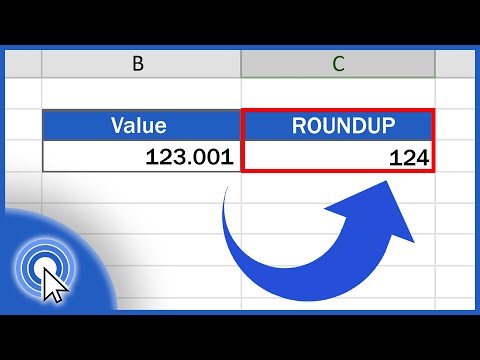
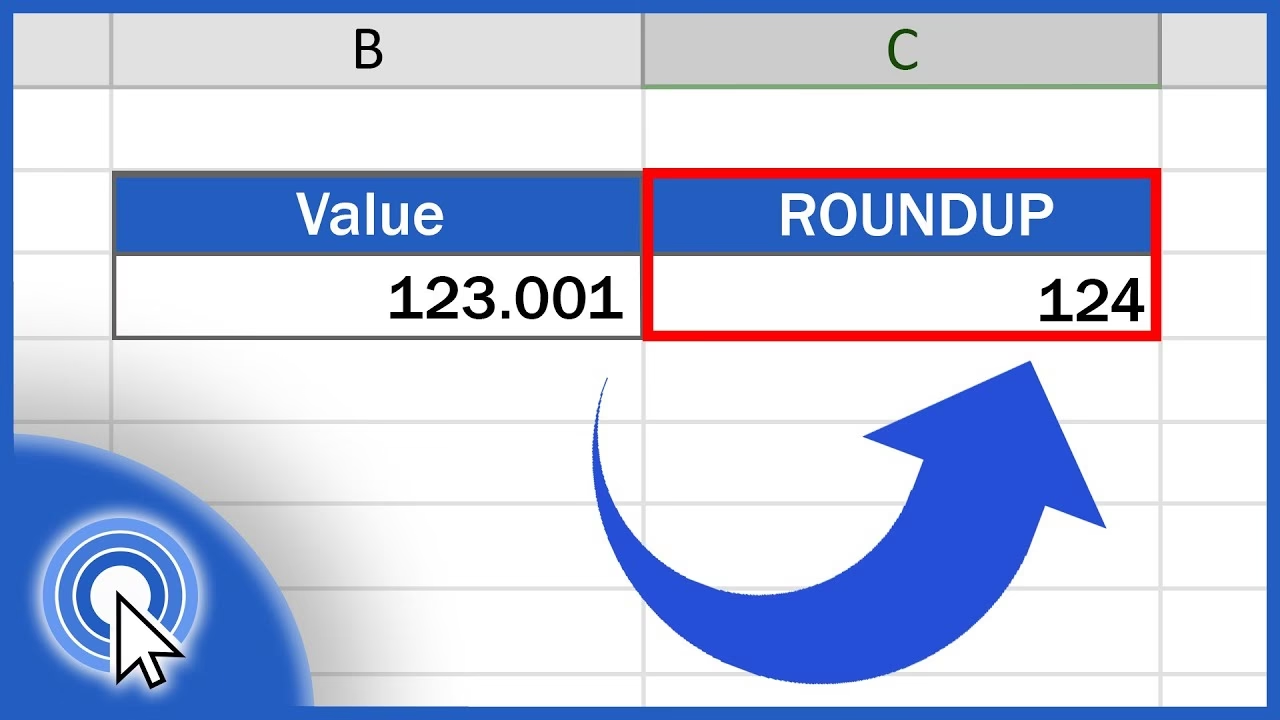
La función REDONDEAR.MAS te permite redondear un número *hacia arriba*, alejándose de cero, hasta un número específico de posiciones decimales. Esta es particularmente útil en escenarios donde necesitas asegurarte de que un valor no sea menor que un cierto umbral después del redondeo (por ejemplo, al calcular cantidades de material que no pueden ser fraccionarias).
La sintaxis de la función es:
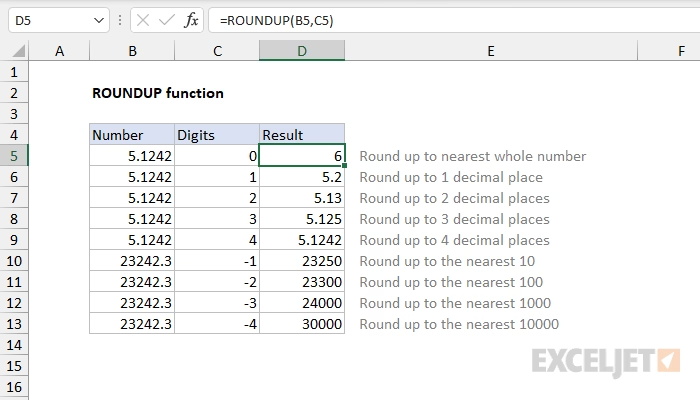
=REDONDEAR.MAS(número, núm_decimales)
- número: Es el número que deseas redondear. Puede ser una referencia a una celda o un valor numérico.
- núm_decimales: Es el número de posiciones decimales al que deseas redondear el número.
Veamos cómo usarla:
- Haz clic en la celda donde quieres que aparezca el resultado redondeado.
- Comienza a escribir la fórmula:
=REDONDEAR.MAS( - Haz clic en la celda que contiene el número que deseas redondear (o escribe el número directamente).
- Escribe una coma (,) para separar los argumentos.
- Escribe el número de posiciones decimales al que deseas redondear. Por ejemplo, 0 para redondear al entero más cercano hacia arriba, 1 para una posición decimal, -1 para redondear a la decena más cercana hacia arriba, etc.
- Cierra el paréntesis:
) - Presiona Enter.
Ejemplo:
Si la celda A1 contiene 58.68945:
=REDONDEAR.MAS(A1, 2)resultará en 58.69=REDONDEAR.MAS(A1, 0)resultará en 59=REDONDEAR.MAS(A1, -1)resultará en 60
Como puedes ver, la función siempre redondea hacia arriba, sin importar el valor del siguiente decimal.
La Función REDONDEAR.MENOS
Similar a REDONDEAR.MAS, la función REDONDEAR.MENOS redondea un número *hacia abajo*, acercándose a cero, hasta un número específico de posiciones decimales.
La sintaxis es:
=REDONDEAR.MENOS(número, núm_decimales)
Sus argumentos son los mismos que los de REDONDEAR.MAS. Siempre redondea hacia abajo.
Ejemplo:
Si la celda A1 contiene 58.68945:
=REDONDEAR.MENOS(A1, 2)resultará en 58.68=REDONDEAR.MENOS(A1, 0)resultará en 58=REDONDEAR.MENOS(A1, -1)resultará en 50
La Función REDONDEAR
La función REDONDEAR es la función de redondeo más común y redondea un número al número especificado de posiciones decimales utilizando las reglas de redondeo estándar (redondea hacia arriba si el siguiente dígito es 5 o mayor, y hacia abajo si es menor que 5).
La sintaxis es:
=REDONDEAR(número, núm_decimales)
Ejemplo:
Si la celda A1 contiene 58.68545 y A2 contiene 58.68445:
=REDONDEAR(A1, 2)resultará en 58.69=REDONDEAR(A2, 2)resultará en 58.68
Aquí tienes una tabla comparativa simple de estas funciones:
| Función | Dirección de Redondeo | Regla |
|---|---|---|
| REDONDEAR | Hacia el número más cercano | Estándar (>=5 arriba, <5 abajo) |
| REDONDEAR.MAS | Siempre hacia arriba (alejándose de cero) | Ignora el siguiente dígito, siempre sube |
| REDONDEAR.MENOS | Siempre hacia abajo (acercándose a cero) | Ignora el siguiente dígito, siempre baja |
Combinando Funciones: Redondear el Resultado de una Suma
Un caso de uso muy común es necesitar redondear el resultado de una operación, como una suma. No basta con sumar y luego redondear la celda donde aparece el total (ya que eso solo afecta la visualización); a menudo necesitas que el resultado *calculado* ya esté redondeado a un número específico de decimales para usarlo en cálculos posteriores.
Para lograr esto, puedes 'anidar' funciones, utilizando una función como argumento de otra. En este caso, la función SUMA calculará la suma de un rango, y la función REDONDEAR (o REDONDEAR.MAS/REDONDEAR.MENOS) tomará el resultado de esa suma y lo redondeará.
La estructura general sería:
=REDONDEAR(SUMA(rango), núm_decimales)
O utilizando las otras funciones:
=REDONDEAR.MAS(SUMA(rango), núm_decimales)=REDONDEAR.MENOS(SUMA(rango), núm_decimales)
Aquí te mostramos cómo hacerlo paso a paso para redondear la suma de un rango (por ejemplo, A2 a A4) a dos decimales usando la función REDONDEAR:
- Selecciona la celda donde quieres el resultado (por ejemplo, B6).
- Ve a la pestaña Fórmulas.
- En el grupo 'Biblioteca de funciones', haz clic en Matemáticas y Trig.
- Selecciona REDONDEAR de la lista para abrir el cuadro de diálogo Argumentos de función.
- En el cuadro de texto 'Número', escribe la función SUMA con su rango:
SUMA(A2:A4). Aquí es donde anidas la función SUMA dentro de REDONDEAR. - En el cuadro de texto 'Núm_decimales', escribe el número de posiciones decimales que deseas (por ejemplo,
2). - Haz clic en Aceptar.
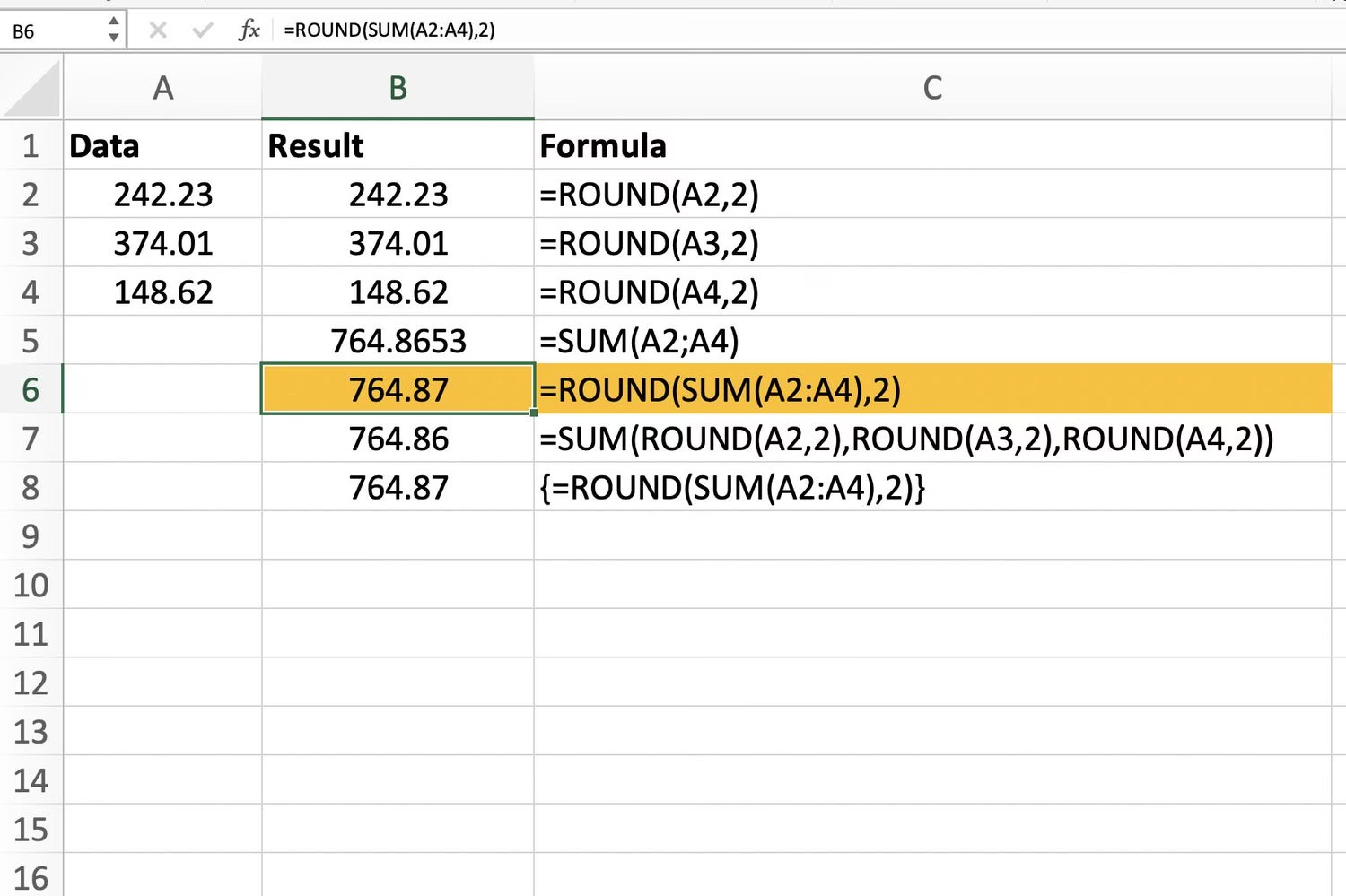
La fórmula resultante en la celda B6 será =REDONDEAR(SUMA(A2:A4),2). Excel primero calculará la suma de A2:A4, y luego redondeará ese total a 2 decimales.
Este método de anidación es muy potente y te permite realizar cálculos complejos en una sola celda, asegurando que los resultados intermedios o finales tengan la precisión deseada.
Nidificación de Funciones y Fórmulas de Matriz (CSE)
Como vimos al redondear una suma, puedes anidar múltiples funciones en Excel, utilizando el resultado de una como argumento para otra. Excel procesa estas funciones anidadas desde la más interna hacia afuera. En =REDONDEAR(SUMA(A2:A4),2), primero se calcula SUMA(A2:A4), y luego el resultado de esa suma se pasa a la función REDONDEAR.
Además de la anidación estándar, Excel también soporta fórmulas de matriz (a veces llamadas fórmulas CSE por Ctrl+Shift+Enter, las teclas que a menudo se usan para ingresarlas en versiones anteriores de Excel). Una fórmula de matriz puede realizar múltiples cálculos en una o más celdas. Aunque la combinación de SUMA y REDONDEAR se puede hacer con anidación estándar, también es posible con una fórmula de matriz, aunque no siempre es necesario o más sencillo para este caso particular.
Una fórmula de matriz para redondear la suma de A2:A4 a 2 decimales se vería así:
{=REDONDEAR(SUMA(A2:A4),2)}
Las llaves {} indican que es una fórmula de matriz y no se escriben manualmente, sino que Excel las añade cuando confirmas la fórmula con Ctrl+Shift+Enter (en lugar de solo Enter). El resultado es el mismo que con la anidación estándar en este caso.
Desde Excel 2007, el nivel de anidación de funciones se ha ampliado significativamente, permitiendo hasta 64 niveles, lo que posibilita la creación de fórmulas muy sofisticadas.
Preguntas Frecuentes sobre Redondeo en Excel
Aquí respondemos algunas dudas comunes sobre cómo manejar el redondeo en tus hojas de cálculo.
¿Cómo hago que Excel no redondee un número (solo al mostrarlo)?
Si un número se muestra redondeado en una celda pero quieres ver más decimales, no significa que Excel haya redondeado el valor real. Simplemente, el formato de la celda o el ancho de la columna limita la visualización. Para ver el valor completo, aumenta el número de posiciones decimales del formato de celda (Pestaña Inicio > Sección Número > Iniciador de cuadro de diálogo > Categoría Número > Posiciones decimales) o ensancha la columna. El valor interno que Excel usa para los cálculos no habrá cambiado.
¿Cómo puedo redondear un número siempre hacia arriba en Excel?
Utiliza la función REDONDEAR.MAS(número, núm_decimales). Esta función siempre redondeará el 'número' hacia arriba (alejándose de cero) hasta el número de 'núm_decimales' especificado.
¿Cómo redondeo el resultado de una suma en Excel?
Anida la función SUMA dentro de una función de redondeo. La fórmula más común es =REDONDEAR(SUMA(rango), núm_decimales). También puedes usar REDONDEAR.MAS o REDONDEAR.MENOS en lugar de REDONDEAR si necesitas redondear siempre hacia arriba o hacia abajo, respectivamente.
¿La opción 'Establecer precisión como se muestra' es lo mismo que usar la función REDONDEAR?
No. La opción 'Establecer precisión como se muestra' modifica permanentemente el *valor almacenado* en la celda para que coincida con su formato de visualización. Esto puede causar pérdida de datos y acumular imprecisiones. La función REDONDEAR (o REDONDEAR.MAS/MENOS) es una fórmula que redondea un *resultado* de cálculo a un número específico de decimales sin alterar los valores originales en las celdas de origen.
Conclusión
Controlar el redondeo en Excel es una habilidad esencial para cualquier usuario. Ya sea que necesites ajustar la visualización de los números, redondear explícitamente un valor hacia arriba o hacia abajo, o asegurarte de que el resultado de un cálculo complejo tenga la precisión correcta, Excel te proporciona las herramientas necesarias. Entender la diferencia entre el valor mostrado y el valor almacenado, y saber cuándo y cómo usar las funciones REDONDEAR, REDONDEAR.MAS y REDONDEAR.MENOS, así como la anidación de funciones, te permitirá trabajar con mayor confianza y precisión en tus hojas de cálculo.
Si quieres conocer otros artículos parecidos a Redondeo en Excel: Controla tus Números puedes visitar la categoría Maquillaje.