
11/01/2023
Crear videos es una forma fantástica de compartir tus ideas, tutoriales de maquillaje, transformaciones o simplemente momentos divertidos. Y al igual que el maquillaje tiene sus técnicas para resaltar la belleza, la edición de video tiene herramientas para hacer que tu contenido sea más atractivo y dinámico. Una de estas técnicas es la manipulación de la velocidad. Acelerar o ralentizar partes de tu video puede añadir un efecto dramático, mostrar un proceso largo de forma rápida o simplemente darle un toque más profesional.

Si eres principiante en la edición de video y utilizas Windows, es muy probable que estés familiarizado con Windows Movie Maker. Aunque Microsoft ha dejado de lanzar nuevas versiones, sigue siendo una herramienta muy accesible para realizar ediciones básicas de forma gratuita, incluyendo el ajuste de velocidad. Te permite ralentizar tu contenido hasta un octavo de su velocidad original o acelerarlo hasta 64 veces. ¡Imagina mostrar un look completo en segundos!
¿Por Qué Manipular la Velocidad de Tus Videos?
Cambiar la velocidad de un clip de video no es solo un truco técnico, es una herramienta creativa poderosa. Acelerar secciones puede ser útil para:
- Mostrar procesos largos (como aplicar una base o un peinado elaborado) de forma rápida, manteniendo el interés del espectador.
- Crear efectos de time-lapse.
- Añadir energía y ritmo a transiciones o montajes.
- Condensar metraje extenso para cumplir con límites de tiempo.
Por otro lado, ralentizar un video puede servir para destacar un momento clave, añadir dramatismo o crear un efecto de cámara lenta elegante. En este artículo, nos centraremos en cómo lograr el efecto de aceleración, principalmente usando Windows Movie Maker, pero también exploraremos otras opciones.
Acelerando Videos Paso a Paso en Windows Movie Maker
Windows Movie Maker hace que el proceso de cambiar la velocidad sea bastante sencillo, incluso si eres un completo principiante. Aquí te detallamos los pasos:
Paso 1: Importa Tu Clip de Video
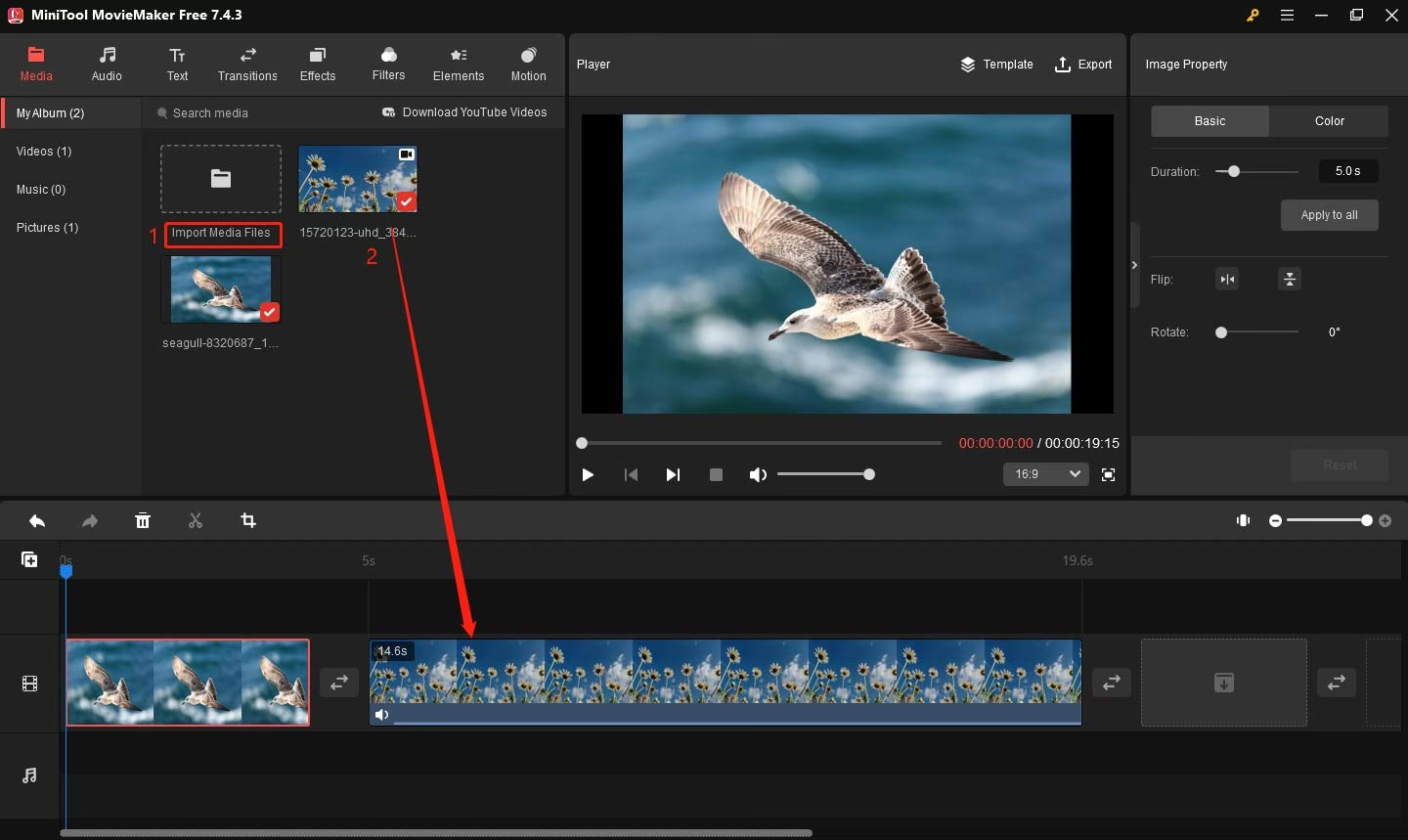
Lo primero es tener tu video listo. Abre Windows Movie Maker y selecciona el video o los videos con los que deseas trabajar. Importa los archivos de video desde tu ordenador al programa para que aparezcan en tu área de trabajo, listos para ser añadidos a la línea de tiempo o guion gráfico. Este es el punto de partida para cualquier edición.
Paso 2: Selecciona el Clip en la Línea de Tiempo
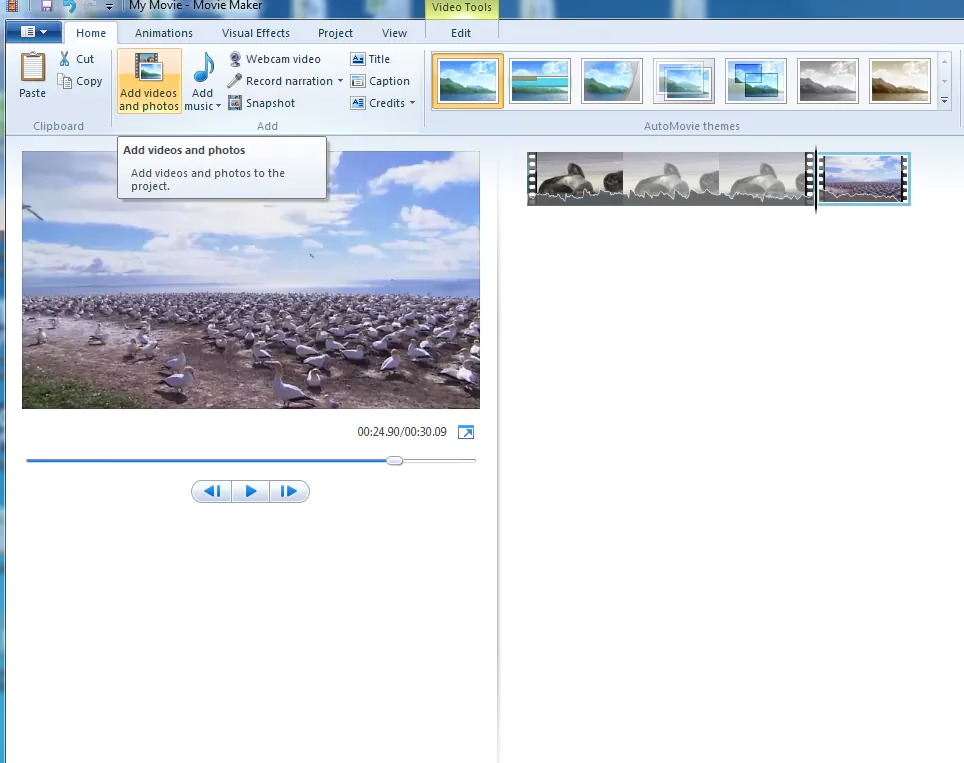
Una vez que el video esté importado, arrástralo a la línea de tiempo (o guion gráfico, dependiendo de la vista que uses en Movie Maker). Haz clic sobre el clip de video en la línea de tiempo para seleccionarlo. Cuando un clip está seleccionado, generalmente se resalta de alguna manera, indicando que las herramientas que apliques afectarán a ese clip en particular.
Paso 3: Accede a las Herramientas de Edición de Video
Con el clip de video seleccionado, busca la cinta de opciones en la parte superior de la ventana de Windows Movie Maker. Deberías ver varias pestañas. Navega hasta encontrar la pestaña etiquetada como "Herramientas de video". Dentro de esta, haz clic específicamente en la subpestaña "Editar". Esta pestaña contiene todas las herramientas de edición básicas y avanzadas aplicables a los clips de video, incluyendo la opción de velocidad.
Paso 4: Ajusta la Velocidad del Clip
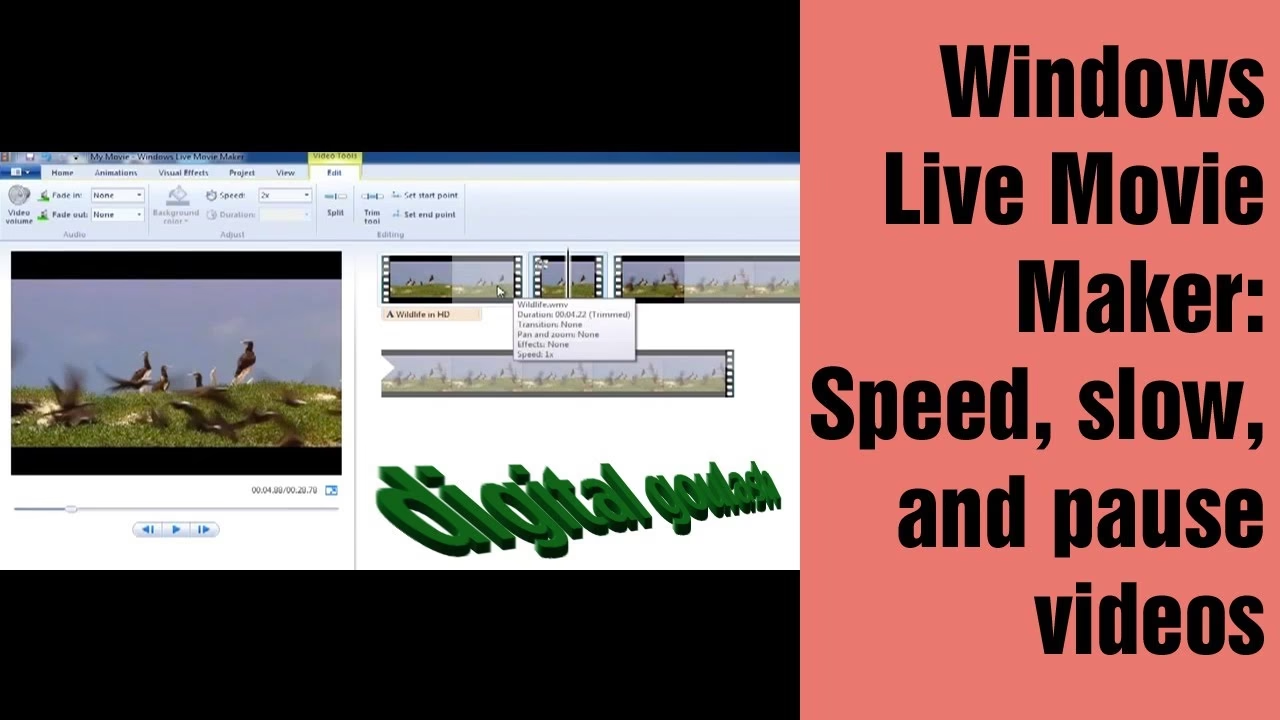
Dentro de la pestaña "Editar", busca la opción o el menú desplegable titulado "Velocidad". Al hacer clic en este control, se desplegará una lista de opciones de velocidad predefinidas. Estas opciones suelen presentarse como múltiplos o fracciones de la velocidad original (representada como "1x"). Por ejemplo, verás opciones como "0.125x" (para ralentizar a un octavo de la velocidad), "0.5x" (la mitad de velocidad), "2x" (el doble de velocidad), "4x", "8x", "16x", "32x" y hasta "64x" (la velocidad máxima de aceleración que permite Movie Maker). Selecciona el valor de velocidad que deseas aplicar a tu clip.
Inmediatamente después de seleccionar una nueva velocidad, notarás un cambio visual significativo en la línea de tiempo: la longitud del clip seleccionado se ajustará automáticamente. Si has elegido una velocidad mayor a 1x (acelerar), el clip se hará visiblemente más corto en la línea de tiempo. Si has elegido una velocidad menor a 1x (ralentizar), el clip se hará más largo. La duración total de tu video se verá afectada por estos cambios.
Consejo Esencial: Acelerando Solo Partes Específicas de un Video
Rara vez querrás aplicar el mismo cambio de velocidad a un video completo, especialmente si es largo. Windows Movie Maker te permite acelerar o ralentizar solo secciones específicas, pero debes prepararte primero. Antes de llegar al Paso 4 y ajustar la velocidad, identifica la sección exacta de tu video que quieres modificar. Usa la herramienta de "Dividir" (Split), que generalmente se encuentra en la misma pestaña "Editar" o similar. Coloca el cabezal de reproducción al principio de la sección deseada y usa la herramienta "Dividir". Luego, mueve el cabezal de reproducción al final de la sección y vuelve a usar "Dividir". Esto dividirá tu video original en tres o más clips separados en la línea de tiempo: la parte anterior, la parte que quieres modificar y la parte posterior. Ahora, simplemente selecciona solo el clip central (la sección que has aislado) y aplica los Pasos 2, 3 y 4 únicamente a ese clip. Las otras partes del video permanecerán a su velocidad original. Esta técnica de división es fundamental para una edición de video más precisa y creativa.
Paso 5: Guarda Tu Proyecto y Exporta Tu Video Final
Una vez que hayas realizado todos los ajustes de velocidad y cualquier otra edición que desees (como añadir títulos, transiciones, etc.), es crucial guardar tu proyecto de Movie Maker para poder volver a él más tarde si es necesario. Luego, para obtener el video final que puedes compartir o subir, debes exportarlo. Busca la opción "Guardar película" o "Exportar". Movie Maker te ofrecerá diferentes configuraciones de calidad y formato. Elige la que mejor se adapte a tus necesidades y guarda el archivo de video final. ¡Ahora tienes un video con los cambios de velocidad aplicados de forma permanente!
Considerando Alternativas a Windows Movie Maker
Como mencionamos, Windows Movie Maker es una herramienta de iniciación, pero su desarrollo está descontinuado. Esto puede generar problemas de compatibilidad con sistemas operativos más recientes como Windows 10 (donde no viene preinstalado) y significa que carece de las características avanzadas que se encuentran en los editores de video modernos. Si la edición de video se vuelve una parte importante de tu rutina de creación de contenido, o si necesitas más control y efectos, explorar alternativas es una excelente idea.
La información proporcionada destaca dos alternativas populares y capaces: Wondershare Filmora y Clipchamp.
Wondershare Filmora: Un Editor Intuitivo y Versátil
Wondershare Filmora es conocido por ser un editor de video que equilibra muy bien la facilidad de uso con un conjunto robusto de características. Es una opción fantástica si has superado las capacidades básicas de Movie Maker pero no quieres enfrentarte a la complejidad de software profesional de gama alta.
Cómo Cambiar la Velocidad en Wondershare Filmora
El proceso de ajuste de velocidad en Filmora es muy eficiente:
- Después de importar tu video y colocarlo en la línea de tiempo, haz clic derecho sobre el clip que deseas modificar.
- En el menú contextual que aparece, selecciona la opción "Velocidad y Duración" (Speed and Duration).
- Se abrirá una ventana de configuración. Aquí encontrarás un deslizador de velocidad que puedes arrastrar hacia la derecha para aumentar la velocidad (hasta 100x o más, dependiendo de la versión) o hacia la izquierda para disminuirla. También puedes ingresar un valor numérico exacto si buscas una velocidad precisa, o incluso establecer una duración específica para el clip, y Filmora calculará automáticamente la velocidad necesaria para lograrlo.
- Filmora también ofrece opciones de "Velocidad Uniforme" (cambio constante) y "Rampa de Velocidad" (cambio gradual), aunque la información proporcionada se centra en el ajuste uniforme.
- Confirma los cambios haciendo clic en OK.
Una de las grandes ventajas de Filmora, más allá de la velocidad, es su capacidad para la edición multicapa (ideal para superponer videos, imágenes o elementos gráficos, y para usar pantalla verde), una amplia gama de efectos de video y audio, herramientas de corrección de color y mezcla de audio. Es una herramienta mucho más completa para producciones de video más elaboradas.
Clipchamp: El Editor de Video Integrado en Windows 10
Si utilizas Windows 10 o posterior, es probable que tengas acceso a Clipchamp, la aplicación de edición de video que Microsoft ha integrado en el sistema operativo. Es una opción conveniente si buscas una solución nativa sin tener que descargar e instalar software adicional (más allá de la propia app si no está preinstalada en tu versión de Windows 10/11).
Ajustando la Velocidad en Clipchamp
El proceso en Clipchamp para cambiar la velocidad es directo:
- Importa tu video a Clipchamp y agrégalo a la línea de tiempo.
- Haz clic en el clip de video en la línea de tiempo para seleccionarlo.
- Busca el panel de propiedades del clip, que generalmente se encuentra en un lateral de la interfaz. Dentro de este panel, encontrarás una pestaña o sección dedicada a la "Velocidad".
- Dentro de la sección de velocidad, verás un deslizador. Puedes arrastrar este deslizador para aumentar o disminuir la velocidad del clip. Clipchamp permite ajustar la velocidad en un rango que típicamente va desde 0.1x (muy lento) hasta 16x (bastante rápido). También puedes tener la opción de ingresar un valor numérico exacto para la velocidad deseada.
Al igual que en otros editores, cambiar la velocidad en Clipchamp afectará la longitud del clip en la línea de tiempo. Un punto importante a recordar, según la información, es cómo Clipchamp maneja el audio. Si el audio de tu video está "incrustado" en la misma pista que el video, al cambiar la velocidad del video, el audio también se acelerará o ralentizará. Si tienes el audio en una pista separada (por ejemplo, una voz en off o música de fondo añadida aparte), puedes editar la velocidad del video de forma independiente del audio.
Tabla Comparativa Rápida: Opciones para Acelerar Video en Windows
Para ayudarte a visualizar las diferencias clave entre las herramientas que hemos discutido en cuanto a la aceleración de videos en Windows, aquí tienes una tabla resumen basada en la información proporcionada:
| Característica | Windows Movie Maker | Wondershare Filmora | Clipchamp (Windows 10) |
|---|---|---|---|
| Tipo de herramienta | Editor de video básico y descontinuado | Editor de video completo y moderno | Editor de video integrado en Windows 10/11 |
| Disponibilidad principal | Windows XP, Vista, 7, 8 (puede ser difícil en 10+) | Windows, macOS (requiere instalación) | Windows 10, 11 (generalmente preinstalado o fácil de obtener) |
| Rango de velocidad | 1/8x a 64x | Amplio (precisión numérica y deslizador) | 0.1x a 16x (deslizador y valor numérico) |
| Ajuste de parte del video | Sí (mediante división/recorte previo manual) | Sí (aplicar a clip específico en línea de tiempo) | Sí (aplicar a clip específico en línea de tiempo) |
| Curva de aprendizaje | Muy baja (ideal para primeros pasos) | Baja a moderada (intuitivo para funciones avanzadas) | Baja (interfaz moderna y sencilla) |
| Manejo de audio al cambiar velocidad | Implícito (generalmente se acelera/ralentiza junto con el video) | Implícito (generalmente se acelera/ralentiza junto con el video, opciones avanzadas pueden existir) | Afecta audio si está incrustado; no afecta si está en pista separada. |
| Otras características destacadas | Edición lineal básica, títulos, transiciones simples. | Edición multicapa, efectos avanzados, biblioteca de recursos, corrección de color, mezcla de audio. | Plantillas, herramientas básicas a moderadas, integración con servicios de stock. |
Más Allá de la Edición: Cambiando la Velocidad de Reproducción
Es importante diferenciar entre cambiar la velocidad de un video como parte del proceso de *edición* (creando un archivo nuevo y modificado) y cambiar la velocidad a la que un video se *reproduce* en un reproductor de medios. La información proporcionada también toca este segundo punto.
Cuando cambias la velocidad en un editor como Movie Maker, Filmora o Clipchamp, el archivo de video resultante está permanentemente alterado: si lo aceleraste, el video es más corto y el audio (si no se trató por separado) suena más rápido. Cualquiera que vea ese archivo lo verá a la nueva velocidad.
Sin embargo, muchos reproductores de video modernos, plataformas de streaming (como YouTube) y sistemas operativos móviles (como Android) te permiten modificar la velocidad a la que se reproduce un video *sin modificar el archivo original*. Esto es una función del reproductor, no del video en sí. Es útil para ver un tutorial complejo más despacio o revisar rápidamente un video largo.
Cómo Cambiar la Velocidad de Reproducción (No de Edición)
La información menciona ejemplos específicos para cambiar la velocidad de reproducción:
- En dispositivos Android: Para cambiar la velocidad de reproducción de un video, simplemente ábrelo, toca la pantalla para que aparezcan los controles, luego toca el ícono de configuración (a menudo un engranaje). Dentro de las opciones, busca "Velocidad de reproducción" y selecciona la velocidad deseada (por ejemplo, 0.25x, 0.5x, Normal, 1.5x, 2x). Para avanzar o retroceder rápidamente en un video, puedes tocar dos veces el lado derecho (avanzar 10 segundos) o el lado izquierdo (retroceder 10 segundos) de la pantalla. Para una reproducción rápida a 2x mientras mantienes pulsado, simplemente toca y mantén pulsado en cualquier parte del video y levanta el dedo para detener.
- En Smart TVs y Dispositivos de Streaming: La disponibilidad de la opción de velocidad de reproducción depende del dispositivo y la aplicación de video que estés utilizando. No todos los reproductores en estas plataformas ofrecen esta funcionalidad.
Entender esta diferencia es clave para saber si necesitas usar un editor de video (para crear un video que sea más rápido o más lento para siempre) o si simplemente quieres ver un video existente a una velocidad diferente.
Preguntas Frecuentes sobre la Aceleración de Videos
¿Cómo puedo acelerar un video en Windows?
Puedes acelerar un video en Windows utilizando software de edición de video. Las opciones populares incluyen el clásico Windows Movie Maker (si está disponible en tu versión de Windows), Wondershare Filmora (una alternativa más moderna y potente) o Clipchamp (la aplicación integrada en Windows 10 y 11). Cada uno ofrece herramientas para ajustar la velocidad de tus clips.
¿Cómo hacer velocidad 2x en videos?
Para hacer que un video tenga el doble de velocidad (2x) de forma permanente, debes usar un editor de video y aplicar un factor de velocidad de 2x al clip deseado. Si solo quieres ver un video existente al doble de velocidad sin modificar el archivo, puedes usar las opciones de velocidad de reproducción disponibles en muchos reproductores de video y plataformas de streaming (como YouTube o los reproductores nativos en Android).
¿Puedo acelerar solo una parte del video en Windows Movie Maker?
Sí, es posible acelerar solo una sección de tu video en Windows Movie Maker. Para hacerlo, primero debes usar la herramienta de "Dividir" (Split) para cortar el video en segmentos. Divide el video justo antes y después de la parte que quieres acelerar. Una vez que esa sección es un clip separado en tu línea de tiempo, selecciónala y aplica el ajuste de velocidad solo a ese clip. Las otras partes permanecerán sin cambios.
¿Acelerar un video en un editor afecta el audio?
Generalmente sí. Cuando aceleras un video en un editor, el audio que está directamente asociado o incrustado con ese clip de video también se acelerará y sonará más agudo (como "voz de ardilla"). Algunos editores más avanzados como Filmora pueden ofrecer más control sobre el audio, o puedes tener el audio en una pista separada (como música de fondo o voz en off) que no se ve afectada por el cambio de velocidad del clip de video principal.
Conclusión
Ya sea que estés empezando con Windows Movie Maker o explorando alternativas más avanzadas como Wondershare Filmora o la herramienta integrada Clipchamp en Windows 10, acelerar tus videos es una técnica de edición accesible que puede mejorar significativamente la calidad y el dinamismo de tu contenido. Comprender cómo y cuándo aplicar estos cambios de velocidad, y distinguir entre la edición y la simple reproducción, te permitirá crear videos más atractivos y profesionales. Experimenta con la velocidad y la duración para contar tu historia visual de una manera única y cautivadora, haciendo que tus tutoriales de maquillaje, vlogs o cualquier otro contenido de video destaque.
Si quieres conocer otros artículos parecidos a Acelera Tus Videos con Windows Movie Maker puedes visitar la categoría Maquillaje.