
11/06/2022
Discord y OBS Studio son dos herramientas increíblemente populares en el mundo digital, especialmente entre gamers, creadores de contenido y comunidades online. Discord es la plataforma de comunicación por excelencia para voz, texto y video, mientras que OBS Studio es el software estándar para grabar y transmitir contenido. Sin embargo, a menudo surge la necesidad de controlar cómo interactúa el audio de Discord con OBS: a veces quieres que se escuche y se grabe, y a veces necesitas que permanezca en silencio para no interferir en tus streams o grabaciones. Afortunadamente, manejar esta interacción es posible con las configuraciones adecuadas.

Controlando el Audio de Discord en OBS: Silenciar vs. Grabar
Muchas personas usan Discord mientras utilizan OBS, ya sea para coordinarse con compañeros de equipo durante una sesión de juego, para realizar entrevistas en un formato de podcast o simplemente para charlar con amigos mientras graban o transmiten su actividad en pantalla. Surge una pregunta común: ¿cómo manejo el audio de Discord en mi configuración de OBS? A veces mi intención es que el audio de la conversación de Discord se escuche y se capture como parte de mi contenido, y otras veces es crucial que ese sonido no aparezca en absoluto para mantener la limpieza de mi grabación o transmisión. Afortunadamente, existen métodos efectivos para lograr ambos objetivos, dándote total control sobre el audio de Discord en tu entorno de OBS.
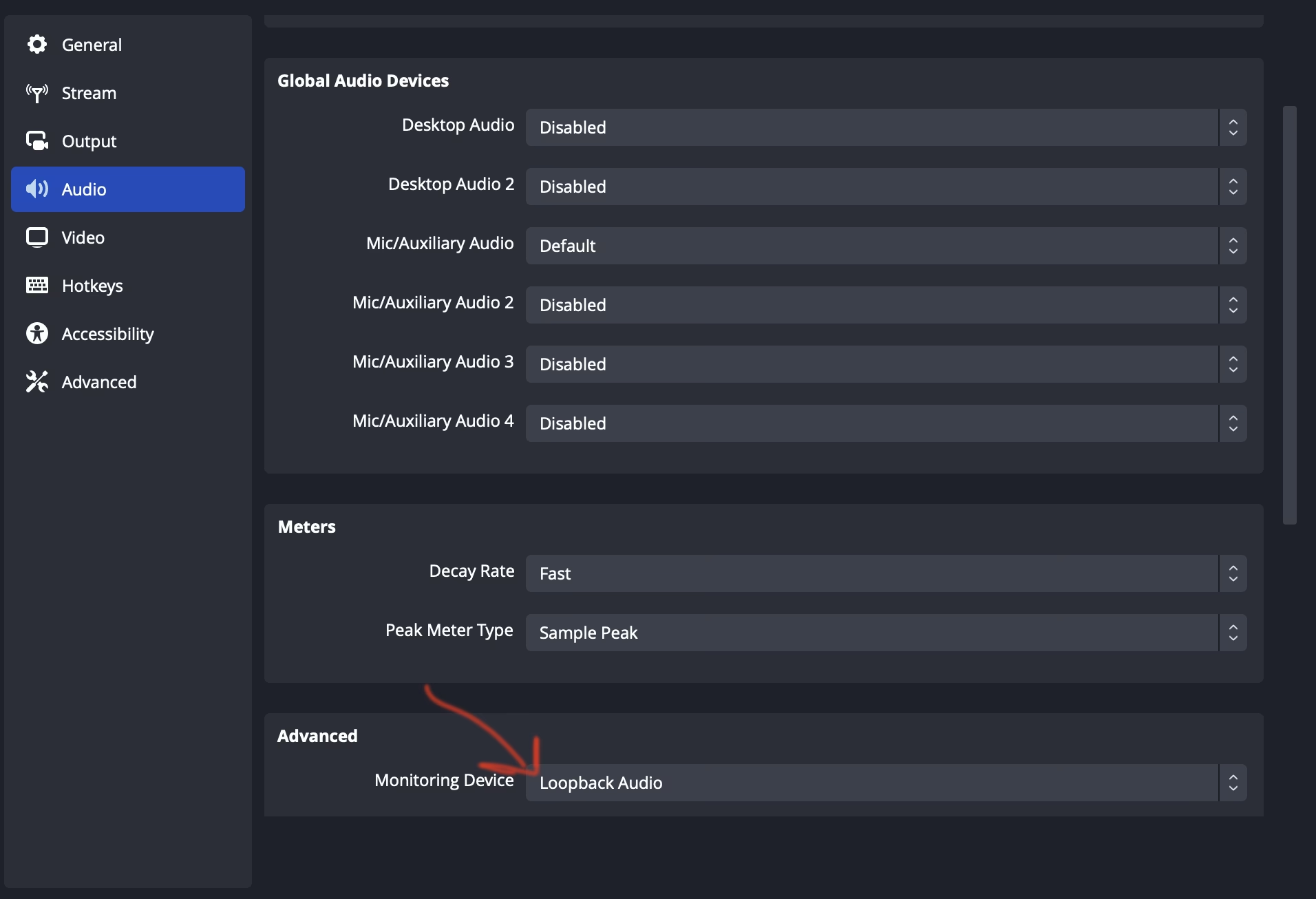
Evitando que OBS Capte el Audio de Discord: El Poder del Modo Streamer
Si tu objetivo principal es asegurar que el audio de Discord (como los molestos sonidos de notificación, los pitidos de unión o salida de canales, o incluso las voces si solo quieres grabar tu propio micrófono) no se escuche ni se grabe a través de OBS, la solución más sencilla y recomendada se encuentra integrada dentro de la propia aplicación de Discord: el Modo Streamer.
Configurando el Modo Streamer en Discord para Silenciar Sonidos
Discord ha diseñado una característica específica pensando en los usuarios que transmiten o graban contenido. El Modo Streamer no solo te ayuda a proteger tu información personal al ocultar detalles sensibles en tu pantalla, sino que también ofrece opciones convenientes para gestionar el sonido. Para desactivar el audio de Discord en tus grabaciones o transmisiones de OBS a través de esta función, sigue estos pasos:
- Inicia la aplicación de Discord en tu computadora.
- Dirígete a la esquina inferior izquierda de la ventana y haz clic en el icono de la rueda dentada (Engranajes) situado junto a tu nombre de usuario y avatar. Esto abrirá el menú de 'Ajustes de Usuario'.
- En el menú de navegación que aparece en el lado izquierdo de la ventana de Ajustes, desplázate hacia abajo hasta que encuentres la sección etiquetada como 'Ajustes de Aplicación'. Dentro de esta sección, haz clic en la opción 'Modo Streamer'.
- En la pantalla principal del Modo Streamer, verás un interruptor en la parte superior para 'Habilitar Modo Streamer'. Si no está activado, haz clic en él para habilitarlo.
- Una vez que el Modo Streamer está habilitado, se mostrarán varias opciones de configuración. Busca la opción específica llamada 'Deshabilitar Sonidos'. Esta es la función clave que buscas. Haz clic en el interruptor junto a 'Deshabilitar Sonidos' para activarla (el interruptor se volverá verde o del color de acento que tengas configurado en Discord).
Al activar la opción 'Deshabilitar Sonidos' dentro del Modo Streamer de Discord, la aplicación suprimirá la reproducción de la mayoría de sus sonidos internos, incluyendo los de notificaciones, llamadas entrantes, sonidos de unirse/abandonar canales de voz, etc. Dado que OBS típicamente captura el audio que sale por tu dispositivo de reproducción de audio predeterminado (tus altavoces o auriculares), al silenciar estos sonidos desde Discord, evitas que lleguen a OBS y, por lo tanto, no aparecerán en tu grabación o transmisión. Es una forma muy efectiva y directa de mantener tu contenido libre de los ruidos característicos de Discord.
Una ventaja adicional del Modo Streamer es que puedes configurarlo para que se active automáticamente cuando detecte que estás ejecutando software de streaming como OBS, o incluso cuando estés en pantalla completa. Puedes encontrar estas opciones en la misma sección de ajustes del Modo Streamer, lo que automatiza el proceso y te evita tener que activarlo manualmente cada vez.
¿La Configuración de OBS por Defecto Incluye el Audio de Discord?
Sí, en la mayoría de los casos, si has configurado OBS Studio para capturar el audio de tu escritorio o sistema (usando una fuente como 'Captura de Salida de Audio'), cualquier sonido que se esté reproduciendo a través de tu dispositivo de salida de audio configurado (altavoces, auriculares) será capturado por OBS. Dado que Discord es una aplicación que reproduce sonido a través de tu sistema (voces de tus amigos, notificaciones), este audio será incluido automáticamente en la grabación o transmisión que realices con OBS.
Discord es una plataforma de comunicación digital inmensamente popular, ampliamente adoptada por comunidades de todo tipo, con una presencia particularmente fuerte en el mundo de los videojuegos. Permite a los usuarios chatear, hablar por voz en tiempo real, realizar videollamadas y compartir sus pantallas. Aunque es excelente para la comunicación interactiva, Discord no proporciona una función nativa sencilla o integrada para grabar tus conversaciones de voz o video directamente desde la aplicación.
Aquí es precisamente donde OBS Studio se vuelve invaluable. Si tu propósito es grabar las conversaciones que tienes en Discord, la capacidad predeterminada de OBS para capturar el audio del escritorio es exactamente lo que necesitas. OBS actúa como la grabadora externa que Discord no tiene. Si, por el contrario, deseas evitar que ese audio se capture, como se mencionó anteriormente, deberás utilizar el Modo Streamer de Discord o configurar fuentes de audio más específicas y avanzadas dentro de OBS para aislar solo el audio que sí deseas capturar (por ejemplo, solo tu micrófono).
Por Qué OBS Studio es la Herramienta Ideal para Grabar Audio de Discord
Cuando la meta es capturar las interacciones de audio que ocurren dentro de Discord, OBS Studio se presenta como una solución sobresaliente. No solo es capaz de realizar la tarea, sino que lo hace con un nivel de control, flexibilidad y calidad que pocas otras herramientas gratuitas o de bajo coste pueden igualar. Aquí detallamos por qué OBS es tan adecuado para esta función, especialmente para usuarios que ya lo utilizan para streaming o grabación:
- Funcionalidad de Grabación y Streaming Robusta: OBS Studio es un software profesional diseñado para la producción de contenido audiovisual. Su motor de audio está optimizado para capturar sonido de alta calidad desde múltiples fuentes simultáneamente. Puedes configurar OBS para grabar el audio que sale de tu computadora (donde escucharás a Discord), tu voz a través de tu micrófono, y cualquier otra fuente de audio que necesites, gestionando cada una de forma independiente en el mezclador.
- Completamente Gratuito y de Código Abierto: Una de las mayores ventajas de OBS Studio es que es totalmente gratuito y de código abierto. Esto elimina cualquier barrera económica para empezar a usarlo. Además, ser de código abierto significa que es desarrollado y mejorado activamente por una comunidad global de desarrolladores. Esto se traduce en un software que se actualiza constantemente, corrige errores rápidamente y se beneficia de una vasta cantidad de plugins y extensiones creadas por la comunidad que pueden añadir aún más funcionalidades.
- Control Detallado del Audio con Mezclador Integrado: OBS no se limita a capturar audio; te da un control granular sobre él. El 'Mezclador de Audio' de OBS es una característica clave. Aquí puedes ver visualmente los niveles de volumen de cada una de tus fuentes de audio (el audio de tu sistema/Discord, tu micrófono, etc.). Puedes ajustar el volumen de cada fuente individualmente para asegurar un equilibrio perfecto en tu grabación. Por ejemplo, puedes bajar el volumen del juego o de otros sonidos del sistema para que las voces de Discord sean claras, o ajustar tu volumen de micrófono para que se mezcle bien con la conversación. Además, OBS te permite aplicar filtros de audio (como reducción de ruido, supresor de ruido, compresor, puerta de ruido) a tus fuentes, especialmente útiles para mejorar la calidad de tu micrófono y eliminar ruidos de fondo no deseados, lo que resulta en una grabación de audio general mucho más limpia y profesional.
- Flexibilidad en la Configuración de Salida: OBS te ofrece múltiples opciones sobre cómo se guarda tu grabación. Puedes elegir el formato del archivo contenedor (MKV es el predeterminado y recomendado por su resiliencia a fallos, pero también soporta MP4, MOV, etc.), la calidad del video (aunque irrelevante si solo grabas audio) y, crucialmente, la calidad del audio (tasa de bits). Para grabaciones de audio de Discord, puedes seleccionar una tasa de bits de audio alta (como 192 kbps o 320 kbps) para asegurar una excelente fidelidad de sonido sin preocuparte demasiado por el tamaño del archivo, ya que el audio ocupa menos espacio que el video.
- Amplia Compatibilidad Multiplataforma: OBS Studio está disponible para los principales sistemas operativos de escritorio: Windows, macOS y Linux. Esta compatibilidad asegura que la mayoría de los usuarios puedan acceder a esta potente herramienta sin importar su plataforma preferida, manteniendo una experiencia de usuario consistente.
- No Requiere Plugins Específicos para Grabación Básica: Para la tarea fundamental de grabar el audio general de Discord, no necesitas buscar ni instalar plugins adicionales. OBS utiliza las capacidades estándar de captura de audio de tu sistema operativo, lo que simplifica enormemente el proceso de configuración inicial para los usuarios menos técnicos.
Considerando todas estas ventajas, queda claro por qué OBS Studio es una opción preferida y altamente recomendada para grabar audio de Discord. Ofrece una solución eficiente, versátil y gratuita que no solo cumple con la tarea, sino que también te da el control y las herramientas para obtener grabaciones de alta calidad.
Guía Detallada: Configurando y Grabando Audio de Discord con OBS Studio
Ahora que hemos explorado por qué OBS es la herramienta adecuada, vamos a sumergirnos en el proceso paso a paso para configurar OBS Studio y comenzar a grabar tus conversaciones de Discord. Este tutorial asume que ya tienes OBS Studio instalado en tu computadora y Discord funcionando.
Paso 1: Iniciar OBS Studio
Comienza abriendo la aplicación OBS Studio en tu sistema operativo. Verás la interfaz principal, que consta de varias secciones clave: una gran área de vista previa (que probablemente esté negra al principio si no tienes fuentes configuradas), y paneles para Escenas, Fuentes, Mezclador de Audio, Transiciones de Escena y Controles. La sección 'Fuentes' es donde agregaremos el audio de Discord.
Paso 2: Añadir una Fuente para Capturar el Audio del Escritorio
Para que OBS capture el sonido que escuchas de Discord (las voces de tus amigos, notificaciones, etc.), necesitas añadir una fuente que capture la salida de audio general de tu sistema operativo. Este es el sonido que sale por tus altavoces o auriculares.
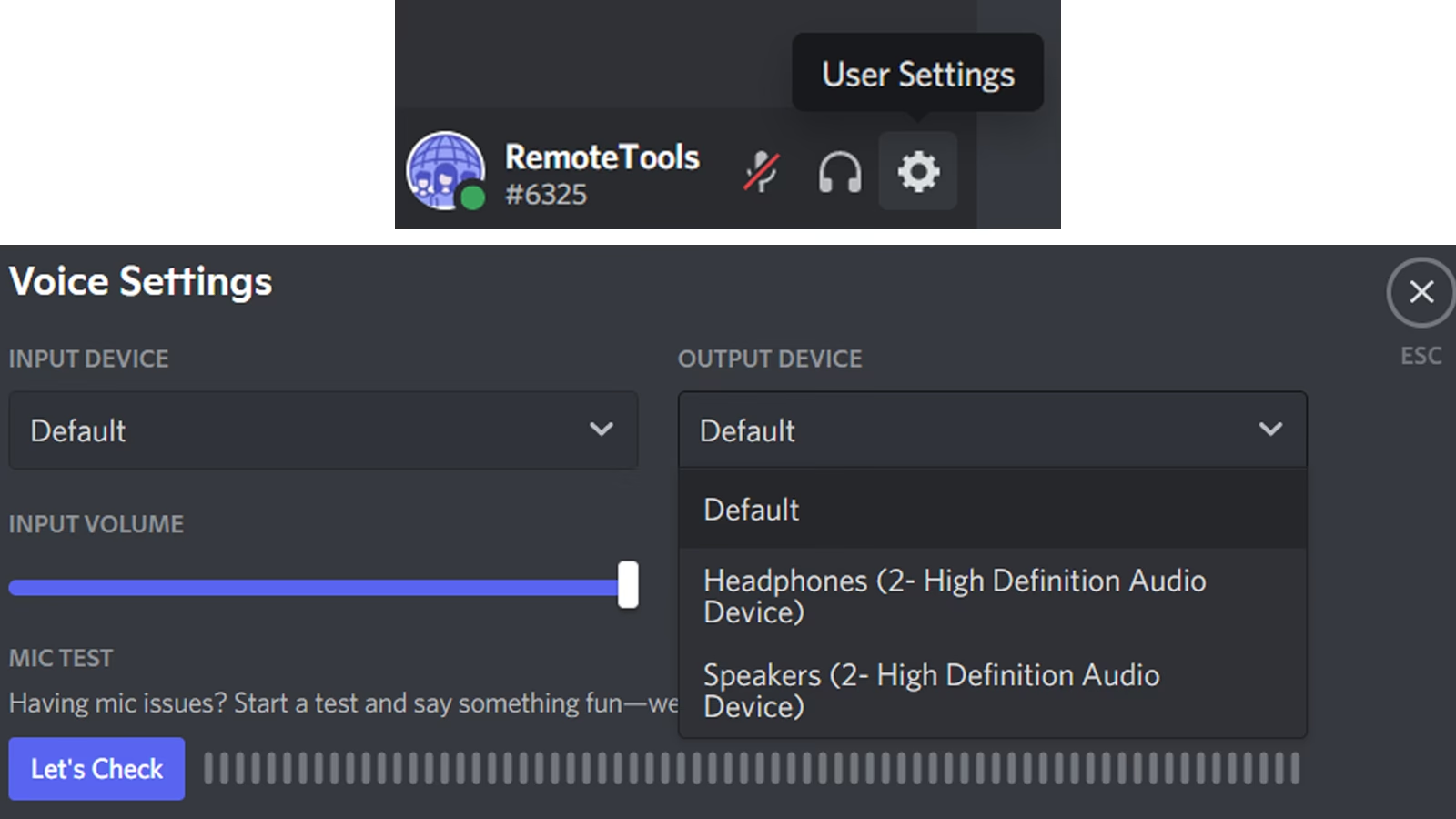
- En la sección 'Fuentes' (ubicada típicamente en la parte inferior central de la ventana de OBS), haz clic en el botón '+' o haz clic derecho en cualquier parte del recuadro de Fuentes y selecciona 'Añadir' en el menú contextual.
- Del menú desplegable que aparece con las diferentes opciones de fuentes, busca y selecciona 'Captura de Salida de Audio' (Audio Output Capture). Esta fuente está diseñada específicamente para capturar el audio que *sale* de tu PC y se reproduce a través de tus dispositivos de sonido.
Paso 3: Nombrar la Fuente y Seleccionar el Dispositivo de Salida
Una vez que seleccionas 'Captura de Salida de Audio', se abrirá una ventana para configurar esta nueva fuente.
- Aquí puedes elegir 'Crear nueva' (que es lo más común si es la primera vez que configuras esto) o 'Añadir existente' si ya habías configurado previamente una fuente de salida de audio. Elige 'Crear nueva' y asigna un nombre claro y descriptivo a esta fuente para que puedas identificarla fácilmente más tarde. Un nombre como "Audio del Sistema", "Sonido General" o "Audio de Discord" es una buena idea. Haz clic en 'Aceptar'.
- Ahora se abrirá la ventana de 'Propiedades' para la fuente de 'Captura de Salida de Audio'. Este es un paso crucial. En el menú desplegable etiquetado como 'Dispositivo', debes seleccionar el dispositivo de reproducción de audio por el que escuchas Discord. Esto podría ser el nombre de tus altavoces, tus auriculares USB, o tu tarjeta de sonido integrada (ej: "Altavoces (Realtek High Definition Audio)"). Si no estás seguro de cuál es el dispositivo correcto, a menudo seleccionar la opción 'Predeterminado' (Default) funcionará correctamente, ya que capturará el audio que se envía al dispositivo de reproducción configurado como predeterminado en los ajustes de sonido de tu sistema operativo. Sin embargo, para una mayor precisión y para evitar capturar audio no deseado que pueda estar saliendo por otro dispositivo, es recomendable seleccionar tu dispositivo específico.
- Una vez que hayas seleccionado el dispositivo de audio correcto en el menú desplegable, haz clic en 'Aceptar' para guardar la configuración de esta fuente.
Después de completar estos pasos, deberías ver una nueva barra en el panel 'Mezclador de Audio' de OBS con el nombre que le diste a la fuente (por ejemplo, "Audio del Sistema"). Cuando haya sonido reproduciéndose en tu computadora (por ejemplo, si alguien habla en Discord, si reproduces un video de YouTube, o si suena una notificación de Windows), verás que esta barra de volumen se mueve, indicando que OBS está capturando correctamente el audio que sale por el dispositivo seleccionado.
Paso 4: Añadir una Fuente de Micrófono (Opcional)
Si tu intención es grabar una conversación de Discord en la que tú también participas, probablemente querrás que tu propia voz también se grabe. Para ello, necesitas asegurarte de que tu micrófono está configurado como una fuente de audio en OBS. Generalmente, OBS configura una fuente de 'Audio Input Capture' (a menudo etiquetada como Mic/Aux) por defecto cuando lo instalas por primera vez, pero es bueno verificar o añadirla si no está.
- En la sección 'Fuentes', haz clic en el botón '+' o haz clic derecho y selecciona 'Añadir'.
- Selecciona 'Captura de Entrada de Audio' (Audio Input Capture). Esta fuente se utiliza para capturar sonido que *entra* a tu PC, como tu voz a través de un micrófono.
- Elige 'Crear nueva' (o 'Añadir existente' si ya tienes una fuente de micrófono configurada). Asigna un nombre claro a esta fuente, como "Micrófono Principal" o el nombre de tu micrófono. Haz clic en 'Aceptar'.
- En la ventana de 'Propiedades' que aparece, selecciona tu micrófono en el menú desplegable 'Dispositivo'. Asegúrate de elegir el micrófono correcto si tienes varios dispositivos de entrada de audio conectados a tu computadora.
- Haz clic en 'Aceptar'.
Ahora tendrás dos o más barras de volumen en el 'Mezclador de Audio': una para el audio de tu sistema/Discord y otra(s) para tu(s) micrófono(s). Desde aquí, puedes ajustar los volúmenes de forma independiente para asegurar que tu voz y el audio de Discord tengan el nivel adecuado en la grabación final.
Paso 5: Iniciar y Detener la Grabación
Con las fuentes de audio configuradas correctamente para capturar tanto el sonido saliente de tu sistema (Discord) como, opcionalmente, tu voz entrante (micrófono), ya estás listo para iniciar la grabación.
- Abre Discord y únete o inicia la llamada, el canal de voz o la conversación que deseas grabar. Asegúrate de que puedes escuchar a las otras personas y que tu micrófono funciona correctamente en Discord.
- En la ventana principal de OBS Studio, localiza la sección 'Controles'. Esta sección se encuentra habitualmente en la esquina inferior derecha de la interfaz.
- Dentro de la sección 'Controles', haz clic en el botón etiquetado como 'Iniciar Grabación'.
OBS Studio comenzará inmediatamente a grabar todo el audio que está capturando de las fuentes que has configurado y activado en el Mezclador de Audio. Verás un indicador de tiempo de grabación en la sección de Controles, que te mostrará cuánto tiempo lleva la grabación activa. Para detener la grabación, simplemente haz clic en el botón 'Detener Grabación', que reemplazará al botón de inicio mientras la grabación está en curso.
Por defecto, OBS guarda las grabaciones en tu carpeta de Videos (o la carpeta que hayas especificado en los ajustes de Salida) con un nombre de archivo que incluye la fecha y hora en que comenzó la grabación. El formato de archivo predeterminado es MKV. Este formato es altamente recomendable porque si OBS se cierra inesperadamente (por un fallo del programa o del sistema), el archivo MKV grabado hasta ese momento no se corrompe y sigue siendo utilizable. Si prefieres otro formato como MP4, puedes cambiarlo en los Ajustes de OBS (Archivo > Ajustes > Salida > Grabación), pero ten en cuenta el riesgo de corrupción si la grabación no finaliza correctamente.
¡Eso es todo el proceso básico! Ahora tendrás un archivo de audio (o video con audio si tenías fuentes visuales) que contiene el sonido de tu conversación de Discord.
Temas Avanzados: WebRTC y Alojamiento en la Nube con OBS
Aunque no son directamente necesarios para la tarea básica de grabar audio de Discord, el texto proporcionado menciona brevemente la integración de OBS con tecnologías como WebRTC y la posibilidad de alojar OBS en un entorno de nube. Estos son ejemplos de cómo OBS puede ser extendido y utilizado en configuraciones mucho más complejas y profesionales, demostrando la gran flexibilidad de la plataforma.
OBS y WebRTC
WebRTC (Web Real-Time Communication) es una tecnología de código abierto que permite la comunicación en tiempo real (audio, video y datos) directamente entre navegadores y dispositivos. Combinar OBS con WebRTC, a menudo a través de un servidor intermedio o una plataforma de streaming compatible, puede ser beneficioso para aplicaciones que demandan una latencia extremadamente baja, como transmisiones interactivas, videoconferencias avanzadas o contribuciones remotas de alta calidad. Esta integración puede mejorar la calidad del video y reducir significativamente el retraso (lag) entre la acción y la percepción del espectador. Sin embargo, implementar una solución basada en OBS y WebRTC es técnicamente compleja. Requiere conocimientos profundos de redes, configuración de servidores, gestión de códecs de audio/video, y aspectos de seguridad como el cifrado SSL/TLS. No es una configuración que un usuario típico necesite para simplemente grabar una llamada de Discord, pero ilustra el potencial de OBS como una herramienta de producción audiovisual adaptable.
OBS en la Nube
OBS Studio es fundamentalmente una aplicación de escritorio que se ejecuta en tu computadora local. Si bien es muy eficiente, su rendimiento y accesibilidad están limitados por el hardware de tu PC. Para usuarios o empresas que necesitan una solución más escalable, con acceso remoto, mayor potencia de procesamiento dedicada (sin impactar el rendimiento de su máquina local) o la capacidad de gestionar múltiples transmisiones o grabaciones simultáneamente, alojar OBS en un servidor en la nube es una opción viable. Esto permite acceder a la instancia de OBS desde diferentes dispositivos y ubicaciones a través de internet. Esta solución de "OBS Hosted" es más relevante para usos profesionales, como estaciones de streaming remotas, producción de eventos virtuales complejos o configuraciones multi-stream, y no es necesaria para la grabación personal ocasional de audio de Discord.
Estos puntos avanzados simplemente sirven para destacar la potencia de OBS Studio como una herramienta capaz de mucho más que la grabación básica de audio, adaptándose a escenarios de uso muy variados y complejos en el ámbito de la producción audiovisual.
Preguntas Frecuentes sobre la Grabación de Discord con OBS
¿Necesito un plugin especial para grabar el audio de Discord con OBS?
No, para capturar el audio general que sale de tu sistema operativo y que incluye el sonido de Discord, no necesitas instalar ningún plugin adicional. OBS Studio tiene la capacidad nativa de añadir fuentes de 'Captura de Salida de Audio' que cumplen esta función perfectamente. Existen plugins de audio para OBS (como filtros VST o plugins de monitoreo) que pueden ofrecer funcionalidades adicionales para usuarios avanzados, pero no son un requisito indispensable para la grabación básica del audio de Discord.
¿Puedo grabar solo el audio de Discord y excluir otros sonidos de mi PC, como juegos o notificaciones de Windows?
Sí, es posible, pero es una configuración más avanzada que requiere el uso de software de enrutamiento de audio virtual. Herramientas como VB-Cable o Voicemeeter te permiten crear "cables" de audio virtuales. La idea es configurar Discord para que envíe su audio a uno de estos dispositivos virtuales específicos, y luego configurar una fuente de 'Captura de Entrada de Audio' en OBS para que capture *solo* el audio de ese dispositivo virtual. Esto aísla el audio de Discord de otros sonidos del sistema que siguen saliendo por tus altavoces/auriculares principales. Es más complejo que la captura de salida de audio general, pero ofrece un control más granular.
¿Es legal grabar conversaciones de Discord?
Las leyes sobre la grabación de conversaciones privadas varían significativamente dependiendo de tu país, estado o región. En muchos lugares, es ilegal grabar a alguien sin su conocimiento y consentimiento (leyes de consentimiento de 'una parte' vs. 'todas las partes'). Antes de grabar cualquier conversación en Discord, es tu responsabilidad informarte sobre las leyes locales aplicables y, por cortesía y ética, obtener el permiso explícito de todos los participantes en la conversación. No asumas que está permitido.
¿La calidad del audio grabado por OBS será buena?
La calidad del audio grabado por OBS es muy buena, ya que te permite configurar la tasa de bits de audio en los ajustes de grabación. Una tasa de bits más alta (por ejemplo, 192 kbps o 320 kbps para audio) resultará en una mayor fidelidad de sonido. Sin embargo, la calidad final de la grabación del audio de Discord también dependerá de la calidad del micrófono de los participantes, la configuración de audio dentro de Discord y la estabilidad de la conexión a Internet de todos los involucrados. OBS capturará el audio tal como te llega a ti.
¿Puedo grabar el audio de Discord y mi voz (micrófono) en pistas separadas para una edición posterior?
¡Absolutamente, y es una práctica muy recomendada para la edición! OBS Studio soporta la grabación en múltiples pistas de audio. En los Ajustes de OBS (Archivo > Ajustes > Salida > Grabación), puedes seleccionar cuántas pistas de audio deseas grabar (hasta 6). Luego, en el Mezclador de Audio, haz clic derecho en cualquier fuente de audio y selecciona 'Propiedades de Audio Avanzadas'. Aquí verás una matriz donde puedes marcar en qué pista(s) de audio se graba cada fuente. Por ejemplo, puedes enviar el 'Audio del Sistema' (Discord) a la Pista 1 y tu 'Micrófono' a la Pista 2. Al importar el archivo MKV o MP4 resultante en un software de edición de video o audio compatible (como Adobe Premiere Pro, DaVinci Resolve, Audacity, etc.), podrás acceder y editar cada pista de audio de forma independiente, ajustando volúmenes, aplicando efectos, etc., sin afectar las otras pistas.
Escucho un eco o mi propia voz se duplica en la grabación de Discord, ¿qué puedo hacer?
Esto es un problema común y generalmente ocurre por una de dos razones principales: 1) Tienes activada alguna opción de "escucha" o "monitoreo" de tu micrófono en los ajustes de sonido de Windows o en Discord, lo que hace que tu propia voz se reproduzca a través de tus altavoces/auriculares y, por lo tanto, OBS la capture doblemente a través de la fuente 'Captura de Salida de Audio'. 2) Tienes el monitoreo de audio de tu micrófono activado en OBS sin darte cuenta. Para solucionar esto en OBS, ve a las 'Propiedades de Audio Avanzadas' (haz clic derecho en el Mezclador de Audio) y asegúrate de que la opción 'Monitoreo de Audio' para tu fuente de Micrófono esté configurada en 'Monitor Off' (Monitoreo Desactivado), a menos que necesites escucharte a ti mismo a través de OBS por una razón específica (lo cual es raro para grabar Discord). También revisa la configuración de audio de Discord y de Windows para desactivar cualquier opción de "escuchar este dispositivo".
Dominar la interacción entre Discord y OBS Studio te abre un mundo de posibilidades, desde mantener tus streams y grabaciones libres de ruidos innecesarios de Discord hasta capturar momentos importantes, divertidos o informativos de tus conversaciones. Con una comprensión clara de cómo funcionan las fuentes de audio en OBS y el uso inteligente de funciones como el Modo Streamer de Discord, tienes el control total sobre el audio de Discord en tus proyectos audiovisuales.
Si quieres conocer otros artículos parecidos a Controla y Graba Audio de Discord con OBS puedes visitar la categoría Maquillaje.