
16/06/2021
Los teclados Dell y Alienware son ampliamente reconocidos por su calidad, fiabilidad y la gran variedad de opciones que ofrecen a los usuarios. Ya sea que hayas adquirido un modelo USB con cable, uno Bluetooth o uno inalámbrico con receptor, esta guía detallada te acompañará a través del proceso de configuración inicial y te brindará consejos útiles para optimizar su rendimiento a largo plazo. El primer paso, y uno de los más importantes, es identificar el tipo de conexión de tu nuevo teclado para poder seguir el procedimiento de configuración adecuado. Esta simple identificación asegurará que el resto del proceso sea fluido y sin complicaciones.

Existen principalmente tres tipos de teclados Dell y Alienware que requieren métodos de configuración ligeramente diferentes:
- Teclado USB con cable: Este tipo de teclado se conecta directamente a tu ordenador a través de un puerto USB. Su principal característica es que son 'plug-and-play', lo que significa que generalmente no requieren la instalación manual de controladores adicionales.
- Teclado Bluetooth: Estos teclados ofrecen la comodidad de una conexión inalámbrica sin necesidad de un receptor físico conectado al ordenador. Su funcionamiento se basa en la tecnología Bluetooth, lo que implica que requieren ser emparejados con el dispositivo y, en algunos casos, pueden necesitar controladores Bluetooth actualizados en tu sistema.
- Teclado inalámbrico con receptor USB: Similar a los teclados Bluetooth en cuanto a ser inalámbricos, pero utilizan un pequeño dispositivo, conocido como dongle o receptor USB, que se conecta a un puerto USB de tu ordenador. Este receptor establece la comunicación inalámbrica con el teclado.
Cada uno de estos tipos de teclado tiene un proceso de configuración único. Seguir los pasos correctos es fundamental para garantizar una conexión estable y un rendimiento óptimo desde el primer momento. A continuación, detallaremos el proceso para cada tipo.
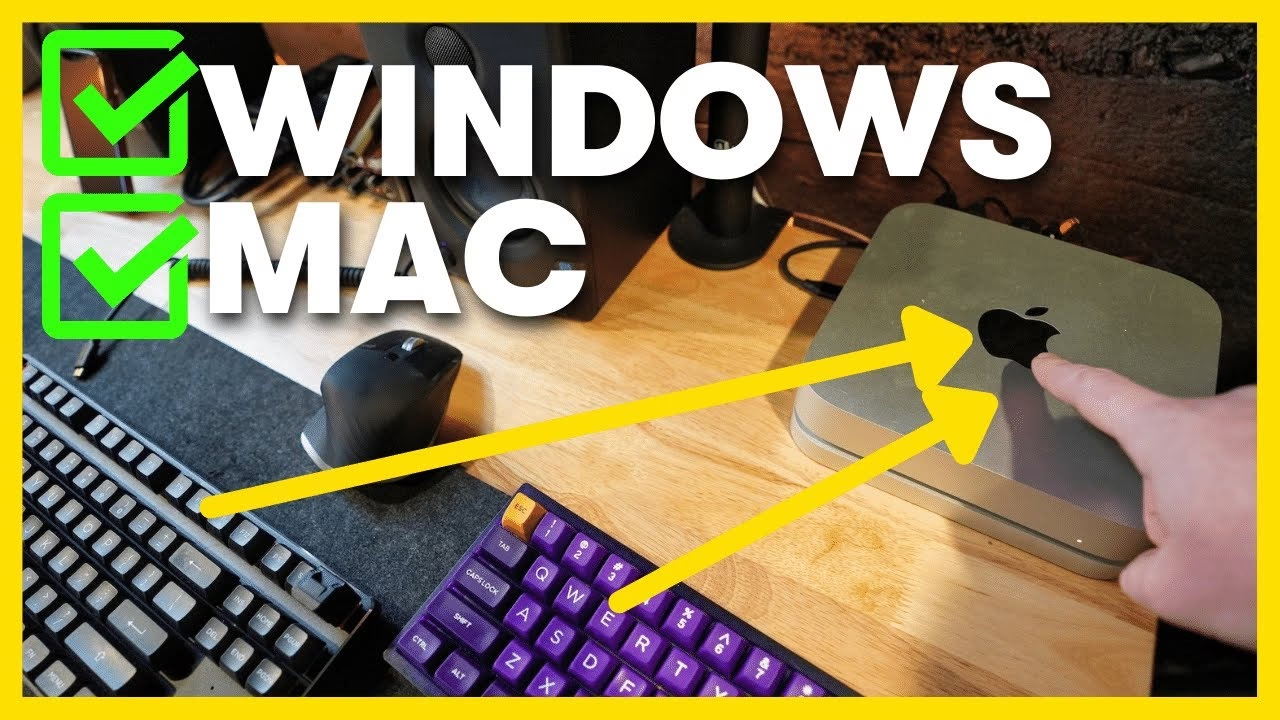
Conexión de un Teclado USB Dell o Alienware
Los teclados USB de Dell y Alienware están diseñados pensando en la facilidad de uso. Son dispositivos 'plug-and-play', lo que simplifica enormemente su instalación. No suelen requerir la descarga ni instalación manual de controladores adicionales, ya que el sistema operativo del ordenador se encarga de reconocerlos automáticamente.
Cómo configurar un Teclado USB
El proceso es sumamente sencillo y consta de solo unos pocos pasos:
- Localiza un puerto USB disponible: Busca un puerto USB libre en tu ordenador. Para obtener la mejor compatibilidad y velocidad de respuesta, se recomienda utilizar un puerto USB 2.0 o USB 3.0. Si estás utilizando un portátil con un número limitado de puertos USB, considera la posibilidad de usar una estación de acoplamiento o un hub USB para ampliar tus opciones de conexión.
- Conecta el Teclado: Inserta firmemente el conector USB del teclado en el puerto USB que has localizado. Asegúrate de que encaja correctamente.
- Espera la Instalación Automática: Una vez conectado físicamente, tu ordenador debería reconocer automáticamente el nuevo hardware. El sistema operativo procederá a instalar los controladores necesarios de forma automática. Este proceso puede tardar solo unos instantes. Verás una notificación en la pantalla indicando que el dispositivo está siendo configurado y está listo para usarse.
¡Y eso es todo! Tu teclado USB con cable ya debería estar listo para ser utilizado inmediatamente después de que el sistema operativo complete la instalación automática.
Configuración de tu Teclado Bluetooth
Los teclados Bluetooth ofrecen la ventaja de la funcionalidad inalámbrica sin ocupar un puerto USB con un receptor dedicado, lo que los hace ideales para portátiles o dispositivos con puertos limitados. Algunos modelos, como el Dell KM555, incluso soportan tanto conexión Bluetooth como inalámbrica a través de un dongle USB universal, ofreciendo gran flexibilidad.
Emparejamiento a través de Bluetooth
Para conectar tu teclado Bluetooth a tu ordenador, deberás realizar un proceso de emparejamiento. Sigue estos pasos:
- Activa el Bluetooth en tu ordenador: Abre la configuración de Bluetooth en tu ordenador. En Windows, puedes ir a Inicio > Configuración > Bluetooth y dispositivos, y asegurarte de que la opción Bluetooth esté activada.
- Instala o carga la batería: Si tu teclado utiliza baterías reemplazables (generalmente AA o AAA), inserta las baterías respetando la polaridad correcta (+ y -) indicada dentro del compartimento. Si el teclado tiene una batería recargable integrada, utiliza el cable USB proporcionado para cargarlo completamente antes de usarlo.
- Enciende el Teclado: Localiza el interruptor de encendido/apagado en tu teclado y actívalo. La ubicación de este interruptor varía según el modelo; a menudo se encuentra en la parte inferior del teclado o encima del teclado numérico. Consulta la guía del usuario de tu teclado específico si no lo encuentras.
- Habilita el Modo de Emparejamiento en el Teclado: La mayoría de los teclados Bluetooth tienen un botón específico para el emparejamiento. La ubicación de este botón también puede variar (consulta la guía del usuario). Mantén presionado este botón hasta que un LED indicador (generalmente azul) comience a parpadear. Este parpadeo señala que el teclado está en modo de detección y listo para ser emparejado.
- Añade el Teclado en la configuración de Bluetooth: De vuelta en la configuración de Bluetooth de tu ordenador, haz clic en 'Agregar dispositivo'. Selecciona 'Bluetooth' de la lista de opciones y espera a que tu ordenador detecte los dispositivos Bluetooth cercanos. Cuando tu teclado aparezca en la lista de dispositivos encontrados, selecciónalo para iniciar el proceso de emparejamiento. Es posible que se te pida que confirmes un código en ambos dispositivos o sigas otras instrucciones en pantalla.
Una vez completado el emparejamiento, el LED de tu teclado dejará de parpadear y se iluminará de forma fija (o se apagará, según el modelo) para indicar que la conexión es exitosa. El teclado ya estará listo para ser usado.
Configuración de un Teclado Inalámbrico con Receptor USB
Los teclados inalámbricos de Dell y Alienware que vienen con un receptor USB universal ofrecen una conexión sencilla y segura sin depender de la tecnología Bluetooth. El receptor actúa como un puente de comunicación dedicado entre el teclado y el ordenador.
Pasos para configurar un Teclado Inalámbrico con Receptor USB
Configurar este tipo de teclado es un proceso directo:
- Localiza el Receptor USB: Tu teclado inalámbrico viene acompañado de un pequeño receptor USB, a menudo referido como dongle. Este receptor suele estar guardado de forma segura en el compartimento de la batería del teclado o incluido en la caja.
- Conecta el Receptor USB: Inserta el pequeño dongle o receptor USB en un puerto USB disponible de tu ordenador. Al igual que con los teclados con cable, se recomienda un puerto USB 2.0 o 3.0.
- Instala o carga la batería: Si tu teclado utiliza baterías reemplazables (AA o AAA), insértalas asegurándote de que la polaridad (+ y -) es la correcta, tal como se indica en el compartimento. Si tu modelo tiene una batería recargable integrada, conéctalo a una fuente de alimentación utilizando el cable USB incluido para asegurarte de que tiene suficiente carga.
- Enciende el Teclado: Busca el interruptor de encendido/apagado en tu teclado y muévelo a la posición de 'encendido'. Este interruptor puede estar en la parte inferior o superior del teclado; consulta la guía del usuario si tienes dudas.
- Espera la Conexión: Tu ordenador debería reconocer automáticamente el receptor USB y, a través de él, el teclado inalámbrico en pocos segundos. El sistema operativo instalará los controladores necesarios de forma automática. Si se te solicita, sigue las instrucciones que aparezcan en pantalla para finalizar la configuración.
La conexión inalámbrica debería establecerse automáticamente. Puedes verificarlo probando a escribir en cualquier aplicación de texto.
Actualizaciones de Firmware y Software para Teclados Dell/Alienware
Mantener tu teclado actualizado es fundamental para prevenir problemas de funcionamiento, mejorar el rendimiento y acceder a nuevas características. Dell y Alienware proporcionan herramientas de software específicas para gestionar sus periféricos.
- Dell Peripheral Manager: Esta herramienta es esencial para gestionar y personalizar los teclados Dell compatibles. Te permite, entre otras cosas, emparejar o desemparejar teclados mediante Bluetooth o dongle USB, asignar atajos a botones personalizables, ver información del dispositivo (como la versión de firmware o el estado de la batería) y, crucialmente, actualizar el firmware del teclado cuando haya una nueva versión disponible. Consulta la guía del usuario de Dell Peripheral Manager para obtener más detalles.
- Alienware Command Center: Para los teclados Alienware, especialmente aquellos diseñados para gaming, el Alienware Command Center es la herramienta clave. Permite a los jugadores personalizar efectos de iluminación RGB para una experiencia de juego más inmersiva, crear macros personalizadas para ejecutar acciones complejas en el juego con una sola pulsación y también actualizar el firmware del teclado. Es un centro de control unificado para gestionar tus periféricos Alienware. Consulta la guía del usuario de Alienware Command Center para explorar todas sus funcionalidades.
Estos programas te notificarán cuando haya actualizaciones de firmware disponibles para tus teclados compatibles, asegurando que siempre funcionen de la mejor manera posible.
Optimización de un Teclado Alienware para Gaming
Muchos jugadores eligen periféricos Alienware por su rendimiento de primera línea. Con el Alienware Command Center, puedes llevar la personalización y el rendimiento de tu teclado gaming al siguiente nivel. Este software te permite:
- Configurar efectos de iluminación para crear ambientes de juego inmersivos.
- Crear macros personalizadas que te permiten realizar secuencias de acciones complejas dentro de un juego con una sola pulsación de tecla, dándote una ventaja estratégica.
- Actualizar fácilmente el firmware del teclado para asegurar que esté funcionando con las últimas mejoras y correcciones.
Gestiona tus teclados Alienware y otros periféricos Alienware compatibles desde un único lugar con esta potente herramienta.
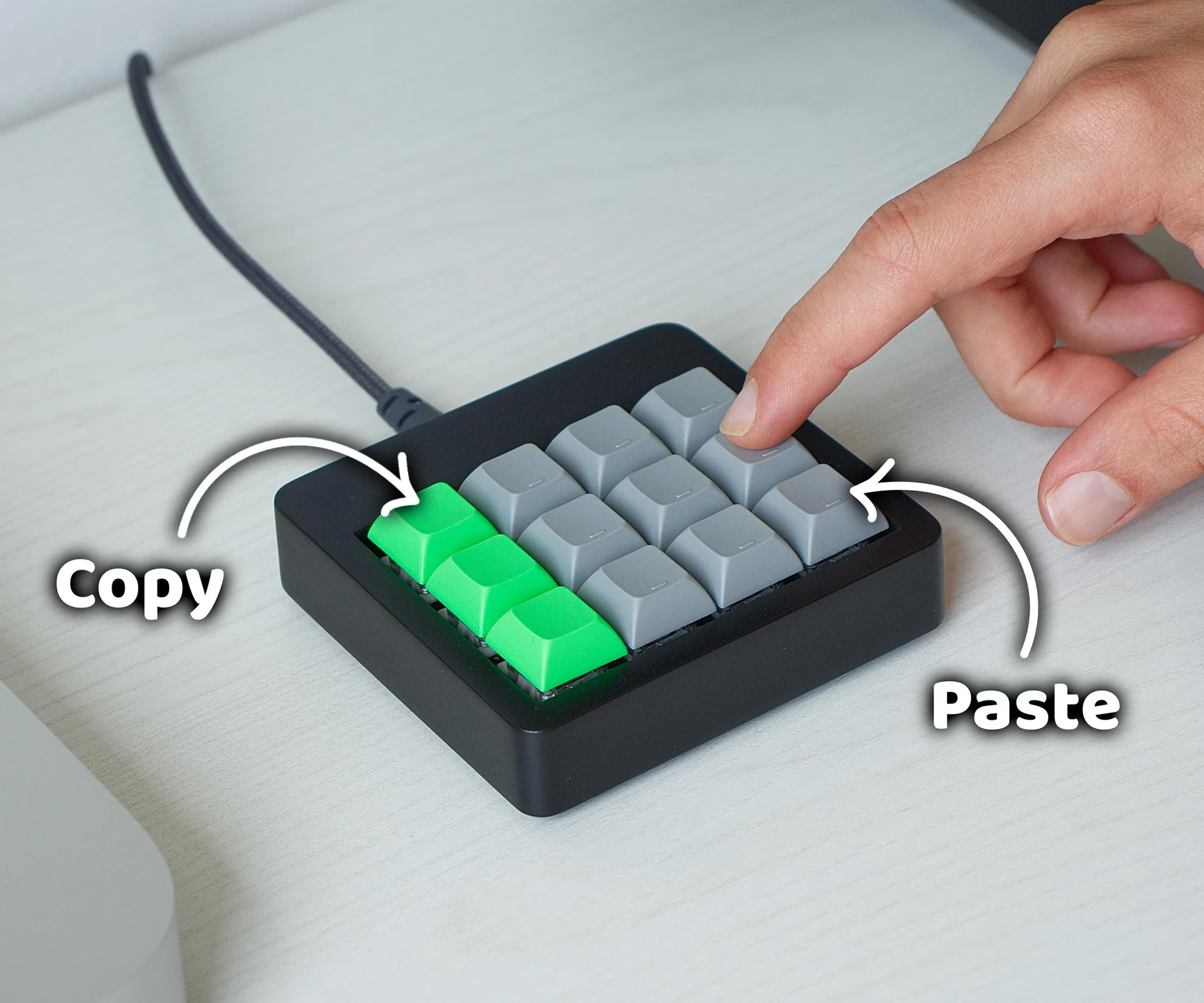
Mantenimiento y Cuidado
Para asegurar una larga vida útil y un rendimiento constante de tu teclado, es importante dedicarle un mantenimiento básico:
- Mantén el Teclado Limpio: El polvo, las migas y otros residuos pueden acumularse debajo de las teclas, afectando su funcionamiento. Una limpieza regular con aire comprimido o un cepillo suave puede ayudar a eliminar estas partículas. Evita exponer el teclado a temperaturas extremas o a la humedad.
- Actualiza el Firmware: Especialmente para los modelos inalámbricos y Bluetooth, verificar y aplicar las actualizaciones de firmware disponibles es crucial para corregir posibles errores y mejorar la estabilidad de la conexión. Utiliza Dell Peripheral Manager o Alienware Command Center para esto.
- Actualiza los Controladores Bluetooth: Si tienes un teclado Bluetooth y experimentas problemas de conexión, asegúrate de que los controladores de Bluetooth en tu ordenador estén actualizados. Puedes encontrarlos a través del administrador de dispositivos de Windows o visitando el sitio web del fabricante de tu placa base o adaptador Bluetooth.
- Gestiona la Vida de la Batería: Para los teclados inalámbricos y Bluetooth, conservar la vida de la batería es importante para un rendimiento óptimo. Apaga el teclado cuando no lo estés utilizando, especialmente si es por periodos prolongados. Considera usar baterías recargables para reducir costos y el impacto ambiental.
Siguiendo estos sencillos consejos, podrás disfrutar de tu teclado Dell o Alienware en perfectas condiciones durante mucho tiempo.
Resolución de Problemas Comunes del Teclado
Si tu teclado no funciona correctamente, algunas teclas no responden o experimentas otros problemas, no te preocupes. Aquí tienes algunos consejos sencillos para ayudarte a solucionar los problemas más comunes:
- Verifica la conexión física/inalámbrica: Para teclados USB, asegúrate de que el cable esté firmemente conectado al puerto USB. Prueba con otro puerto USB si es posible. Para teclados inalámbricos (Bluetooth o con dongle), verifica que estén encendidos, que las baterías tengan carga y que el receptor (si aplica) esté correctamente conectado al ordenador.
- Reinicia tu ordenador: A veces, un simple reinicio del sistema operativo puede resolver problemas de reconocimiento de dispositivos.
- Revisa el modo de emparejamiento (Bluetooth): Si tienes un teclado Bluetooth, asegúrate de que está en modo de emparejamiento y que el Bluetooth de tu ordenador está activado y buscando dispositivos. Intenta desvincular y volver a vincular el teclado.
- Prueba en otro ordenador: Si es posible, conecta el teclado a otro ordenador para determinar si el problema reside en el teclado o en el ordenador original.
- Consulta la guía del usuario: La guía específica de tu modelo de teclado puede contener información de solución de problemas adaptada a tu dispositivo.
Preguntas Frecuentes (FAQ)
Aquí respondemos algunas de las preguntas más comunes que surgen al configurar y usar teclados Dell o Alienware:
1. ¿Cómo sé si mi teclado necesita controladores?
La mayoría de los teclados Dell y Alienware son dispositivos 'plug-and-play'. Esto significa que el sistema operativo de tu ordenador (como Windows) debería instalar automáticamente los controladores necesarios en cuanto conectes el teclado (ya sea por USB, Bluetooth o con receptor USB). No deberías necesitar descargar ni instalar controladores manualmente para el funcionamiento básico.
Sin embargo, si la conexión Bluetooth no funciona correctamente, es posible que necesites actualizar los controladores de Bluetooth específicos de tu ordenador, no necesariamente del teclado en sí.
2. ¿Por qué mi teclado Bluetooth no se conecta?
Hay varias razones posibles por las que un teclado Bluetooth podría no conectarse:
- Asegúrate de que el teclado esté en modo de emparejamiento (el LED indicador debe estar parpadeando).
- Confirma que la función Bluetooth esté activada en la configuración de tu ordenador.
- Intenta acercar el teclado al ordenador para asegurar una buena señal.
- Verifica el estado de las baterías y reemplázalas si es necesario, o asegúrate de que el teclado esté cargado si tiene batería recargable.
- Considera actualizar los controladores de Bluetooth de tu ordenador.
3. ¿Puedo usar el teclado con un ordenador que no sea Dell?
Sí, los teclados Dell y Alienware generalmente son compatibles con la mayoría de los sistemas, incluyendo ordenadores que no son Dell, siempre que soporten conexiones USB o Bluetooth estándar. Sin embargo, es importante tener en cuenta que algunas funcionalidades avanzadas o botones personalizables podrían tener una funcionalidad limitada en sistemas operativos diferentes a Windows, como macOS o Linux, a menos que se especifique lo contrario o existan controladores/software específicos.
4. ¿Puedo conectar el teclado a varios ordenadores?
Sí, algunos modelos de teclados Dell, como los modelos KM7321W y KB700 mencionados en la información proporcionada, son compatibles con el emparejamiento con múltiples dispositivos. Esto te permite cambiar fácilmente entre controlar diferentes ordenadores o dispositivos con el mismo teclado. Para saber si tu modelo específico soporta esta función, consulta las especificaciones en la guía del usuario de tu teclado.
5. ¿Cómo cambio la configuración de idioma del teclado en Windows?
Para cambiar el idioma de entrada del teclado en Windows, sigue estos pasos:
- Ve a Inicio > Configuración > Hora e idioma > Idioma y región.
- Bajo 'Idiomas preferidos', selecciona 'Agregar un idioma' y elige el idioma que deseas utilizar.
- Una vez añadido, haz clic en el idioma y selecciona 'Opciones' para descargar el paquete de idioma si es necesario.
- Para cambiar entre los idiomas instalados mientras escribes, puedes usar la barra de idioma en la barra de tareas (generalmente en la esquina inferior derecha) o presionar la combinación de teclas 'Tecla de Windows + Espacio'.
6. ¿Cómo habilito las sugerencias de texto en Windows?
Si deseas recibir sugerencias de texto mientras escribes en tu teclado físico en Windows, puedes habilitar esta función:
- Ve a Inicio > Configuración > Hora e idioma > Escritura.
- Busca la opción 'Mostrar sugerencias de texto al escribir en el teclado físico' y actívala.
7. ¿Cómo habilito el teclado en pantalla en Windows?
Si necesitas un teclado virtual en la pantalla de tu ordenador Windows por cualquier motivo, puedes activarlo así:
- Ve a Inicio > Configuración > Accesibilidad > Teclado.
- Bajo la sección 'Teclado en pantalla, teclas de acceso y Pantalla Imp', activa la opción 'Teclado en pantalla'.
8. ¿Qué es Dell Pair?
Dell Pair es una función o aplicación diseñada para ayudar a detectar teclados Dell compatibles cuando están dentro del rango de detección para facilitar el emparejamiento a través de Bluetooth. La aplicación Dell Pair suele venir preinstalada en ordenadores Dell compatibles con Windows 11 y Windows 10, simplificando el proceso de conexión inicial de periféricos Dell.
9. ¿Cómo configuro la iluminación RGB en mi teclado Alienware?
Para configurar la iluminación RGB y otros efectos visuales en tu teclado Alienware compatible, deberás utilizar el software Alienware Command Center. Abre esta aplicación y busca las opciones relacionadas con la iluminación o los efectos para personalizar la apariencia de tu teclado a tu gusto.
Tabla Comparativa de Configuración
| Tipo de Teclado | Conexión | Receptor Adicional | Necesita Emparejamiento | Instalación de Drivers |
|---|---|---|---|---|
| USB con cable | USB físico | No | No | Automática (Plug-and-Play) |
| Bluetooth | Inalámbrica (Bluetooth) | No | Sí (Vía Configuración Bluetooth) | Automática (Puede necesitar drivers Bluetooth actualizados del PC) |
| Inalámbrico con Receptor USB | Inalámbrica (Radiofrecuencia dedicada) | Sí (Dongle USB) | No (Conexión automática con receptor) | Automática (Plug-and-Play) |
Esperamos que esta guía detallada te haya sido útil para configurar tu teclado Dell o Alienware y resolver cualquier duda que pudieras tener. Disfruta de la experiencia de uso que estos periféricos de calidad pueden ofrecerte.
Si quieres conocer otros artículos parecidos a Configura Tu Teclado Dell o Alienware puedes visitar la categoría Maquillaje.