
25/03/2022
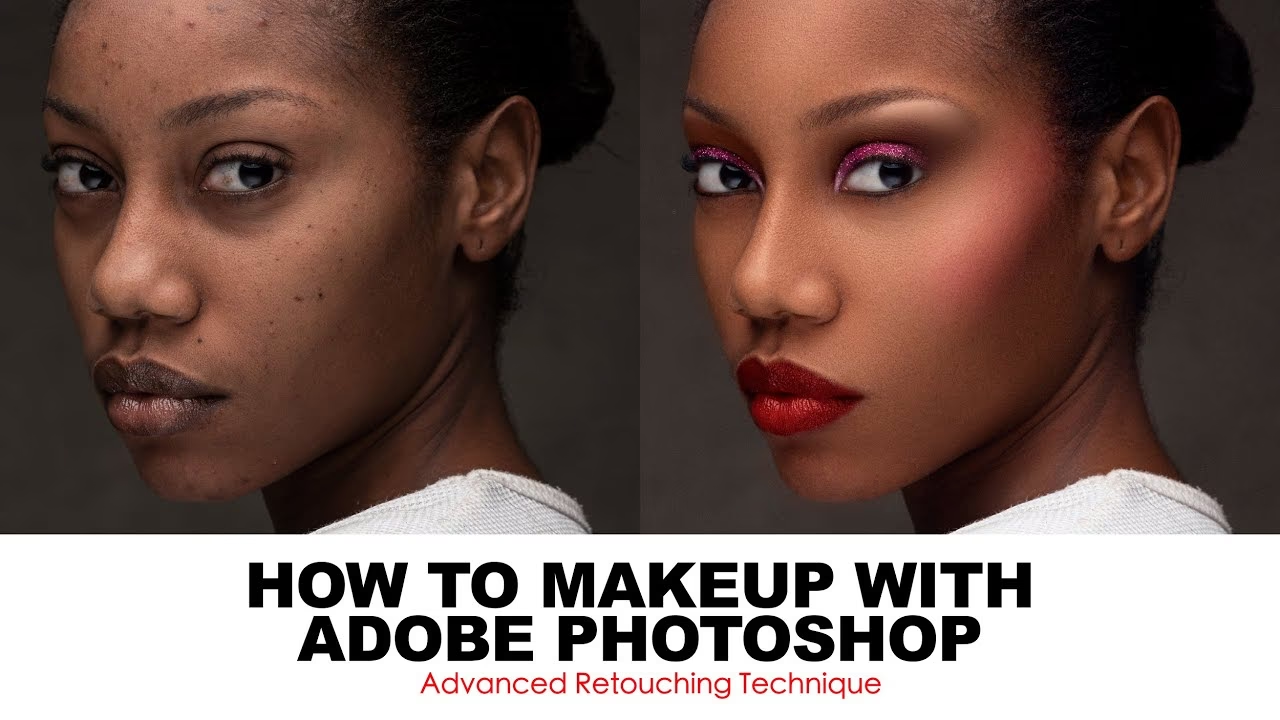
El mundo de la belleza y el maquillaje ha encontrado un poderoso aliado en la tecnología digital. Lo que antes requería brochas, sombras y largas sesiones de práctica frente al espejo, ahora puede explorarse e incluso perfeccionarse con unos pocos clics en tu dispositivo móvil o computadora. Herramientas de edición de imagen, como el renombrado Photoshop, han abierto un universo de posibilidades para experimentar con tu apariencia en fotografías, corregir pequeños detalles o simplemente divertirte creando efectos sorprendentes. Ya no se trata solo de la fotografía profesional; cualquier persona con interés en la belleza o la creatividad puede sumergirse en este ámbito.
El Potencial del Maquillaje Digital y el Retoque en tus Fotos
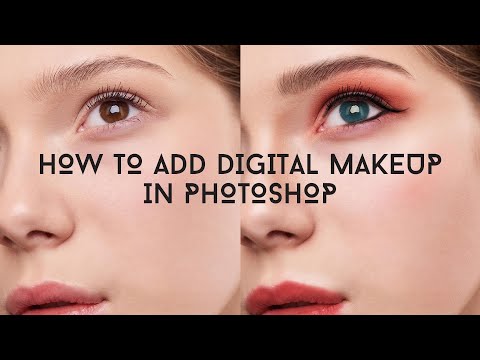
Una de las aplicaciones más emocionantes de la edición digital para los entusiastas del maquillaje es la capacidad de probar diferentes looks sin tener que aplicar un solo producto en el rostro. Imagina poder ver cómo te quedaría ese labial atrevido, una nueva sombra de ojos o un contorno dramático, todo desde la comodidad de tu sofá. Esto es el maquillaje virtual, y es una realidad accesible gracias a software de edición de fotos. Puedes experimentar con colores, texturas y estilos, comparar diferentes opciones lado a lado, y decidir qué look te favorece más antes de invertir en productos o dedicar tiempo a una aplicación física.
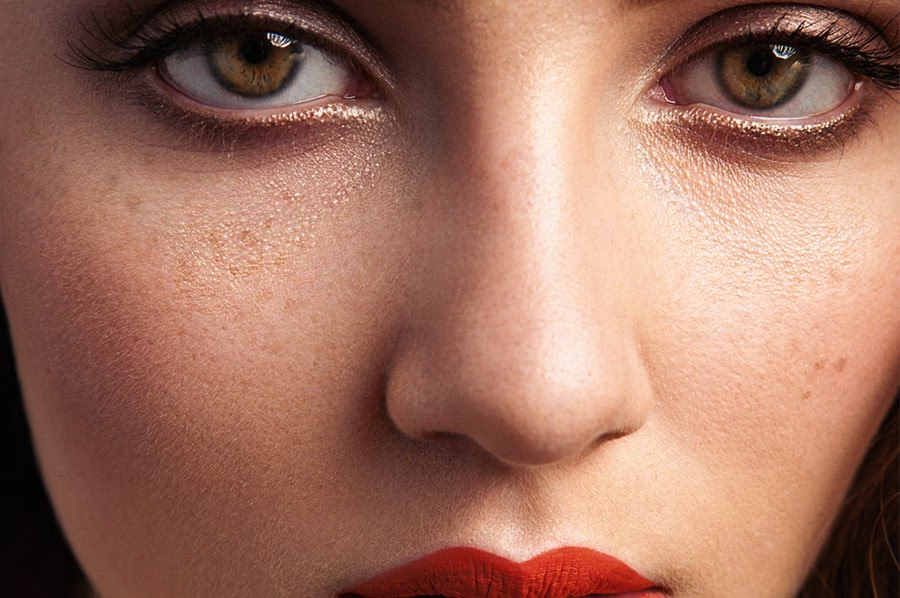
Esta funcionalidad es invaluable tanto para uso personal como para profesionales del maquillaje que desean mostrar a sus clientes diferentes propuestas de forma rápida y visual. Permite explorar tendencias, adaptar looks a diferentes ocasiones y liberar la creatividad sin limitaciones. Las herramientas digitales ofrecen una paleta infinita de colores y la posibilidad de ajustar la intensidad y el acabado con precisión milimétrica.
Perfecciona tus Retratos: Corrigiendo Imperfecciones Digitalmente
Más allá de la experimentación creativa, las herramientas digitales son fundamentales para el retoque digital de retratos. Incluso el maquillaje mejor aplicado puede tener pequeñas imperfecciones en una fotografía debido a la iluminación, el ángulo o la propia textura de la piel. Aquí es donde el retoque digital brilla, permitiéndote corregir y mejorar sutilmente el maquillaje y el aspecto general de una persona en una imagen.
Tareas como suavizar ligeramente la piel, reducir el brillo excesivo, iluminar los ojos, definir las cejas o incluso ajustar el color de los labios son posibles con software de edición. Esto abre nuevas oportunidades en la post-producción de fotografías, asegurando que el maquillaje se vea perfecto en la imagen final. Es importante recordar que el objetivo del retoque en este contexto suele ser realzar la belleza natural y corregir detalles menores, no transformar radicalmente a la persona.
La corrección de imperfecciones del maquillaje en un retrato móvil, por ejemplo, es una tarea común que puede mejorar significativamente la calidad de una foto. Un pequeño brillo en la frente, una sombra no deseada o un color de labial que no se ve tan vibrante como en la realidad, son problemas fácilmente abordables con las herramientas de edición adecuadas. Esta capacidad de ajustar y perfeccionar post-captura es lo que hace que la edición digital sea una parte tan integral de la fotografía de retrato y de belleza hoy en día.
Acceso a Herramientas Profesionales: ¿Es Photoshop Gratuito?
Photoshop es a menudo considerado el estándar de la industria para la edición de imágenes, incluyendo el retoque digital de retratos y la manipulación creativa. Dada su potencia y versatilidad, muchas personas interesadas en el maquillaje digital o la edición de fotos se preguntan si es una herramienta de acceso libre. La respuesta directa es no, Photoshop no es un software gratuito en su versión completa y profesional.
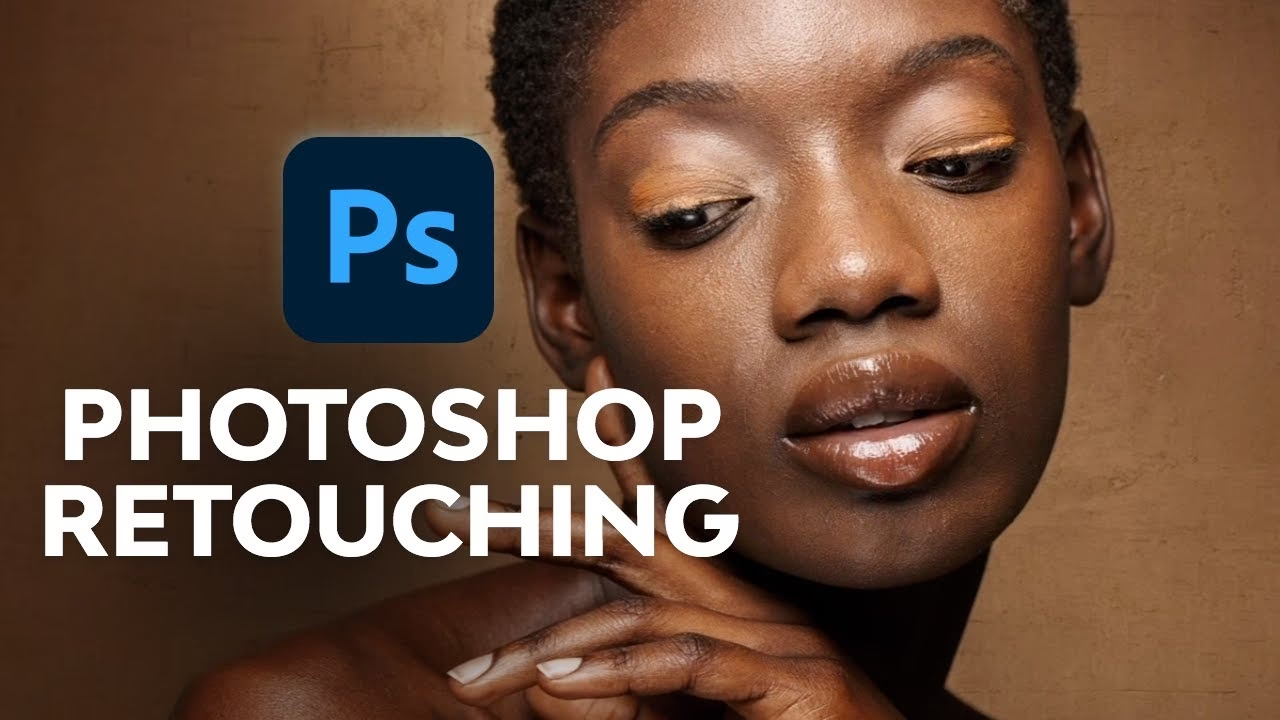
Sin embargo, Adobe, la empresa detrás de Photoshop, comprende que los usuarios potenciales necesitan probar el software antes de comprometerse a una suscripción. Por ello, ofrecen una prueba gratuita de 7 días. Esta semana te permite explorar la mayoría de las funcionalidades del programa y determinar si cumple con tus necesidades para maquillaje digital, retoque u otros proyectos.
Además de la prueba inicial, existe un período de gracia adicional. Si decides que Photoshop no es para ti después de la prueba, o incluso después de haber adquirido una suscripción, tienes 14 días adicionales tras el fin de la prueba (o tras la compra inicial) para cancelarla y recibir un reembolso completo. Esto ofrece un total de hasta 21 días para estar seguro de tu decisión sin riesgo financiero. Es una política pensada para dar tranquilidad a los usuarios, permitiéndoles evaluar a fondo el software antes de hacer una inversión a largo plazo.
Creatividad sin Límites: Cómo Intercambiar Caras Fácilmente en Photoshop
Más allá del maquillaje virtual y el retoque sutil, las herramientas de edición como Photoshop permiten manipulaciones más creativas y divertidas, como el intercambio de caras. Esta técnica, popular para crear memes o simplemente por diversión, puede parecer compleja, pero hay métodos relativamente sencillos para lograrla, especialmente si las fotos de origen tienen características similares en tamaño y composición.
Un método común y efectivo utiliza máscaras de capa. Aquí te explicamos los pasos básicos basados en esta técnica:
- Prepara tus Imágenes: Comienza importando las dos fotografías que vas a utilizar. Una será la imagen principal (donde quieres poner la nueva cara) y la otra contendrá la cara que deseas usar. Coloca la foto con la "nueva cara" en la capa inferior y la imagen principal en la capa superior en tu panel de capas.
- Alinea las Caras: Es crucial que las caras en ambas imágenes estén lo más alineadas posible. Utiliza las herramientas de transformación libre de Photoshop para ajustar el tamaño y la posición de la capa superior hasta que las caras coincidan. La función de Auto-Align (Alineación Automática) puede ser útil aquí, aunque a menudo requiere ajustes manuales finos. Asegúrate de que las figuras en ambas fotos se alineen aproximadamente.
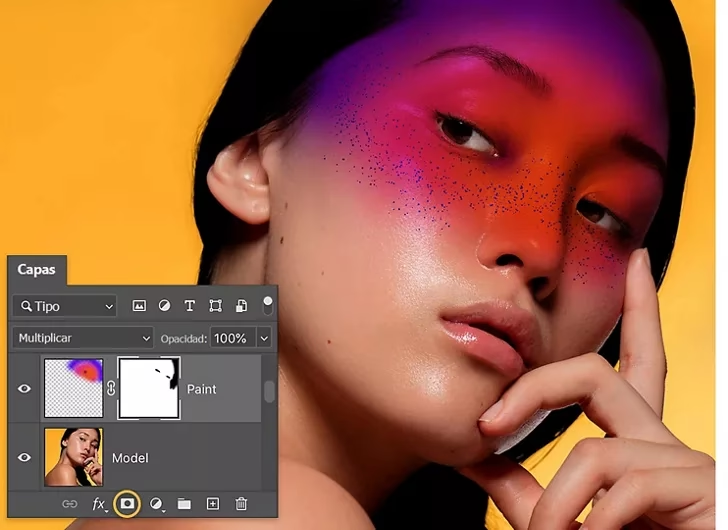
- Añade una Máscara de Capa: Selecciona la capa superior (la de la imagen principal). Haz clic en el icono de Añadir máscara de capa en la parte inferior del panel de capas. Esto crea una máscara blanca asociada a la capa. Por defecto, la máscara blanca muestra todo el contenido de la capa. Asegúrate de que la opacidad de la capa esté al 100%.
- Selecciona la Herramienta Pincel: Elige la herramienta Pincel (Brush Tool) de la barra de herramientas. Configura su opacidad al 100%. Para este tipo de trabajo, un estilo de pincel suave (con un borde difuminado) tiende a funcionar mejor, ya que ayuda a crear transiciones más naturales entre las dos imágenes.
- Pinta sobre la Máscara: Con la máscara de capa seleccionada (asegúrate de hacer clic en el recuadro blanco de la máscara, no en la miniatura de la imagen), selecciona el color negro como tu color frontal (Foreground Color). El negro en una máscara de capa oculta el contenido de la capa. Ahora, pinta sobre la cara que quieres reemplazar en la capa superior. A medida que pintas con el pincel negro sobre la máscara, la cara de la capa inferior (la "nueva cara") comenzará a mostrarse en tiempo real a través de las áreas ocultas de la capa superior.
Este método es muy efectivo cuando trabajas con imágenes que tienen un tamaño y una composición similares, lo que facilita la alineación y la integración. Sin embargo, si buscas resultados más complejos, como intercambiar caras con animales o crear composiciones muy elaboradas que no se basan en fotos similares, necesitarás explorar un conjunto diferente de habilidades y técnicas de Photoshop, que pueden incluir herramientas de selección más avanzadas, ajustes de color, y técnicas de fusión más sofisticadas.
Dominar estas técnicas requiere práctica, pero el potencial creativo es enorme. Desde sutiles mejoras de maquillaje hasta transformaciones divertidas y artísticas, las herramientas de edición digital ponen un gran poder creativo en tus manos.
Preguntas Frecuentes sobre Edición y Belleza Digital
¿Puedo usar Photoshop para probar maquillaje virtual sin coste?
Sí, puedes probar las funcionalidades de maquillaje virtual y retoque digital de Photoshop utilizando la prueba gratuita de 7 días que ofrece Adobe. Esto te permite explorar el software y ver si es adecuado para tus necesidades antes de decidirte por una suscripción de pago. Recuerda que tienes un período adicional de 14 días para cancelar y obtener un reembolso si cambias de opinión.
¿Es complicado corregir pequeñas imperfecciones de maquillaje en una foto?
Corregir pequeñas imperfecciones de maquillaje en una foto con herramientas como Photoshop es una tarea que puede ser relativamente sencilla una vez que te familiarizas con las herramientas básicas de retoque digital, como los pinceles correctores o las herramientas de clonación. Con un poco de práctica, puedes lograr mejoras notables de forma rápida y sutil.
¿El método de intercambio de caras con máscaras de capa funciona para cualquier foto?
El método básico de intercambio de caras utilizando máscaras de capa que se describió es más efectivo y sencillo cuando las fotos que utilizas tienen un tamaño y una composición similares. Esto facilita la alineación precisa de las caras. Para intercambios de caras más complejos, donde las imágenes son muy diferentes (por ejemplo, ángulos, iluminación o tamaños distintos), se requieren técnicas de edición más avanzadas y un mayor dominio de Photoshop.
En resumen, las herramientas digitales ofrecen un mundo de posibilidades para la belleza y la creatividad visual. Desde experimentar con maquillaje virtual y realizar retoque digital para perfeccionar tus retratos, hasta divertidos intercambio de caras, software como Photoshop te equipa con las herramientas necesarias para llevar tus imágenes al siguiente nivel.
Si quieres conocer otros artículos parecidos a Maquillaje Digital: Retoca y Transforma Fotos puedes visitar la categoría Belleza.