
15/09/2025
¿Alguna vez has visto una fotografía que simplemente te cautiva, que parece saltar de la pantalla o del papel y te preguntas cómo lograron ese efecto? No estás solo. Muchas veces, las imágenes que capturamos directamente con nuestra cámara, por muy buena que sea, pueden parecer un poco planas o carentes de ese 'algo' especial que las haga realmente memorables. Afortunadamente, el mundo de la edición digital nos ofrece herramientas poderosas para transformar esas imágenes y darles la vida y el dinamismo que merecen.

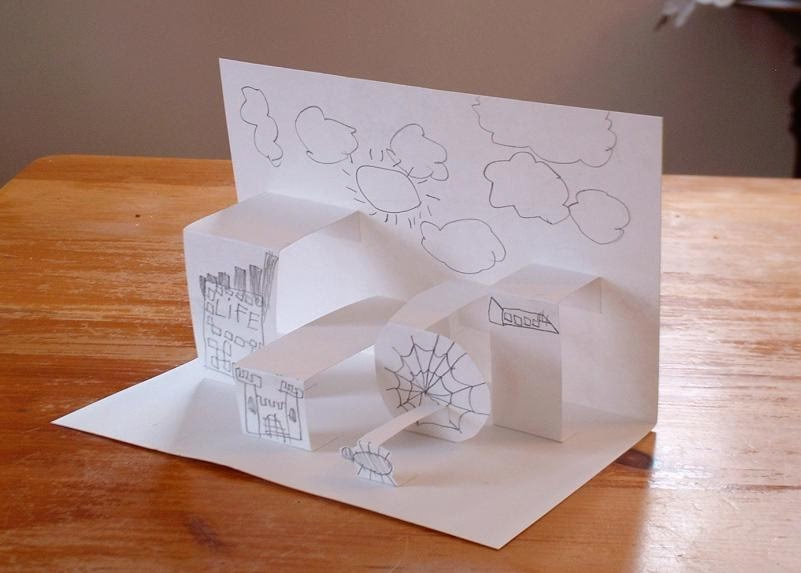
El objetivo es claro: hacer que nuestras fotos 'tengan pop', un término anglosajón que usamos para describir una imagen vibrante, con buen contraste, colores atractivos y detalles nítidos. Pero hay otro nivel, un efecto más específico y visualmente impactante: el efecto 'pop-up', que busca simular una tridimensionalidad, haciendo que un elemento particular de la foto parezca desprenderse del fondo.
A lo largo de este artículo, exploraremos las técnicas generales para mejorar tus fotos y darles ese 'pop' general, y luego nos sumergiremos en el fascinante mundo del efecto 'pop-up' o tridimensional. Prepárate para descubrir cómo, con un poco de conocimiento y práctica, puedes llevar tus fotografías al siguiente nivel y capturar la atención de todos.
¿Qué significa que una foto tenga 'Pop'?
Que una foto tenga 'pop' se refiere a que la imagen es visualmente atractiva y llamativa. No es una cualidad técnica única, sino la suma de varios factores que contribuyen a que la foto destaque. Una foto con 'pop' suele tener:
- Colores Vibrantes: Los colores son ricos y bien saturados, pero no de forma artificial.
- Buen Contraste: Hay una diferencia clara entre las áreas más claras y más oscuras, lo que añade profundidad y dramatismo.
- Nitidez Acentuada: Los detalles importantes están bien definidos y enfocados.
- Iluminación Atractiva: La luz se utiliza de forma efectiva para resaltar el sujeto y crear ambiente.
- Composición Sólida: El sujeto está bien ubicado en el encuadre, guiando la mirada del espectador.
Las fotos que salen directamente de la cámara a menudo carecen de estos elementos porque están diseñadas para ser un punto de partida neutral para la edición. El sensor de la cámara captura una gran cantidad de información, pero requiere procesamiento posterior para que esa información se traduzca en una imagen visualmente impactante.
Técnicas Generales para hacer que tus Fotos 'Tengan Pop'
La forma más común y efectiva de hacer que tus fotos tengan 'pop' es a través del post-procesamiento, es decir, la edición de la imagen en un software especializado. Existen muchas herramientas disponibles, desde aplicaciones sencillas para móvil hasta programas profesionales como Adobe Photoshop o Lightroom, GIMP (gratuito) o Luminar.
Ajustes Clave en la Edición:
La mayoría de los programas de edición ofrecen herramientas similares para lograr el 'pop' general:
- Contraste: Aumentar ligeramente el contraste puede añadir profundidad y hacer que los colores parezcan más intensos. Ten cuidado de no exagerar para evitar perder detalles en las sombras y las luces.
- Claridad o Textura: Estas herramientas, presentes en muchos editores, aumentan el contraste en los bordes de los objetos, haciendo que las texturas destaquen y la imagen parezca más nítida sin afectar demasiado el contraste general. Son excelentes para dar definición.
- Saturación y Vibrancia: La saturación aumenta la intensidad de todos los colores por igual. La vibrancia es más inteligente: aumenta la intensidad de los colores menos saturados y protege los tonos de piel. Usar la vibrancia suele ser una forma más segura de hacer que los colores resalten.
- Curvas y Niveles: Estas herramientas avanzadas permiten un control muy preciso sobre el brillo, el contraste y la distribución tonal de la imagen. Con ellas puedes ajustar las sombras, los medios tonos y las luces de forma independiente para lograr el equilibrio perfecto.
- Enfoque/Nitidez: Aplicar un toque de enfoque al final del proceso de edición puede hacer que los detalles finos resalten. Es importante no aplicar demasiado enfoque, ya que puede introducir artefactos o 'ruido' en la imagen.
- Balance de Blancos: Corregir el balance de blancos asegura que los colores se vean naturales. Una ligera calidez o frialdad intencionada también puede añadir ambiente y 'pop' a la imagen.
- Viñeteado: Oscurecer ligeramente las esquinas de la imagen puede ayudar a dirigir la mirada del espectador hacia el centro, donde suele estar el sujeto principal. Esto añade un toque de impacto visual.
La clave para utilizar estas herramientas es la moderación. Pequeños ajustes en varios parámetros suelen ser más efectivos que un gran ajuste en uno solo. El objetivo es realzar la imagen, no transformarla en algo artificial. Experimentar y practicar es fundamental para encontrar el equilibrio perfecto para cada foto.
El Efecto 'Pop-Up' o 3D: Haciendo que tu Sujeto Salte
Más allá del 'pop' general, el efecto 'pop-up' busca crear una ilusión de profundidad, haciendo que un sujeto o una parte específica de la imagen parezca desprenderse del fondo, como si fuera tridimensional. Este efecto es muy visual y puede ser una forma fantástica de destacar un elemento clave en tu foto y darle un toque artístico y único. El pop-up es un efecto más específico y requiere técnicas de edición por capas.
La idea detrás del efecto 'pop-up' es aislar el sujeto que quieres que 'salte' y luego manipular las diferentes partes de la imagen (sujeto, fondo) de manera independiente para crear la ilusión de profundidad. Esto se logra típicamente en software de edición que permite trabajar con capas, como Adobe Photoshop, GIMP, o Krita.
Concepto Detrás del Efecto Pop-Up:
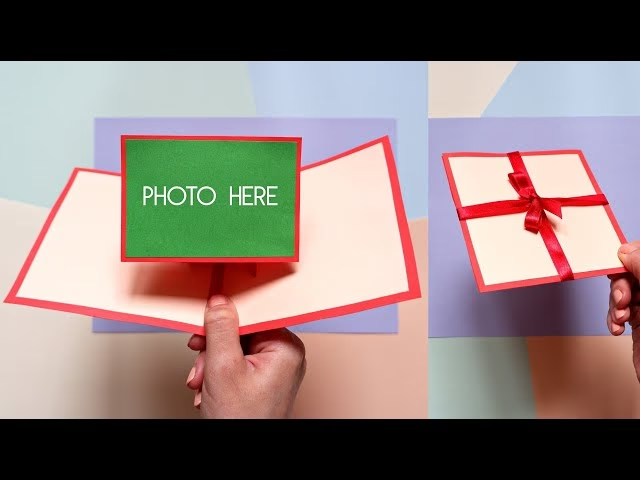
Imagina tu foto original como una sola hoja de papel. Para crear el efecto 'pop-up', lo que haces digitalmente es similar a recortar cuidadosamente el sujeto principal, colocarlo sobre otra hoja (el fondo modificado) y quizás añadir una pequeña sombra debajo para darle volumen. En el mundo digital, estas 'hojas' son las capas.
Pasos Conceptuales para Crear un Efecto Pop-Up 3D:
Aunque los nombres exactos de las herramientas varían según el software, el proceso conceptual es similar:
- Duplicar la Capa Base: Comienza duplicando la capa que contiene tu foto original. Esto te permite trabajar sin alterar la imagen original y tener una copia de seguridad.
- Seleccionar y Aislar el Sujeto: Este es quizás el paso más crucial. Debes seleccionar con precisión el sujeto u objeto que quieres que 'salte'. Las herramientas de selección varían (varita mágica, lazo, selección rápida, herramienta pluma), y la dificultad dependerá de la complejidad del sujeto y el contraste con el fondo. Una vez seleccionado, copia esta selección y pégala como una nueva capa. Ahora tendrás una capa con el sujeto aislado y otra capa (o dos) con el fondo.
- Preparar el Fondo: En una de las capas inferiores (la que contiene el fondo), puedes hacer ajustes para que el sujeto resalte aún más. Esto podría incluir:
- Desenfocar ligeramente el fondo (efecto bokeh simulado).
- Reducir la saturación o el contraste del fondo.
- Cambiar el color del fondo por completo si el sujeto está muy bien aislado.
- Crear un 'marco' o 'base' para el efecto, quizás imitando un papel cortado.
La idea es que el fondo sea menos prominente para que el sujeto en la capa superior atraiga toda la atención.
- Posicionar y Dimensionar el Sujeto: Selecciona la capa donde está tu sujeto aislado. Puedes usar herramientas de transformación para ajustar su tamaño o posición ligeramente. A veces, hacer que el sujeto sea un poco más grande de lo que estaba en el fondo original puede aumentar la sensación de que está 'saliendo'.
- Añadir Sombra para Profundidad: Una sombra debajo del sujeto es clave para el efecto 3D. Crea una nueva capa debajo de la capa del sujeto, pero encima de la capa del fondo. Usando una herramienta de pincel suave con un color oscuro (negro o un gris oscuro), pinta una sombra sutil donde la luz incidiría en el sujeto. Luego, puedes ajustar la opacidad de la capa de sombra y aplicar un filtro de desenfoque (como el desenfoque gaussiano) para que la sombra se vea natural. La dirección y la intensidad de la sombra deben coincidir con la iluminación original de la foto.
- Refinar Bordes y Detalles: Revisa cuidadosamente los bordes del sujeto aislado. A veces, la selección no es perfecta. Puedes usar una máscara de capa en la capa del sujeto para ocultar o mostrar partes y lograr bordes limpios y naturales. También puedes añadir pequeñas sombras o luces adicionales en los bordes del sujeto para aumentar aún más la sensación de volumen.
- Ajustes Finales: Una vez que las capas de sujeto, fondo y sombra estén en su lugar, puedes hacer ajustes generales de color, contraste o nitidez a toda la imagen fusionada si es necesario para asegurar que todo el conjunto tenga el 'pop' deseado y el impacto visual sea máximo.
Este proceso requiere paciencia y atención al detalle, especialmente en el paso de selección y en la creación de la sombra, ya que una sombra poco realista puede arruinar la ilusión. Sin embargo, con práctica, se vuelve más sencillo.
Comparativa: 'Pop' General vs. Efecto 'Pop-Up'
| Característica | 'Pop' General | Efecto 'Pop-Up' 3D |
|---|---|---|
| Objetivo Principal | Mejorar la calidad visual general de la foto, hacerla más vibrante y nítida. | Crear una ilusión de tridimensionalidad, haciendo que un sujeto 'salte' del fondo. |
| Técnicas Comunes | Ajustes de contraste, color, nitidez, curvas, niveles, vibrancia, etc. | Selección precisa, trabajo con capas, máscaras, adición de sombras, transformación. |
| Complejidad | Relativamente más sencilla, a menudo con deslizadores y ajustes preestablecidos. | Requiere mayor precisión en la selección y manejo de capas, más laborioso. |
| Software Típico | Aplicaciones móviles, software de escritorio (Lightroom, Photoshop, GIMP, etc.). | Software que soporta capas y máscaras (Photoshop, GIMP, Krita, Affinity Photo). |
| Resultado Visual | Imagen más atractiva, colores más vivos, detalles más claros. | Sujeto principal que parece estar en un plano diferente al fondo, con sensación de relieve. |
| Impacto | Mejora sutil o moderada de la imagen. | Efecto visual dramático y llamativo. |
Beneficios de hacer que tus Fotos Tengan Pop y Pop-Up
- Capturan la Atención: En un mundo saturado de imágenes, una foto con 'pop' o un efecto 'pop-up' se destaca instantáneamente.
- Comunican Mejor: El 'pop' general ayuda a que los detalles importantes sean más visibles y los colores transmitan mejor la atmósfera. El 'pop-up' dirige la mirada directamente al sujeto principal.
- Muestran Creatividad: Aplicar estos efectos demuestra habilidad y visión artística, transformando una simple foto en una obra más elaborada.
- Ideales para Compartir: Las imágenes dinámicas y con impacto visual son perfectas para redes sociales, portafolios en línea o para imprimir y regalar.
Consejos Adicionales
- Empieza Simple: Si eres nuevo en la edición, comienza con los ajustes básicos de 'pop' (contraste, vibrancia, nitidez) antes de intentar el efecto 'pop-up'.
- Practica la Selección: La clave del 'pop-up' es una buena selección. Dedica tiempo a aprender a usar las diferentes herramientas de selección de tu software. Las máscaras de capas son tus aliadas para perfeccionar los bordes sin destruir pixeles.
- Observa la Luz: Para un efecto 'pop-up' realista, presta atención a dónde viene la luz en la foto original para colocar la sombra correctamente.
- No Sobreesatures: Tanto para el 'pop' general como para el 'pop-up', la moderación es clave. Una edición excesiva puede hacer que la foto se vea artificial.
- Guarda en Formato Editable: Siempre guarda una versión de tu archivo de edición que mantenga las capas separadas (como un archivo .PSD para Photoshop o .XCF para GIMP). Esto te permitirá volver y hacer ajustes más tarde.
Preguntas Frecuentes sobre el Efecto Pop y Pop-Up
¿Es difícil hacer que una foto tenga 'pop' o un efecto 'pop-up'?
Respuesta: Hacer que una foto tenga 'pop' general es relativamente sencillo con las herramientas básicas de la mayoría de los editores. El efecto 'pop-up' es más avanzado y requiere práctica, especialmente en la selección y el manejo de capas, pero es totalmente alcanzable con paciencia.
¿Necesito un software muy caro para lograr estos efectos?
Respuesta: No necesariamente. Si bien programas profesionales como Adobe Photoshop son excelentes, existen alternativas gratuitas y muy capaces como GIMP o Krita que también permiten trabajar con capas y lograr el efecto 'pop-up'. Para el 'pop' general, incluso muchas aplicaciones de móvil ofrecen ajustes básicos.
¿Puedo hacer un efecto 'pop-up' en cualquier foto?
Respuesta: Técnicamente sí, pero algunas fotos son más adecuadas que otras. Las imágenes con un sujeto bien definido y un contraste razonable con el fondo facilitan mucho la selección y el aislamiento, lo cual es fundamental para un buen efecto 'pop-up'. Un fondo limpio o simple también ayuda.
¿Cómo puedo aprender más sobre estas técnicas?
Respuesta: Hay innumerables tutoriales en línea (videos y artículos) para software de edición específico. Busca tutoriales sobre "cómo hacer que una foto tenga pop" o "efecto 3D Photoshop" (o el nombre de tu software) para aprender las herramientas concretas.
¿El efecto 'pop-up' es lo mismo que un filtro de Instagram?
Respuesta: No. Los filtros de Instagram suelen aplicar ajustes generales de color y contraste para dar un cierto 'look' (similar al 'pop' general, pero menos controlable). El efecto 'pop-up' es una manipulación de capas mucho más específica y compleja que crea una ilusión de profundidad, algo que los filtros sencillos no pueden hacer.
Conclusión
Transformar tus fotografías para que tengan más 'pop' o incluso crear un sorprendente efecto 'pop-up' es una habilidad gratificante que puede dar nueva vida a tus imágenes. Ya sea que busques realzar sutilmente los colores y el contraste o hacer que un sujeto específico parezca saltar de la escena, la edición digital te brinda las herramientas para lograrlo. Con práctica, experimentación y una buena comprensión de los conceptos detrás de las capas y los ajustes, podrás crear imágenes con un impacto visual inolvidable. ¡Anímate a probarlo y descubre el potencial oculto en tus fotos!
Si quieres conocer otros artículos parecidos a Haz que tus Fotos Tengan Impacto Visual puedes visitar la categoría Maquillaje.