
06/07/2018
Si eres fanático de Los Sims 4 y sientes que, a pesar de las expansiones y paquetes oficiales, aún quieres más opciones para personalizar a tus Sims y sus hogares, ¡estás en el lugar correcto! El contenido personalizado (CC) y los mods creados por la comunidad son la clave para llevar tu experiencia de juego a un nivel completamente nuevo. Con miles de opciones disponibles, desde ropa y peinados únicos hasta muebles detallados y modificaciones de juego, las posibilidades son casi infinitas.
Añadir CC y mods puede parecer un poco técnico al principio, pero en realidad es un proceso sencillo una vez que conoces los pasos. Esta guía te explicará todo lo que necesitas saber para empezar a descargar, instalar y organizar este contenido adicional, permitiéndote personalizar cada aspecto de tu juego de Los Sims 4. Aunque esperamos con ansias la llegada de Los Sims 5, Los Sims 4 sigue más vivo que nunca gracias a la comunidad y su increíble creatividad.
¿Qué son el Contenido Personalizado (CC) y los Mods?
Antes de sumergirnos en la instalación, es útil entender qué son exactamente el CC y los mods.
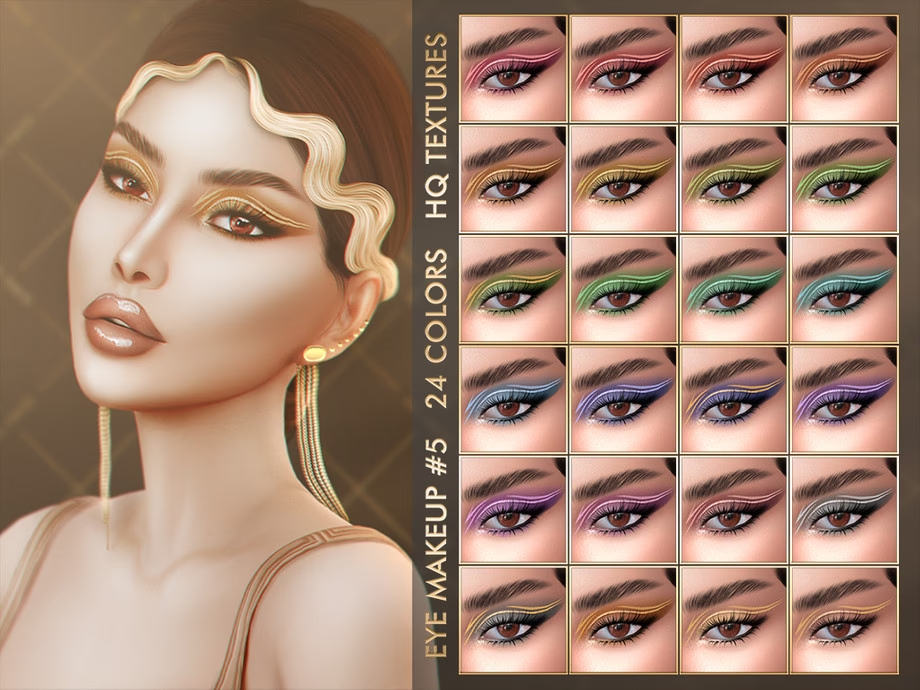
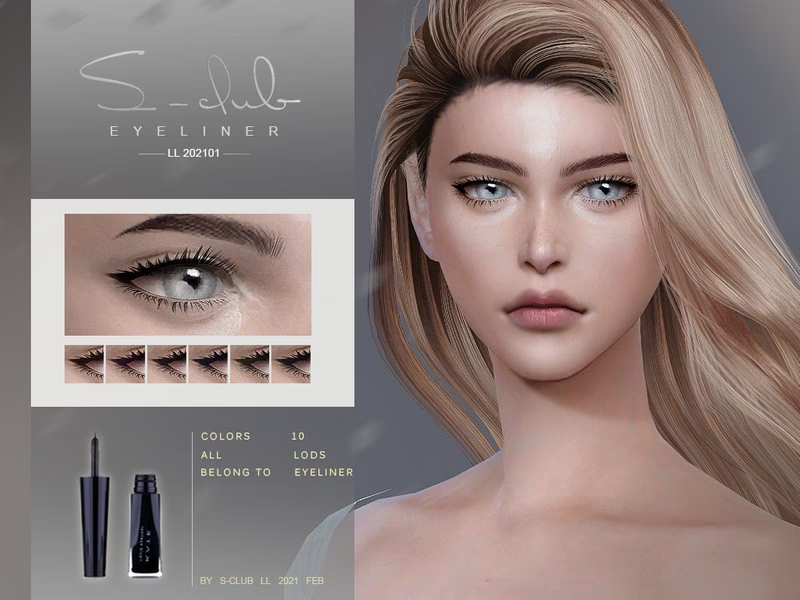
- Contenido Personalizado (CC): Se refiere a los elementos creados por los jugadores que se añaden al juego. Esto incluye principalmente objetos visuales como ropa, peinados, accesorios, maquillaje, muebles, decoraciones, e incluso lotes y Sims completos. El CC generalmente no cambia la forma en que funciona el juego, solo añade más opciones estéticas.
- Mods: Son modificaciones que cambian la jugabilidad o el comportamiento del juego y los Sims. Pueden variar desde pequeños ajustes, como mejorar la inteligencia artificial de los Sims, hasta grandes modificaciones que añaden nuevas interacciones, carreras o sistemas de juego complejos. Los mods suelen tener un impacto más significativo en la experiencia de juego que el CC puramente estético.
Tanto el CC como los mods son desarrollados por la talentosa comunidad de jugadores de Los Sims 4 y están disponibles para descargar de forma gratuita (aunque algunos creadores ofrecen acceso anticipado o exclusivo a través de plataformas como Patreon).
¿Por Qué Deberías Usar CC y Mods?
La principal razón para usar CC y mods es la personalización. Si sientes que las opciones del juego base son limitadas, el contenido personalizado te abre un universo de posibilidades. Puedes encontrar estilos de ropa que se adapten mejor a tu gusto, crear Sims con apariencias únicas y construir casas con muebles que nunca soñaste ver en el juego oficial. Los mods, por su parte, pueden solucionar aspectos del juego que no te gustan, añadir desafíos, o simplemente hacer la vida de tus Sims más interesante y menos predecible.
Además, la comunidad de modding es increíblemente activa, lanzando nuevo contenido constantemente. Esto mantiene el juego fresco y emocionante, incluso años después de su lanzamiento inicial y entre la llegada de nuevas expansiones oficiales.
Cómo Descargar e Instalar CC y Mods en Los Sims 4
El proceso básico para instalar CC y mods es bastante directo: descargar el archivo y colocarlo en la carpeta correcta dentro de los archivos del juego. Aquí tienes los pasos detallados:
- Ve a la carpeta 'Documentos' en tu ordenador.
- Dentro de 'Documentos', navega hasta la carpeta 'Electronic Arts'.
- Abre la carpeta 'Los Sims 4'.
- Busca la carpeta 'Mods'. Si no existe, puedes crearla (asegúrate de que el nombre sea exactamente 'Mods', respetando mayúsculas y minúsculas).
- Localiza el archivo de CC o mod que has descargado (generalmente estará en tu carpeta de 'Descargas').
- Copia o arrastra el archivo descargado a la carpeta 'Mods' dentro de la carpeta de 'Los Sims 4'.
Es importante notar que hay una excepción para los lotes y Sims descargados. Estos no van en la carpeta 'Mods', sino en la carpeta 'Tray' dentro de la carpeta 'Los Sims 4'.
Tipos de Archivos de Contenido Personalizado
El tipo de archivo que descargues determinará dónde debe ir y si requiere alguna acción adicional. Aquí te explicamos los más comunes:
| Tipo de Contenido | Extensiones de Archivo | Carpeta de Destino | Notas Adicionales |
|---|---|---|---|
| Contenido Personalizado (Ropa, Objetos, etc.) | .package | Mods | Solo colocar el archivo. |
| Lotes y Sims | .blueprint, .bpi, .trayitem (Lotes).hhi, .householidbinary, .sgi, .trayitem (Sims) | Tray | Suelen ser varios archivos por lote/Sim. Colocar todos juntos. |
| Mods de Script | .ts4script, .pyo, .py, .pyc | Mods | Los archivos .pyo, .py y .pyc deben permanecer dentro de su carpeta comprimida/ZIP. Los .ts4script pueden ir sueltos. El tipo .pyo ya no es compatible. |
La mayoría del CC estético vendrá en formato .package, mientras que los mods que cambian la jugabilidad suelen incluir archivos .ts4script o estar empaquetados en ZIP con archivos .py o .pyc.
Organizando Tu Contenido Personalizado y Mods
A medida que descargues más y más CC y mods, tu carpeta 'Mods' puede volverse un caos. Una buena organización es esencial para mantener el orden y, lo que es más importante, para solucionar problemas si algo deja de funcionar. Se recomienda encarecidamente crear subcarpetas dentro de la carpeta 'Mods' para categorizar tu contenido. Por ejemplo, podrías tener subcarpetas como 'Ropa', 'Peinados', 'Muebles', 'Mods de Juego', etc.
Dentro de estas, puedes crear niveles adicionales de subcarpetas (por ejemplo, 'Ropa' -> 'Parte Superior' -> 'Camisas') hasta un máximo de cinco niveles de profundidad. Esto te permitirá encontrar rápidamente un elemento específico si necesitas eliminarlo o actualizarlo.
Una excepción importante a esta regla son los mods de script que vienen con múltiples archivos (.py, .pyc). Estos deben permanecer juntos en la misma carpeta para funcionar correctamente. La mejor práctica es crear una única subcarpeta para cada mod de script dentro de la carpeta 'Mods' principal (ej: 'Mods' -> 'ModNombreDelScript') y colocar todos sus archivos allí.
Puedes cambiar el nombre de los archivos descargados (siempre y cuando mantengas la extensión correcta, como .package o .ts4script) para incluir el nombre del creador o una descripción, lo que facilita aún más la identificación.
Activando el Contenido Personalizado y los Mods en el Juego
Una vez que hayas colocado los archivos en las carpetas correctas, deberás activar el uso de contenido personalizado y mods dentro de Los Sims 4. El juego los desactiva por defecto y, a veces, después de una actualización oficial.
Para activarlos:
- Inicia Los Sims 4.
- En el menú principal o durante el juego, presiona la tecla ESC.
- Ve a 'Opciones de juego'.
- Selecciona la pestaña 'Otros'.
- Asegúrate de que las casillas 'Activar contenido personalizado y mods' y 'Mods de script permitidos' estén marcadas.
- Aplica los cambios y reinicia el juego para que se cargue el nuevo contenido.
Es crucial recordar que después de cada actualización oficial del juego, es posible que debas volver a activar estas opciones. Además, después de una actualización, algunos mods (especialmente los mods de script) pueden volverse incompatibles o causar errores. Es una buena práctica verificar si tus mods principales necesitan ser actualizados por sus creadores después de un parche del juego.
Encontrando Tu Contenido Personalizado Dentro del Juego
¿Cómo sabes si tu CC y mods se instalaron correctamente? Los Sims 4 te permite ver una lista del contenido detectado. Presiona ESC, ve a 'Opciones de juego', 'Otros' y haz clic en 'Ver contenido personalizado'. Aquí verás una lista de todos los archivos .package y .ts4script que el juego ha cargado.
Para encontrar el contenido dentro del juego:
- En Crear un Sim (CAS): Toda la ropa, peinados, accesorios, maquillaje, pieles y ojos personalizados aparecerán junto a las opciones del juego base. A veces, tienen un pequeño icono para indicar que son CC.
- En Modo Construir/Comprar: Los muebles, decoraciones y objetos de construcción personalizados se encuentran en sus respectivas categorías. Puedes usar el filtro en el lado derecho de la pantalla. Haz clic en 'Filtrar elementos', luego en 'Contenido' y marca la opción 'Contenido personalizado'. Esto te mostrará solo los elementos de CC que has instalado.
- En la Galería ('Mi Biblioteca'): Los Sims y lotes que descargaste y colocaste en la carpeta 'Tray' aparecerán en tu biblioteca personal. Asegúrate de marcar la opción 'Incluir contenido personalizado' en el menú de la izquierda, ya que esta opción está desactivada por defecto.
¿Dónde Descargar Contenido Personalizado y Mods?
La comunidad de Los Sims 4 es enorme y hay innumerables sitios para descargar CC y mods. Aquí tienes algunos de los más populares y confiables mencionados en la información proporcionada:
- Modthesims.info: Uno de los sitios más antiguos y grandes, con una vasta colección de mods y CC de todo tipo. Es un recurso indispensable.
- Thesimsresource: Otro sitio enorme y muy popular, conocido por su interfaz fácil de usar y su gran cantidad de CC de alta calidad, especialmente ropa y objetos.
- Sims4downloads.net: Un sitio que funciona como un agregador, recopilando nuevo CC de múltiples creadores y blogs. Es excelente para descubrir contenido de creadores individuales.
- Tumblr: Sí, aunque no lo creas, Tumblr sigue siendo una plataforma vibrante para la comunidad de Sims. Muchos creadores de CC y mods comparten su trabajo aquí. Busca etiquetas como #The Sims 4, #Sims 4 custom content, #TS4 CC y #Simblr.
- Twitter: Similar a Tumblr, Twitter es otra red donde los creadores comparten y promocionan su contenido. Usa hashtags como #ts4cc, #thesims4cc y #sims4cc para encontrar tesoros.
- Patreon: Muchos creadores de contenido de Los Sims 4 utilizan Patreon para ofrecer acceso anticipado o exclusivo a su trabajo, o simplemente para recibir apoyo por su talento. Aquí puedes encontrar desde lotes de construcción exquisitos hasta mods de juego complejos y contenido estético detallado.
Explora estos sitios y descubre el increíble trabajo de la comunidad. Siempre descarga contenido de fuentes confiables para minimizar el riesgo de descargar archivos maliciosos.
Glosario de Términos Útiles
Al navegar por el mundo del CC y los mods, te encontrarás con algunos términos específicos. Aquí tienes una breve explicación de algunos:
- Mods: Modificaciones que cambian la jugabilidad o el comportamiento del juego. A menudo necesitan actualizaciones después de parches oficiales del juego.
- CC: Abreviatura de Contenido Personalizado (Custom Content). Se refiere principalmente a elementos estéticos.
- Mesh: La estructura base o 'esqueleto' de un objeto. Al descargar CC (especialmente ropa u objetos) que no reemplaza un elemento existente del juego, necesitas asegurarte de descargar también la mesh si no está incluida, de lo contrario, el objeto no aparecerá correctamente en el juego.
- Swatches: Las opciones de color para un objeto de juego o CC.
- Recolor: Una versión con diferentes opciones de color de un objeto existente (ya sea del juego base o de otro creador de CC). Para que un recolor funcione, a menudo necesitas tener instalada la mesh original.
- Default Replacement: Contenido personalizado que reemplaza completamente un objeto o una opción de color existente en el juego base. Por ejemplo, un CC que reemplaza una textura de piel predeterminada del juego.
- Non-Default: Contenido personalizado que añade un nuevo elemento u opción de color al juego, en lugar de reemplazar uno existente. La mayoría del CC es non-default.
- Alpha CC: Contenido personalizado diseñado para ser lo más fotorrealista posible, a menudo con texturas muy detalladas y peinados con hebras de cabello individuales. Puede no encajar con el estilo artístico del juego base.
- Maxis Match CC: Contenido personalizado creado para imitar el estilo artístico y gráfico de Los Sims 4, integrándose de manera más fluida con el juego base.
- Método 50/50: Una técnica común para solucionar problemas con CC o mods. Consiste en retirar la mitad de tu carpeta 'Mods', iniciar el juego para ver si el problema persiste. Si desaparece, el problema está en la mitad que retiraste; si no, está en la mitad que dejaste. Repites el proceso con la mitad problemática hasta encontrar el archivo que causa el error.
Preguntas Frecuentes (FAQ)
Aquí respondemos algunas dudas comunes sobre el uso de CC y mods:
P: ¿El CC y los mods pueden dañar mi juego?
R: Generalmente no, si los descargas de sitios confiables. Sin embargo, mods incompatibles o desactualizados, especialmente los mods de script, pueden causar errores, fallos o comportamientos inesperados en el juego. Por eso es importante mantenerlos organizados y actualizados.
P: ¿Necesito actualizar mi CC y mods después de cada parche del juego?
R: El CC estético (archivos .package) rara vez necesita actualización a menos que rompa algo específico. Los mods de script son mucho más propensos a necesitar actualizaciones después de los parches del juego porque interactúan directamente con la programación del juego. Siempre verifica las páginas de los creadores después de una actualización oficial.
P: ¿Cómo desinstalo CC o mods?
R: Simplemente elimina el archivo o la carpeta correspondiente de tu carpeta 'Mods' o 'Tray'. Si organizaste bien tu contenido, esto será mucho más fácil.
P: ¿Puedo compartir Sims o lotes con CC en la Galería?
R: Sí, puedes subir Sims y lotes que contengan CC. Sin embargo, otros jugadores que descarguen tu creación verán que falta el CC a menos que también lo tengan instalado. La Galería te avisará si una creación contiene elementos personalizados.
P: Mi CC o mod no aparece en el juego, ¿qué hago?
R: Primero, verifica que activaste las opciones de 'Contenido personalizado y mods' y 'Mods de script permitidos' en el menú de opciones del juego y reiniciaste. Segundo, asegúrate de que los archivos están en la carpeta correcta ('Mods' para CC/mods, 'Tray' para Sims/lotes) y que los mods de script con archivos .py/.pyc están dentro de una carpeta ZIP. Si el problema persiste, usa el Método 50/50 para identificar si un archivo específico está causando el conflicto.
Conclusión
Añadir contenido personalizado y mods es una excelente manera de revitalizar Los Sims 4 y adaptarlo completamente a tu estilo de juego. Desde añadir esa prenda de ropa perfecta que siempre quisiste hasta modificar las reglas del juego para un desafío mayor, la comunidad te ofrece las herramientas para hacerlo. Sigue esta guía, empieza a explorar los vastos recursos disponibles y prepárate para horas adicionales de diversión con un juego que se siente verdaderamente tuyo. ¡La personalización definitiva de tus Sims y su mundo te espera!
Si quieres conocer otros artículos parecidos a Guía para CC y Mods en Los Sims 4 puedes visitar la categoría Maquillaje.