
19/04/2017
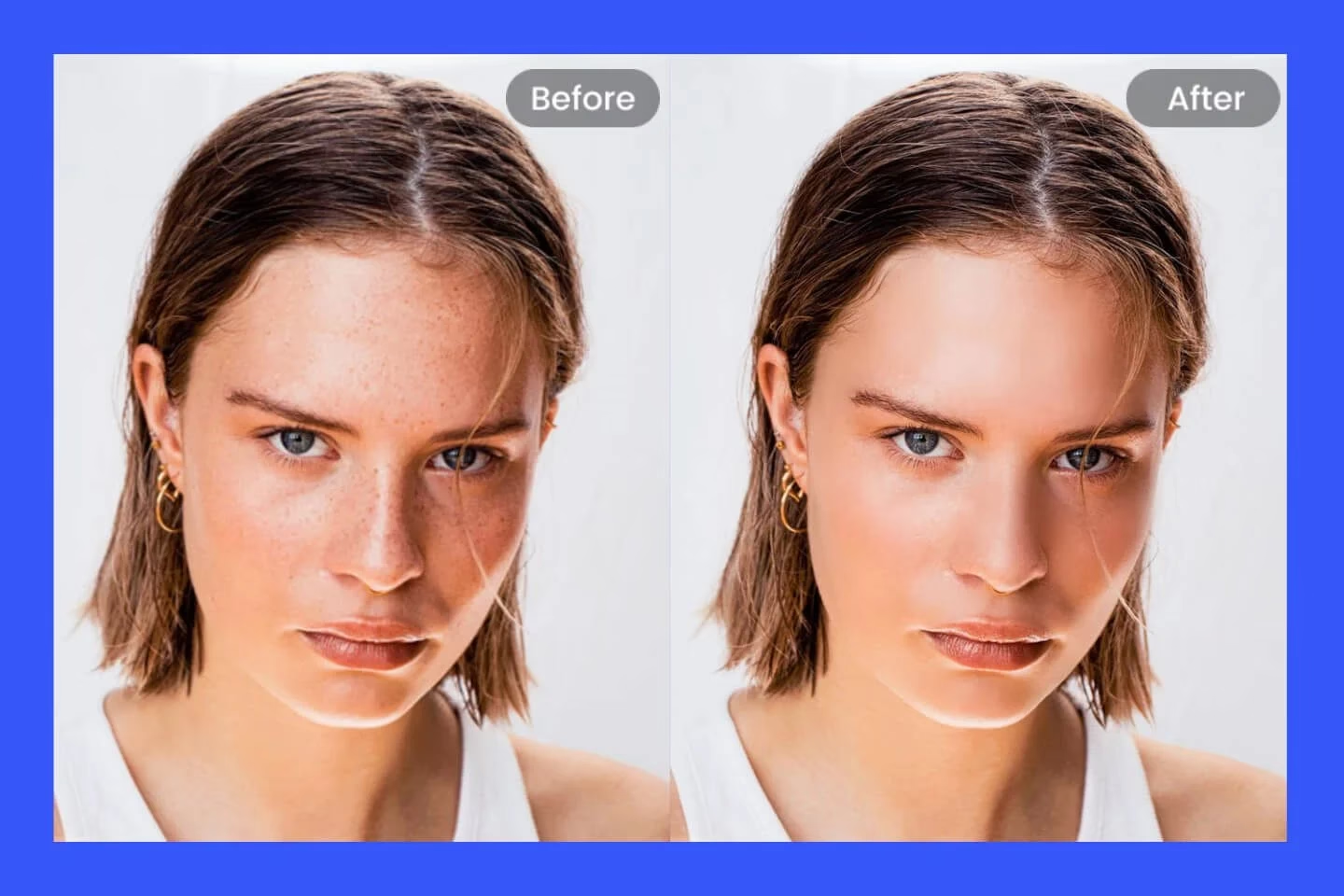
La aerografía fotográfica, o retoque de imágenes, se ha convertido en una práctica cada vez más común y accesible en el mundo digital. ¿Por qué es tan popular? Simplemente porque es una técnica fantástica para corregir y mejorar aquellas pequeñas imperfecciones que puedan aparecer en una imagen, permitiéndonos presentar nuestras fotografías de la mejor manera posible. Afortunadamente, hoy en día no necesitas ser un experto en edición de imágenes para lograr resultados impresionantes. Existe una amplia variedad de software de edición que te permite realizar tareas de aerografía de forma eficaz, rápida y sorprendentemente sencilla. Con un poco de práctica y siguiendo los pasos adecuados, cualquiera puede aprender a aerografiar una foto y obtener resultados que se asemejan al trabajo de un profesional experimentado.
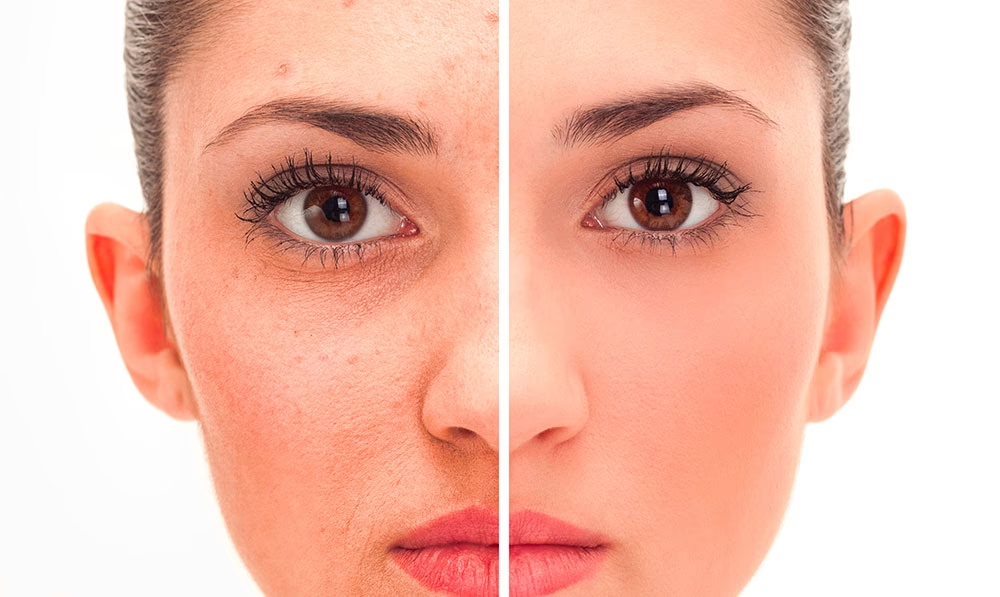
Dominar la aerografía digital te abre un abanico de posibilidades para mejorar la calidad visual de tus imágenes, ya sea para uso personal, profesional o artístico. Es una habilidad valiosa en la era digital donde la imagen juega un papel crucial.
¿Es Gratuito el Editor de Fotos AirBrush?
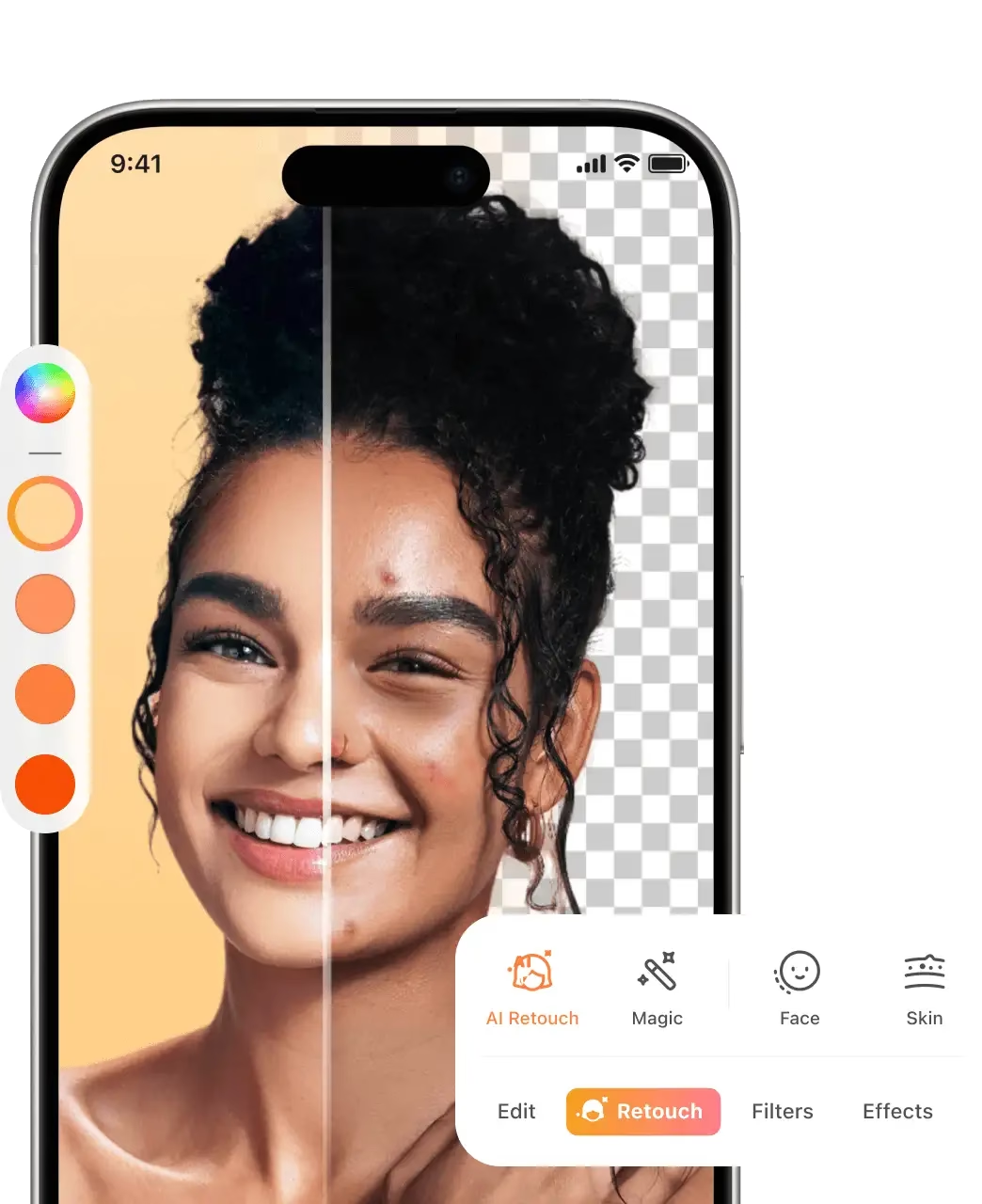
Una pregunta frecuente al explorar herramientas de retoque es sobre la disponibilidad y el costo de aplicaciones populares como AirBrush. Según la información proporcionada, AirBrush ofrece una opción interesante para quienes desean acceder a sus funciones avanzadas. Con AirBrush Premium, los usuarios obtienen acceso ilimitado a un conjunto completo de herramientas avanzadas de retoque, herramientas de inteligencia artificial de vanguardia, filtros y mucho más. Para comenzar a experimentar estas capacidades premium, AirBrush ofrece a los nuevos usuarios la posibilidad de iniciar su suscripción con una prueba gratuita. Es importante notar que esta prueba gratuita está limitada a una por cuenta (en el caso de Apple, una por cuenta de Apple). Una vez que este período de prueba concluye, se aplica un cargo de suscripción nominal. Esto significa que si bien puedes probar las funciones premium sin costo inicial durante un tiempo limitado, el acceso continuo a todas las funcionalidades avanzadas de AirBrush Premium requiere el pago de una cuota de suscripción.
Por lo tanto, aunque puedes comenzar con una prueba gratuita, el acceso completo e ilimitado a las herramientas más potentes y avanzadas de AirBrush está asociado a un modelo de suscripción de pago una vez finalizado el período de prueba inicial.
¿Cuánto Cuesta el Editor de Fotos AirBrush AI?
Respecto al costo específico de la suscripción al editor de fotos AirBrush AI, la información proporcionada no detalla la cantidad exacta del cargo nominal que se aplica después de la prueba gratuita. Se menciona que se cobra una tarifa de suscripción nominal, pero el valor preciso de esta tarifa no se especifica en el texto fuente. Para conocer el precio exacto de la suscripción a AirBrush Premium, sería necesario consultar directamente en la aplicación o en las plataformas donde se ofrece (como las tiendas de aplicaciones), ya que la información disponible no lo detalla.
Cómo Aerografiar Tus Propias Fotos: Una Guía Detallada
Como hemos mencionado, la práctica de la aerografía de fotografías se ha vuelto muy común gracias a la disponibilidad de software especializado. Esta técnica es excelente para corregir imperfecciones y mejorar el aspecto general de una imagen. Hoy en día, numerosos paquetes de software de edición de imágenes permiten retocar imágenes de manera efectiva, lo que significa que puedes aerografiar tus propias fotos de forma rápida, sencilla y conveniente desde la comodidad de tu hogar. Con dedicación y práctica, desarrollarás la habilidad necesaria para aerografiar una foto con la destreza de un profesional experimentado.
Antes de sumergirnos en los pasos específicos sobre cómo aerografiar una foto, es útil revisar algunas opciones de software de edición de imágenes de calidad que ofrecen funcionalidades de aerografía.
Software de Edición de Imágenes para Aerografía
Existen diversas herramientas en el mercado, cada una con sus propias características, precios y niveles de complejidad. Elegir el software adecuado dependerá de tu presupuesto, tus necesidades específicas y tu nivel de experiencia. Aquí presentamos algunas opciones mencionadas:
- GIMP (GNU Image Manipulation Program): Si cuentas con un presupuesto limitado o simplemente prefieres una opción gratuita, GIMP podría ser exactamente lo que necesitas. Este software de código abierto está disponible sin cargo alguno y ofrece características bastante buenas para la mejora de imágenes, incluyendo herramientas útiles para la aerografía. GIMP es compatible con los sistemas operativos Windows, Macintosh y Linux, lo que lo hace accesible para una amplia base de usuarios. A pesar de ser gratuito, es una herramienta potente que rivaliza con opciones de pago en muchas áreas.
- Coral PaintShop Photo Pro: Esta no es una opción gratuita, pero ofrece características de aerografía a un precio asequible, alrededor de $100. Coral PaintShop Pro también destaca por sus opciones de pintura digital, algunas funcionalidades de boceto y una variedad de veinticuatro filtros de efectos de imagen. Es una alternativa interesante para quienes buscan una herramienta completa a un costo razonable.
- Adobe Photoshop: Considerado uno de los programas más populares y potentes para la mejora de imágenes y la aerografía fotográfica a nivel profesional. Adobe Photoshop ofrece características de aerografía verdaderamente robustas y mucho más. Sin embargo, tiene un precio más elevado, cotizándose alrededor de $699 (nota: este precio puede referirse a una licencia perpetua antigua, ya que actualmente Adobe suele ofrecer sus productos bajo un modelo de suscripción). A pesar de su costo, es un estándar de la industria por su versatilidad y capacidades avanzadas.
- Portrait Professional Studio: Otra opción asequible que proporciona una forma rápida y sencilla de aerografiar fotos. Este software es especialmente recomendado para retoques en fotografía de moda y glamour, pero también es adecuado para editar otros tipos de imágenes. Su enfoque está en facilitar los retoques de retratos, lo que lo hace muy eficiente para este propósito.
- ArcSoft Portrait Plus: ArcSoft Portrait Plus es otra alternativa para aerografiar imágenes, particularmente retratos. Ofrece una característica de mapeo facial que te permite colocar hasta veinticinco puntos clave en el rostro de un sujeto, lo cual es ideal para editar imperfecciones faciales con precisión. Con un precio aproximado de $179, también se considera una opción asequible dentro del mercado de software de edición.
La elección entre estas opciones dependerá de tus necesidades específicas de edición, tu presupuesto y tu familiaridad con diferentes interfaces de software. Cada uno ofrece un enfoque ligeramente distinto para la tarea de aerografía.
Aerografiar una Foto: Instrucciones Paso a Paso
Una vez que has seleccionado el software que mejor se adapta a tus necesidades, puedes proceder con el proceso de aerografía. Aquí te presentamos una guía paso a paso basada en las instrucciones proporcionadas, aplicable a la mayoría de software de edición con herramientas similares:
Paso #1 – Elegir el Mejor Programa de Software de Aerografía.
El primer y crucial paso es seleccionar el programa de software que utilizarás. Como vimos, hay opciones gratuitas y de pago con diferentes niveles de funcionalidad. Si buscas una opción gratuita y potente, GIMP es una excelente elección. Si tus requisitos demandan las capacidades más avanzadas y el estándar de la industria, Adobe Photoshop es un programa de calidad indiscutible (considerando su posible modelo de suscripción actual). Revisa las características de cada uno y decide cuál se alinea mejor con tus objetivos y recursos. La elección del software sienta las bases para todo el proceso de edición.
Paso #2 – Abrir la Imagen que Quieres Aerografiar.
Con el software abierto, el siguiente paso es cargar la fotografía que deseas retocar. Esto se realiza típicamente yendo al menú "Archivo" dentro del programa. Una vez allí, busca y haz clic en la opción que dice "Abrir". Esto abrirá una ventana del explorador de archivos de tu computadora. Navega por tus carpetas hasta encontrar la imagen específica que deseas editar. Una vez localizada, haz doble clic sobre el archivo de imagen con el ratón o selecciónala y haz clic en "Abrir". La imagen se cargará y se mostrará en el área de trabajo del programa de edición, lista para ser modificada.
Paso #3 – Seleccionar Herramientas: Cuentagotas y Aerógrafo.
Ahora nos adentramos en las herramientas de edición. En la paleta de herramientas de tu software, deberás seleccionar primero la herramienta de cuentagotas (a menudo representada por un icono de cuentagotas o gotero). Utiliza esta herramienta para hacer clic en un área de la imagen que tenga el color base o el tono de piel (o cualquier superficie) que rodea la imperfección que deseas corregir. El objetivo es capturar un color que coincida perfectamente con el área circundante para que el retoque se vea natural. Una vez que hayas seleccionado el color base ideal, deberás seleccionar la herramienta de aerógrafo (generalmente con un icono que simula un pulverizador de pintura o un pincel suave). Esta herramienta es la que te permitirá aplicar el color seleccionado de manera suave y difuminada sobre la imperfección. Si al aplicar el color no obtienes el resultado esperado, no te preocupes; la mayoría de los programas tienen una función para deshacer la última acción. Ve al menú "Editar" y selecciona "Deshacer" (o usa el atajo de teclado, como Ctrl+Z o Cmd+Z). Repite este proceso de seleccionar color con el cuentagotas y aplicar con el aerógrafo hasta que encuentres el color y la aplicación que mejor se integren con el área circundante de la imperfección.
Paso #4 – Aplicar Color y Mezclar con la Herramienta de Dedo o Mancha.
Una vez que has encontrado el color que mejor se adapta y has seleccionado la herramienta de aerógrafo, es hora de aplicar el color sobre el área imperfecta. Mantén presionado el botón izquierdo del ratón (o el equivalente en tu dispositivo de entrada) y mueve el cursor sobre las áreas que deseas retocar. Es fundamental intentar aplicar el color con precaución y en pequeñas cantidades. Esto te permitirá evaluar en tiempo real si el color se mezcla adecuadamente y si la aplicación es demasiado intensa o demasiado sutil. La clave está en construir el efecto gradualmente. Después de aplicar el color con el aerógrafo, el siguiente paso crucial para lograr una integración perfecta es seleccionar la herramienta de dedo (smudge tool en inglés, a veces representada por un dedo apuntando o manchando). Esta herramienta te permite "arrastrar" o mezclar los píxeles de la imagen, difuminando el color aplicado con el color original de la imagen circundante. Utiliza la herramienta de dedo para suavizar los bordes del área retocada y mezclar el color aplicado de manera efectiva. Continúa aplicando color con el aerógrafo y mezclando con la herramienta de dedo hasta que obtengas el resultado deseado, donde la imperfección esté corregida y el retoque sea imperceptible.
Este proceso requiere paciencia y atención al detalle. La sutileza en la aplicación y la mezcla son clave para un resultado de aerografía natural y profesional.
Tips y Trucos para una Aerografía Exitosa
La aerografía es tanto una ciencia como un arte. Dado que cada imagen es única, es importante recordar que cada vez que aerografíes, debes ser creativo y realizar los ajustes apropiados según sea necesario. No hay una única fórmula mágica que funcione para todas las fotos y todas las imperfecciones.
Experimenta con los tamaños del pincel de aerógrafo, la opacidad, el flujo y la presión (si tu software lo permite y usas una tableta gráfica). Practica la selección de colores desde diferentes puntos cercanos a la imperfección para encontrar el tono más adecuado. Utiliza capas (si tu software lo soporta) para trabajar de forma no destructiva, permitiéndote corregir errores o ajustar la intensidad del retoque más fácilmente.
Sobre todo, disfruta el proceso de edición de imágenes. A medida que practiques y experimentes, ganarás confianza y habilidad, y pronto estarás retocando imágenes con la fluidez y los resultados de los profesionales.
Preguntas Frecuentes sobre Aerografía y AirBrush
¿Es AirBrush Photo Editor gratuito?
Según la información disponible, AirBrush ofrece una prueba gratuita para su versión AirBrush Premium, que brinda acceso ilimitado a todas sus herramientas avanzadas. Sin embargo, una vez que finaliza este período de prueba, el acceso continuo a estas funciones requiere el pago de una tarifa de suscripción nominal. Por lo tanto, si bien puedes probarlo gratis por un tiempo, el acceso completo a largo plazo no es gratuito.
¿Cuánto cuesta un editor de fotos AirBrush AI?
La información proporcionada no especifica el costo exacto de la tarifa de suscripción nominal para AirBrush Premium después de la prueba gratuita. Se menciona que hay un cargo, pero no se detalla la cantidad.
¿Cómo aerografío mis propias fotos?
Puedes aerografiar tus propias fotos utilizando software de edición de imágenes como GIMP, Coral PaintShop Photo Pro, Adobe Photoshop, Portrait Professional Studio o ArcSoft Portrait Plus. El proceso general implica seleccionar un software, abrir la imagen, usar la herramienta de cuentagotas para seleccionar un color cercano a la imperfección, usar la herramienta de aerógrafo para aplicar suavemente ese color sobre la imperfección y luego usar la herramienta de dedo o mancha para mezclar el color aplicado con el resto de la imagen. Este proceso se repite hasta que la imperfección se corrige de forma natural.
La aerografía digital es una herramienta poderosa en el arsenal de cualquier entusiasta de la fotografía. Con las herramientas adecuadas y un poco de práctica, puedes transformar tus imágenes y lograr resultados pulidos y profesionales.
Si quieres conocer otros artículos parecidos a Aerografía Digital: Retoca Tus Fotos Fácilmente puedes visitar la categoría Maquillaje.