
18/07/2017
¿Te has preguntado alguna vez cómo algunos artistas digitales logran que sus fotografías parezcan pinturas al óleo, dibujos a lápiz o incluso grabados? La respuesta a menudo reside en el poderoso conjunto de herramientas que ofrece Adobe Photoshop, específicamente sus filtros artísticos. Estos filtros son atajos creativos que simulan diversas técnicas artísticas tradicionales, permitiéndote transformar una imagen común en una pieza visualmente cautivadora con solo unos clics. No necesitas ser un experto pintor o dibujante para dar a tus fotos un toque único y artístico.
https://www.youtube.com/watch?v=0gcJCdgAo7VqN5tD
Photoshop es una herramienta versátil que va mucho más allá de la simple edición y retoque. Su capacidad para aplicar efectos estilizados abre un mundo de posibilidades creativas para fotógrafos, diseñadores y cualquier persona que desee experimentar con sus imágenes.
¿Qué Son los Filtros Artísticos en Photoshop?
En esencia, los filtros artísticos de Photoshop son algoritmos computarizados diseñados para replicar la apariencia de diferentes medios y estilos artísticos. Piensa en ellos como pinceles digitales o técnicas de procesamiento que imitan desde la delicadeza de un lápiz de color hasta la textura de una pincelada de óleo o la apariencia granulada de una película antigua. Photoshop ofrece una amplia gama de estos efectos, proporcionando más de 225 filtros especiales en total, distribuidos en varias categorías.
Estos filtros te permiten dar a tus imágenes el aspecto de:
- Dibujos a lápiz o carboncillo.
- Pinturas al óleo, acuarelas o frescos.
- Técnicas como el puntillismo o el empaste.
- Estilos gráficos como recortes o pósteres.
- Efectos de película antigua o neón.
- Y muchos otros estilos.
La magia de estos filtros radica en su capacidad para analizar los píxeles de tu imagen y aplicar transformaciones basadas en principios artísticos, ajustando colores, texturas, bordes y detalles para lograr el efecto deseado.
¿Dónde Encontrar los Filtros Artísticos?
Acceder a los filtros artísticos en Photoshop es un proceso sencillo una vez que sabes dónde buscar. La mayoría de los filtros estilísticos, incluyendo los artísticos, se encuentran dentro de la Galería de Filtros.
Para acceder a ella, sigue estos pasos:
- Abre la imagen en la que deseas trabajar en Photoshop.
- Ve al menú superior y haz clic en 'Filtro'.
- En el menú desplegable, selecciona 'Galería de Filtros'.
Dentro de la Galería de Filtros, encontrarás varias carpetas que agrupan los efectos por categoría. La carpeta que nos interesa para los efectos artísticos es la llamada 'Artístico'. Al hacer clic en ella, se desplegará una lista con todos los filtros artísticos disponibles.
Es importante notar que para que la opción 'Galería de Filtros' esté activa en el menú 'Filtro', debes tener una imagen abierta y seleccionada en tu espacio de trabajo.
Dentro de la Galería de Filtros, no solo encontrarás la categoría 'Artístico', sino también otras como 'Trazos de pincel', 'Distorsionar', 'Bosquejar', 'Estilizar' y 'Textura'. Cada una de estas categorías contiene docenas de filtros adicionales que pueden complementar o crear efectos diferentes.
Además de la Galería de Filtros, existen otras categorías de filtros directamente accesibles desde el menú 'Filtro', sumando un total de 16 categorías adicionales con aún más efectos para explorar.
Otra área mencionada para aplicar efectos gráficos en general es el panel 'Gráficos'. Este panel (accesible desde 'Ventana' > 'Gráficos' o el botón 'Gráficos' en la parte inferior en vista avanzada) es un centro único para aplicar elementos como marcos, fondos, formas y estilos de texto. Si bien no se centra exclusivamente en los filtros de estilo artístico como los de la Galería de Filtros, ofrece otras formas de embellecer tus imágenes con elementos prediseñados.
Explorando los Filtros Artísticos Clave
La categoría 'Artístico' en la Galería de Filtros de Photoshop incluye una variedad fascinante de efectos. Cada filtro tiene sus propias configuraciones personalizables que te permiten ajustar la intensidad y la apariencia del efecto. A continuación, exploraremos algunos de los filtros artísticos más destacados basándonos en la información proporcionada:
Lápiz de Color (Colored Pencils)
Este filtro es ideal para dar a tus imágenes el aspecto de un dibujo realizado con lápices de colores. Funciona particularmente bien con imágenes que tienen múltiples colores brillantes. Las configuraciones clave que puedes ajustar son:
- Anchura de Lápiz: Controla el grosor de los trazos.
- Presión de Trazo: Determina la intensidad y oscuridad de las líneas.
- Brillo del Papel: Ajusta la luminosidad del fondo que simula el papel.
Experimentar con estas configuraciones puede llevar a resultados muy diferentes, desde trazos finos y delicados hasta líneas más gruesas y audaces con papel más brillante. Por ejemplo, ajustes bajos en presión y altos en brillo pueden dar un aspecto más suave, mientras que valores altos en presión y brillo pueden crear un contorno más definido.
Si buscas un contorno más marcado antes de aplicar el efecto, puedes usar 'Filtro' > 'Estilizar' > 'Hallar bordes'. O bien, aumentar el contraste de la imagen ('Imagen' > 'Ajustes' > 'Brillo/Contraste') antes de aplicar el filtro de Lápiz de Color con ajustes más altos.
Recorte (Cutout)
El filtro Recorte simplifica la imagen reduciéndola a áreas de color plano, similar a un collage de papel recortado. Es muy efectivo en imágenes con fondos despejados, colores brillantes y objetos simples. Las configuraciones principales son:
- Número de Niveles: Define cuántos niveles de color o luminosidad se utilizan para crear los recortes (entre 2 y 8).
- Simplicidad de Borde: Ajusta cuán angulares o suavizados son los bordes de las formas.
- Fidelidad de Borde: Afecta la suavidad general de los bordes recortados.
Este filtro es excelente para crear diseños que podrían usarse para carteles, patrones, grabados (como linograbados) o diseños para serigrafía. Ajustes altos en el número de niveles y fidelidad de borde pueden crear un efecto más detallado, mientras que ajustes bajos simplificarán drásticamente la imagen.
Pincel Seco (Dry Brush)
Este filtro simula la apariencia de una pintura realizada con un pincel que no tiene mucha pintura, dejando ver la textura del lienzo o papel. Puede aplicarse a cualquier tipo de imagen para darle un aire pictórico. Sus configuraciones son:
- Tamaño del Pincel: Controla el grosor de las pinceladas simuladas.
- Detalle del Pincel: Ajusta la cantidad de detalle que se conserva en las pinceladas.
- Textura: Controla la intensidad de la textura simulada.
Experimentando con estos valores, puedes lograr desde un efecto sutil que apenas altera la imagen original, hasta uno donde las pinceladas son muy evidentes y la textura pronunciada. Es una buena opción si buscas un efecto de pintura menos saturado y más texturizado.
Grano de Película (Film Grain)
Para aquellos que aman el aspecto nostálgico de las fotografías antiguas o la estética granulada de la película de alta velocidad, el filtro Grano de Película es perfecto. Simula el grano que aparece en la película química, especialmente notable en imágenes en blanco y negro o tonos sepia. Los ajustes disponibles son:
- Grano: Controla la cantidad total de grano añadido.
- Área de Iluminación: Ajusta la intensidad del grano en las áreas más claras de la imagen.
- Intensidad: Controla la visibilidad general del efecto de grano.
Los resultados con este filtro suelen ser sutiles y dependen mucho de la imagen original. Si necesitas un grano más pronunciado o con diferentes características, puedes considerar usar el filtro 'Añadir ruido' ('Filtro' > 'Ruido') o el filtro 'Grano' dentro de la categoría 'Textura' de la Galería de Filtros, que ofrece varios tipos de grano.
Fresco (Fresco)
El filtro Fresco emula la técnica de pintura mural sobre yeso húmedo, conocida por sus colores cálidos y saturados, como se ve en los frescos de Pompeya o el Renacimiento. Funciona mejor con imágenes que tienen colores brillantes y alto contraste. Sus configuraciones son similares a las de Pincel Seco:
- Tamaño del Pincel: Define el tamaño de las pinceladas simuladas.
- Detalle del Pincel: Controla la cantidad de detalle preservado.
- Textura: Ajusta la intensidad de la textura de la superficie.
Este filtro puede transformar una imagen en algo que parece pintado con trazos amplios y colores vibrantes, a menudo con un efecto de "explosión" o difusión de color, especialmente con ajustes altos.
Resplandor de Neón (Neon Glow)
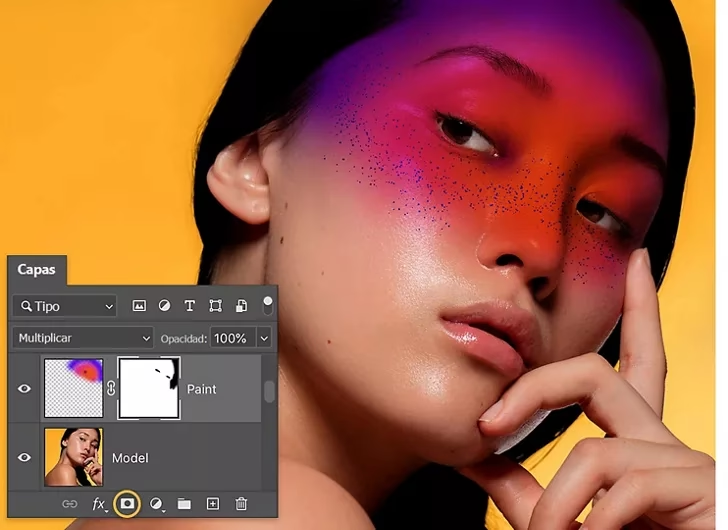
Como su nombre indica, este filtro crea un efecto de resplandor alrededor de los objetos o bordes de la imagen, similar al de una luz de neón. Funciona mejor con imágenes limpias y con un objeto o grupo de objetos principal bien definido. El resultado final a menudo reduce la imagen a un esquema de color limitado: el color del resplandor, el color de fondo y, a veces, una mezcla de ambos. Las configuraciones son:
- Tamaño del Resplandor: Controla el radio del resplandor (puede ser negativo para un efecto inverso).
- Brillo del Resplandor: Ajusta la intensidad de la luz.
- Color del Resplandor: Te permite elegir el color de la luz de neón.
Este filtro es ideal para crear efectos estilizados, gráficos o para dar un toque futurista a tus imágenes. Un tamaño de resplandor negativo puede incluso crear un efecto de video inverso con un contorno de neón sobre un fondo oscuro.
Pinceladas (Paint Daubs)
Este filtro simula la técnica del "empaste" (Impasto), donde la pintura se aplica en capas gruesas para crear textura y definición, una técnica utilizada por artistas como Van Gogh. Sus configuraciones clave son:
- Tamaño del Pincel: Controla el grosor de las pinceladas.
- Nitidez: Ajusta la definición de los detalles.
- Tipo de Pincel: Ofrece varias opciones predefinidas para el estilo de las pinceladas (Simple, Rugoso claro, Rugoso oscuro, Ancho nítido, Ancho borroso, Destello).
La elección del tipo de pincel tiene un impacto significativo en el resultado, permitiendo simular diferentes estilos de aplicación de pintura, desde trazos suaves hasta texturas rugosas y con "destellos".
Espátula (Palette Knife)
Similar a Pinceladas en que emula el empaste, el filtro Espátula simula la aplicación de pintura con una espátula en lugar de un pincel. Esta técnica, también favorita de Van Gogh, crea trazos planos y texturizados. Sus configuraciones son:
- Tamaño de Trazo: Controla el tamaño de los trazos de espátula.
- Detalle de Trazo: Ajusta la cantidad de detalle preservado en los trazos.
- Suavidad: Controla la suavidad general del efecto.
Con este filtro, puedes lograr un aspecto pictórico con trazos más definidos y planos que los obtenidos con los filtros de pincel tradicionales.
Plastificado (Plastic Wrap)
Este filtro es bastante único y crea la ilusión de que la imagen está cubierta por una película de plástico transparente y brillante, con reflejos que resaltan los bordes y detalles. Sus configuraciones son:
- Intensidad de Iluminación: Controla cuán brillantes son los reflejos.
- Detalle: Ajusta la cantidad de detalle afectado por el efecto de brillo.
- Suavidad: Controla cuán suaves son las áreas brillantes.
El efecto Plastificado es distintivo y puede dar un toque moderno o surrealista a ciertas imágenes, destacando las formas y contornos con brillos intensos.
Bordes de Póster (Poster Edges)
Este filtro simplifica la imagen al reducir el número de colores y acentuar los bordes, dándole un aspecto gráfico similar al de un póster o una ilustración. Comparte algunas similitudes con el filtro Recorte, especialmente en configuraciones bajas. Sus configuraciones son:
- Grosor de Borde: Controla el grosor de las líneas de contorno.
- Intensidad de Borde: Ajusta la visibilidad y oscuridad de los bordes.
- Posterización: Reduce el número de niveles de brillo o color, creando áreas de color plano.
Este filtro es excelente para crear diseños estilizados, adecuados para pósteres, grabados, serigrafía, sellos o plantillas. Las configuraciones altas pueden hacer que el efecto se parezca más a un trazo de pincel, mientras que las bajas se asemejan más a un recorte simplificado.
Cómo Funcionan los Filtros Artísticos y Consejos
Cada filtro artístico en Photoshop analiza la imagen y aplica transformaciones basadas en sus algoritmos específicos. Las configuraciones personalizables te permiten afinar el efecto para adaptarlo a tu imagen y visión creativa. Por ejemplo, el filtro Lápiz de Color ajusta los píxeles para que parezcan trazos, el filtro Recorte agrupa píxeles de colores similares en áreas planas, y el filtro Grano de Película introduce ruido simulando el grano químico.
La clave para dominar estos filtros es la experimentación. No hay una configuración única que funcione para todas las imágenes. Pasa tiempo en la Galería de Filtros, prueba diferentes filtros y ajusta sus parámetros para ver cómo afectan a tu imagen. La previsualización en la Galería de Filtros te permite ver el resultado en tiempo real antes de aplicarlo definitivamente.
Además, no te limites a usar un solo filtro. Los efectos más interesantes a menudo se logran combinando varios filtros o técnicas. Por ejemplo, puedes aplicar un filtro artístico, luego duplicar la capa y aplicar otro filtro diferente, y luego mezclar las capas usando modos de fusión y máscaras para obtener un resultado único. La información proporcionada menciona combinaciones como Fresco y Pinceladas, o Bordes de Póster con Acuarelas.
Combinación de Filtros: Un Ejemplo
Imagina que quieres un efecto de contorno fuerte con un estilo de lápiz de color. Puedes seguir estos pasos:
- Aumenta el contraste de la imagen original.
- Aplica el filtro Lápiz de Color con ajustes altos para crear trazos definidos.
- Desatura la imagen ('Imagen' > 'Ajustes' > 'Desaturar') para eliminar el color y dejar solo los contornos.
- Si los contornos aún no son suficientemente fuertes, aplica el filtro 'Hallar bordes' ('Filtro' > 'Estilizar').
Este es solo un ejemplo de cómo combinar herramientas y filtros para lograr un resultado específico que un solo filtro no podría proporcionar por sí solo.
Tabla Comparativa de Algunos Filtros Artísticos
| Filtro | Efecto Principal | Ideal Para | Configuraciones Clave |
|---|---|---|---|
| Lápiz de Color | Simula dibujo a lápiz de color | Imágenes con colores brillantes | Anchura de Lápiz, Presión de Trazo, Brillo del Papel |
| Recorte | Simplifica a áreas de color plano | Imágenes con fondos simples y objetos definidos | Número de Niveles, Simplicidad/Fidelidad de Borde |
| Pincel Seco | Efecto de pintura con textura | Cualquier foto, dibujo o pintura | Tamaño/Detalle del Pincel, Textura |
| Grano de Película | Añade grano vintage | Fotos (especialmente B&N o sepia), para look retro | Grano, Área de Iluminación, Intensidad |
| Fresco | Simula pintura sobre yeso húmedo | Imágenes con colores brillantes y alto contraste | Tamaño/Detalle del Pincel, Textura |
| Resplandor de Neón | Crea un contorno o brillo de neón | Imágenes limpias con objetos definidos | Tamaño/Brillo del Resplandor, Color del Resplandor |
| Pinceladas | Simula pintura Impasto (capas gruesas) | Todo tipo de imágenes, para efecto pictórico | Tamaño del Pincel, Nitidez, Tipo de Pincel |
| Espátula | Simula aplicación con espátula | Todo tipo de imágenes, para efecto pictórico con trazos planos | Tamaño/Detalle de Trazo, Suavidad |
| Plastificado | Crea efecto de envoltura plástica brillante | Imágenes con formas definidas | Intensidad de Iluminación, Detalle, Suavidad |
| Bordes de Póster | Simplifica colores y acentúa bordes | Imágenes para diseño gráfico (pósteres, grabados) | Grosor/Intensidad de Borde, Posterización |
Preguntas Frecuentes sobre Filtros Artísticos
Aquí respondemos algunas preguntas comunes sobre el uso de los filtros artísticos en Photoshop:
¿Puedo aplicar filtros artísticos a cualquier tipo de imagen?
Sí, puedes aplicar la mayoría de los filtros artísticos a cualquier imagen, ya sea una fotografía, un dibujo escaneado o una ilustración digital. Sin embargo, algunos filtros funcionan mejor con ciertos tipos de imágenes (por ejemplo, Recorte con imágenes simples, Fresco con alto contraste).
¿Los filtros artísticos son destructivos?
Aplicar un filtro directamente sobre la capa de imagen original es una edición destructiva, ya que modifica permanentemente los píxeles de esa capa. Para trabajar de forma no destructiva, es recomendable convertir la capa en un Objeto Inteligente antes de aplicar el filtro ('Capa' > 'Objetos Inteligentes' > 'Convertir en objeto inteligente'). Esto te permite editar los ajustes del filtro en cualquier momento o incluso eliminarlo.
¿Cómo puedo ajustar un filtro después de aplicarlo?
Si aplicaste el filtro a una capa normal, no puedes ajustar sus parámetros después de aplicarlo (a menos que uses 'Edición' > 'Deshacer' inmediatamente). Si lo aplicaste a un Objeto Inteligente, el filtro aparecerá listado debajo de la capa en el panel Capas. Puedes hacer doble clic en el nombre del filtro para abrir la Galería de Filtros y modificar sus ajustes.
¿Puedo aplicar varios filtros a la misma imagen?
¡Absolutamente! Puedes aplicar múltiples filtros artísticos a la misma capa (preferiblemente como Objeto Inteligente para mantener la flexibilidad) o aplicar diferentes filtros a capas duplicadas o combinadas. La combinación de filtros es una técnica avanzada para crear efectos personalizados.
¿Hay otros filtros en Photoshop además de los artísticos?
Sí, Photoshop tiene una vasta colección de filtros agrupados en muchas categorías diferentes, tanto dentro como fuera de la Galería de Filtros. Estos incluyen filtros para desenfoque, nitidez, distorsión, pixelado, renderizado y más. Explorar todas las opciones te permitirá descubrir un sinfín de posibilidades creativas.
Conclusión
Los filtros artísticos de Photoshop son herramientas increíblemente potentes para transformar tus imágenes y darles un toque creativo distintivo. Ya sea que busques simular un dibujo a mano, una pintura clásica o un efecto gráfico moderno, la Galería de Filtros 'Artístico' te ofrece una amplia paleta de opciones. Recuerda que la clave está en experimentar con las configuraciones de cada filtro y considerar cómo combinarlos con otras herramientas y técnicas de Photoshop para lograr resultados verdaderamente únicos y sorprendentes. ¡Anímate a explorar y a convertir tus fotos en arte!
Si quieres conocer otros artículos parecidos a Efectos Artísticos en Photoshop: Transforma Fotos puedes visitar la categoría Maquillaje.