
03/11/2025
Mantener una copia de seguridad de tus datos y de tu sistema operativo es una de las acciones más importantes que puedes realizar para protegerte contra la pérdida de información debido a fallos de hardware, ataques de virus o errores humanos. Aunque Windows 7 es un sistema operativo con años, muchos usuarios aún confían en él, y la necesidad de proteger su información sigue siendo crucial. Afortunadamente, Windows 7 incluye una herramienta integrada potente y fácil de usar llamada "Copia de seguridad y restauración" que te permite crear copias de tus archivos y, lo que es más importante, una imagen completa de tu sistema.

¿Por Qué es Vital Hacer Copias de Seguridad en Windows 7?
La vida digital está llena de imprevistos. Un disco duro puede fallar inesperadamente, un virus puede corromper tus archivos, o simplemente puedes borrar algo sin querer. Sin una copia de seguridad reciente, la recuperación de esa información puede ser imposible o extremadamente costosa. Para los usuarios de Windows 7, esto es particularmente relevante, ya que el soporte oficial ha terminado, lo que significa que no hay nuevas actualizaciones de seguridad que te protejan contra nuevas amenazas. Tener una copia de seguridad robusta te da la tranquilidad de saber que, pase lo que pase, puedes recuperar tus documentos, fotos, videos, programas e incluso la configuración completa de tu sistema operativo.
La Herramienta Integrada: Copia de Seguridad y Restauración
Windows 7 viene equipado con una utilidad propia llamada "Copia de seguridad y restauración". Esta herramienta es la forma más sencilla y directa de proteger tus datos sin necesidad de software de terceros. Permite realizar dos tipos principales de copias de seguridad que cubren diferentes necesidades:
Copia de Seguridad de Archivos
Este tipo de copia de seguridad se centra en tus archivos personales y carpetas. Puedes elegir qué bibliotecas (Documentos, Música, Imágenes, Videos), carpetas específicas e incluso una imagen del sistema (aunque esta opción se ofrece mejor por separado) deseas incluir. Es ideal para proteger tus datos más importantes, pero no guarda tus programas instalados ni la configuración del sistema operativo.
Imagen de Sistema
Una Imagen de Sistema es una copia exacta de una partición o disco duro completo en un momento dado. Incluye Windows 7, tus programas instalados, la configuración del sistema, los controladores y todos tus archivos personales. Esencialmente, es una instantánea completa de tu ordenador. Si tu disco duro falla por completo o sufres un problema grave que impide que Windows se inicie, puedes usar una Imagen de Sistema para restaurar tu ordenador a su estado exacto en el momento en que se creó la imagen, evitando tener que reinstalar Windows y todos tus programas desde cero. Para muchos, esta es la opción que realmente significa hacer una copia de seguridad "completa" del ordenador.
Dónde Guardar Tu Copia de Seguridad
Es fundamental guardar tu copia de seguridad en un lugar diferente al disco duro donde está instalado Windows 7. Si ese disco falla, perderías tanto los datos originales como la copia de seguridad. Las opciones más comunes son:
- Disco duro externo: Es la opción más recomendada para la mayoría de los usuarios domésticos. Son asequibles, tienen gran capacidad y son fáciles de usar. Asegúrate de que tenga suficiente espacio para albergar la copia, especialmente si creas una Imagen de Sistema.
- Ubicación de red: Puedes guardar la copia de seguridad en otra computadora en tu red local o en un dispositivo de almacenamiento conectado a la red (NAS). Requiere una red estable y permisos de escritura en la ubicación de destino.
- DVDs: Windows 7 permite guardar copias de seguridad en DVDs, pero esto solo es práctico para copias de seguridad de archivos pequeñas. Una Imagen de Sistema completa probablemente requerirá docenas de DVDs, lo que lo hace un método lento, costoso y poco fiable para copias grandes. No es recomendable para una copia completa.
Para una copia de seguridad completa (Imagen de Sistema), un disco duro externo con suficiente capacidad es la opción más práctica y eficiente.
Paso a Paso: Creando una Imagen de Sistema Completa
Este proceso creará una copia exacta de tu instalación de Windows 7 y todo lo que contiene. Es la mejor manera de asegurar que puedes recuperarte rápidamente de un fallo catastrófico.
- Accede a Copia de Seguridad y Restauración: Haz clic en el botón Inicio, escribe "Copia de seguridad y restauración" en la barra de búsqueda y selecciona la opción que aparece.
- Inicia la creación de la Imagen de Sistema: En el panel de la izquierda de la ventana de Copia de seguridad y restauración, haz clic en "Crear una imagen de sistema".
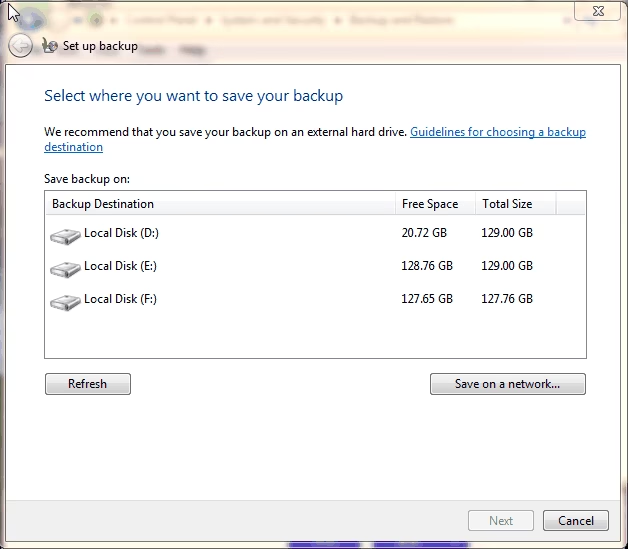
- Elige dónde guardar la imagen: La herramienta te preguntará dónde deseas guardar la copia de seguridad. Selecciona la opción adecuada, que generalmente será "En un disco duro" y elige tu disco duro externo conectado. También puedes elegir "En una ubicación de red". Evita los DVDs para este tipo de copia.
- Selecciona las unidades a incluir: Por defecto, Windows incluirá las particiones necesarias para que funcione (la partición del sistema y la partición donde está instalado Windows 7). Generalmente, no necesitas modificar esto a menos que tengas una configuración de disco muy específica y desees incluir otras particiones de datos en la imagen.
- Confirma la configuración y inicia la copia: Revisa el resumen de la copia de seguridad. Te indicará cuánto espacio aproximadamente se necesitará. Haz clic en "Iniciar copia de seguridad".
- Espera a que termine: El proceso puede tardar desde minutos hasta varias horas, dependiendo del tamaño de los datos y la velocidad del disco. Sé paciente y evita interrumpir el proceso.
- Crea un Disco de Reparación del Sistema: Una vez que la Imagen de Sistema se ha completado, Windows te preguntará si deseas crear un disco de reparación del sistema. Es altamente recomendable hacer esto. Necesitarás un CD o DVD virgen. Este disco te permitirá arrancar tu ordenador si no puedes iniciar Windows normalmente, para luego usar la Imagen de Sistema que creaste y restaurar tu ordenador. Si no tienes unidad de CD/DVD o un disco, puedes usar un medio de instalación de Windows 7 para acceder a las opciones de recuperación.
Guarda el disco de reparación (si lo creaste) y el disco duro externo con la Imagen de Sistema en un lugar seguro, preferiblemente separado de tu ordenador.
Realizando una Copia de Seguridad de Archivos
Si solo te preocupa proteger tus documentos, fotos y otros archivos personales, la copia de seguridad de archivos es más rápida y requiere menos espacio que una Imagen de Sistema.
- Accede a Copia de Seguridad y Restauración: Como antes, ve al botón Inicio y busca "Copia de seguridad y restauración".
- Configura la copia de seguridad: Si es la primera vez que usas la herramienta, haz clic en "Configurar copia de seguridad". Si ya la has usado, puedes hacer clic en "Cambiar configuración" o "Crear una nueva copia de seguridad completa" si quieres empezar de cero.
- Elige dónde guardar la copia: Selecciona tu disco duro externo u otra ubicación de red como destino.
- Selecciona qué respaldar: Puedes dejar que Windows elija (recomendado, incluye bibliotecas, escritorio, carpetas predeterminadas de usuarios y una imagen del sistema - puedes desmarcar la imagen si solo quieres archivos) o seleccionar "Permitirme elegir" para seleccionar manualmente carpetas y unidades específicas.
- Revisa la configuración y configura el horario: En la siguiente pantalla, puedes revisar lo que se incluirá y, crucialmente, configurar un horario para que la copia de seguridad se realice automáticamente (por defecto, suele ser los domingos a las 7 PM). Un horario regular es clave para mantener tus copias de seguridad actualizadas.
- Guarda la configuración y ejecuta la copia: Haz clic en "Guardar configuración y ejecutar copia de seguridad". La primera copia tardará más; las copias posteriores serán más rápidas ya que solo guardarán los archivos nuevos o modificados.
Cómo Restaurar Tus Datos o Tu Sistema
Tener una copia de seguridad solo es útil si sabes cómo restaurarla cuando la necesitas.
Restaurar Archivos Específicos
Si has perdido o borrado archivos individuales:
- Conecta el medio de copia de seguridad (por ejemplo, tu disco duro externo).
- Abre "Copia de seguridad y restauración".
- Haz clic en "Restaurar mis archivos".
- Puedes buscar archivos o carpetas, examinar carpetas o examinar copias de seguridad por fecha.
- Selecciona los archivos o carpetas que deseas restaurar.
- Elige dónde restaurarlos: en su ubicación original o en una ubicación diferente.
- Haz clic en "Restaurar".
Restaurar una Imagen de Sistema
Si tu sistema operativo no arranca o necesitas volver a un estado anterior:
- Necesitas el Disco de Reparación del Sistema que creaste, o un medio de instalación de Windows 7 (DVD o USB).
- Conecta el disco duro externo que contiene la Imagen de Sistema.
- Arranca tu ordenador desde el Disco de Reparación o el medio de instalación de Windows 7. Puede que necesites cambiar el orden de arranque en la BIOS/UEFI de tu ordenador.
- Selecciona tu idioma y distribución de teclado.
- En la pantalla de opciones de recuperación, selecciona "Restaurar el equipo usando una imagen de sistema creada previamente".
- La herramienta buscará automáticamente la imagen más reciente. Puedes elegir una imagen diferente si lo necesitas.
- Sigue las instrucciones en pantalla. Esto formateará la partición de destino y restaurará la imagen completa. Asegúrate de que es lo que quieres hacer, ya que perderás todos los datos actuales en esa partición.
- Haz clic en "Finalizar" para iniciar la restauración.
Automatiza Tus Copias de Seguridad
La clave para una estrategia de copia de seguridad efectiva es la consistencia. Configurar un horario de copia de seguridad automática con la herramienta "Copia de seguridad y restauración" de Windows 7 asegura que tus datos estén protegidos regularmente sin que tengas que recordarlo manualmente. Cuando configuras la copia de seguridad de archivos por primera vez, se te da la opción de establecer un horario. Puedes modificar este horario en cualquier momento abriendo "Copia de seguridad y restauración" y haciendo clic en "Cambiar configuración" o "Administrar espacio". Mantener tus copias de seguridad al día es tan importante como hacer la primera.
Consideraciones Importantes
- Espacio de Almacenamiento: Asegúrate de que el disco de destino tenga suficiente espacio. Una Imagen de Sistema puede ocupar una cantidad considerable de gigabytes.
- Verificación: Aunque la herramienta no tiene una opción de verificación explícita después de la copia, puedes intentar navegar por la copia de seguridad de archivos en el Explorador de Windows para ver si los archivos están presentes. Para las Imágenes de Sistema, la mejor verificación es saber que el proceso terminó sin errores.
- Seguridad del Medio: Guarda tu disco duro externo o DVDs en un lugar seguro, lejos de desastres potenciales que puedan afectar a tu ordenador principal (incendios, robos, inundaciones).
- Copia de Seguridad a la Nube: La herramienta integrada de Windows 7 no soporta copias de seguridad directas a servicios en la nube. Si deseas usar la nube, necesitarás software de copia de seguridad de terceros.
Comparativa: Copia de Archivos vs. Imagen de Sistema
| Característica | Copia de Seguridad de Archivos | Imagen de Sistema |
|---|---|---|
| Qué guarda | Archivos y carpetas seleccionados (Documentos, Fotos, etc.) | Sistema operativo, programas, configuración, archivos (copia completa de la partición) |
| Uso principal | Recuperar archivos o carpetas individuales perdidos | Restaurar el sistema operativo y todo su contenido tras un fallo grave o cambio de disco |
| Espacio requerido | Moderado (depende de los archivos seleccionados) | Alto (igual o mayor que el espacio usado en la partición del sistema) |
| Tiempo de copia | Generalmente más rápido | Generalmente más lento |
| Tiempo de restauración | Rápido para archivos individuales | Lento (requiere restaurar toda la partición) |
| Medio de arranque para restaurar | No necesario (se restaura desde Windows) | Disco de Reparación o medio de instalación de Windows 7 |
Preguntas Frecuentes sobre Copias de Seguridad en Windows 7
¿Cuál es el mejor medio para guardar mi copia de seguridad?
Para la mayoría de los usuarios, un disco duro externo es la opción más conveniente y fiable para guardar tanto copias de seguridad de archivos como Imágenes de Sistema.
¿Con qué frecuencia debo hacer copias de seguridad?
La frecuencia ideal depende de cuán a menudo cambien tus datos. Si trabajas con archivos importantes a diario, una copia de seguridad diaria es lo mejor. Si tus archivos cambian menos, una copia semanal puede ser suficiente. Configura un horario automático que se adapte a tu ritmo de trabajo.
¿Puedo usar la nube para guardar mis copias de seguridad con esta herramienta?
No, la herramienta "Copia de seguridad y restauración" de Windows 7 no tiene soporte integrado para servicios de almacenamiento en la nube. Para guardar tus copias de seguridad en la nube, necesitarías utilizar software de copia de seguridad de terceros.
¿Qué hago si mi disco duro principal falla por completo?
Si tienes una Imagen de Sistema y un Disco de Reparación (o medio de instalación de Windows 7), puedes reemplazar el disco duro fallido, arrancar desde el disco de reparación o medio de instalación, y luego usar la opción "Restaurar el equipo usando una imagen de sistema" para restaurar todo tu sistema operativo, programas y archivos desde la Imagen de Sistema guardada en tu disco duro externo.
¿Necesito formatear mi disco duro externo antes de usarlo?
Generalmente no es necesario si el disco ya está formateado con un sistema de archivos compatible con Windows (como NTFS). La herramienta de copia de seguridad gestionará el espacio. Sin embargo, asegúrate de que no contenga datos que no quieras perder, ya que la copia de seguridad puede ocupar mucho espacio.
Realizar copias de seguridad regulares es una práctica esencial que todo usuario de Windows 7 debería adoptar. Dedicar un poco de tiempo ahora a configurar la herramienta "Copia de seguridad y restauración" te ahorrará incontables horas de frustración y posible pérdida de datos en el futuro. Ya sea una copia de seguridad de archivos para tus documentos importantes o una Imagen de Sistema completa para proteger toda tu instalación, Windows 7 te ofrece las herramientas necesarias para mantener tus datos seguros y recuperarte rápidamente de cualquier eventualidad.
Si quieres conocer otros artículos parecidos a Copia de Seguridad Completa en Windows 7 puedes visitar la categoría Maquillaje.