

01/09/2023
En el vasto mundo de la creación digital, especialmente en campos como el diseño gráfico, la ilustración o el retoque fotográfico, los pinceles son herramientas fundamentales. Photoshop, siendo uno de los softwares líderes, ofrece una flexibilidad inmensa en este aspecto. Sin embargo, a menudo nos encontramos buscando el pincel exacto para un efecto específico, o deseamos que nuestros trazos tengan una fluidez particular. La buena noticia es que no estás limitado a los pinceles preestablecidos; puedes personalizarlos e incluso crear los tuyos, además de controlar la suavidad de tus líneas para obtener resultados profesionales.
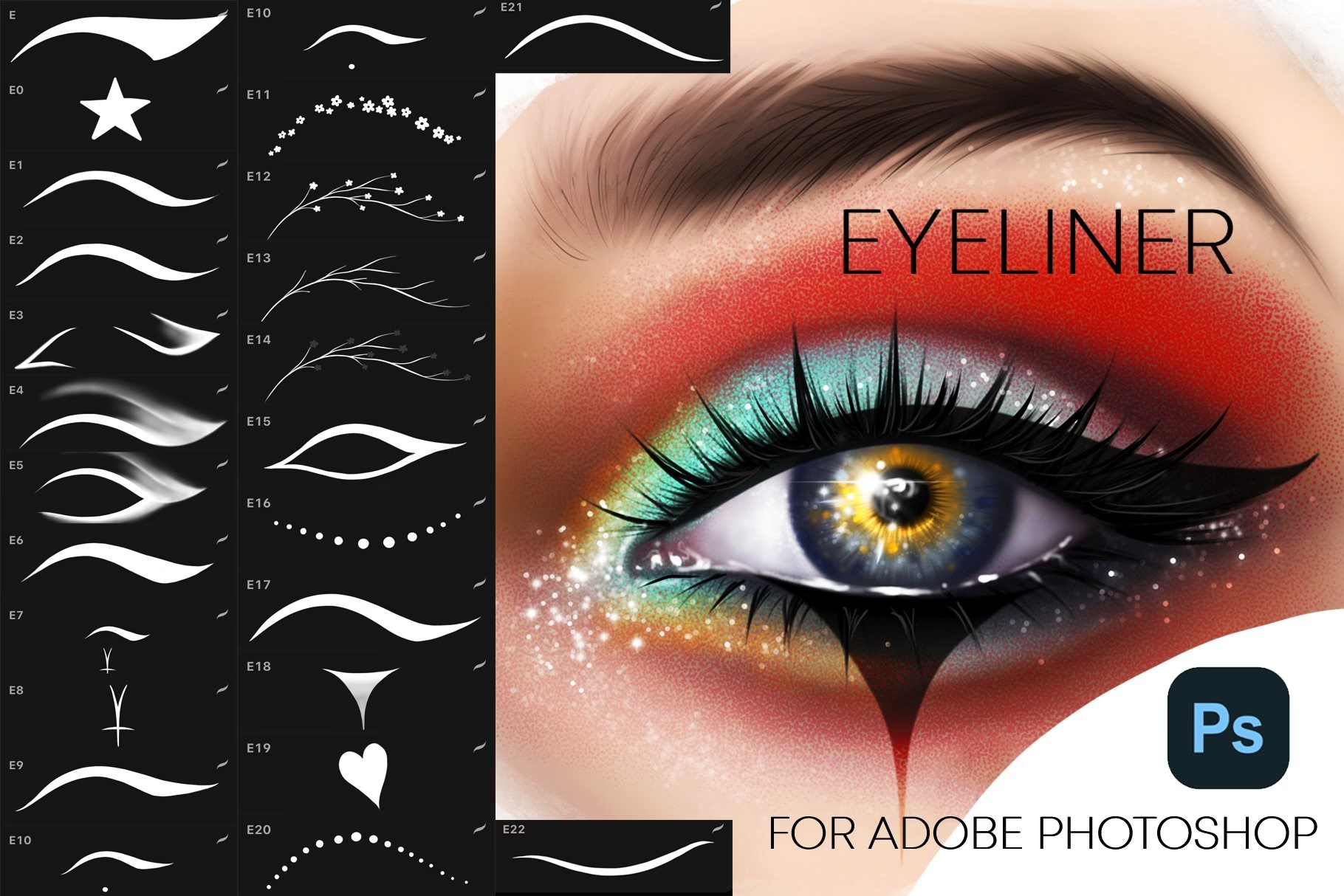
Entender cómo funcionan y cómo ajustarlos puede transformar por completo tu experiencia y la calidad de tu trabajo en Photoshop. Exploraremos la personalización de pinceles y la crucial configuración del suavizado.
El Poder de la Personalización: Adapta tus Pinceles
Si alguna vez has buscado incansablemente el pincel perfecto entre los que vienen por defecto en Photoshop o en paquetes de terceros, sabrás lo frustrante que puede ser no encontrar exactamente lo que necesitas. Aquí es donde la personalización entra en juego. El software te da la capacidad de modificar los pinceles existentes o incluso partir de cero para crear los tuyos propios.
Antes de sumergirte en los ajustes, es útil tener una idea clara del efecto que deseas lograr. ¿Buscas una textura específica? ¿Un trazo difuminado o uno nítido? Pensar en el resultado final te guiará a través de las diversas opciones disponibles en los paneles de configuración.
La clave para la personalización reside en el panel de Configuración de Pincel (Brush Settings). Aquí encontrarás una gran cantidad de parámetros que puedes ajustar para modificar el comportamiento y la apariencia de tu pincel. Aunque la información proporcionada no detalla cada paso para crear un pincel desde cero, sí nos indica el camino: experimentar con las configuraciones en este panel es fundamental para dar forma a tu nueva herramienta personalizada. Puedes modificar aspectos como el tamaño, la dureza, el espaciado entre las marcas del pincel, la dispersión, la dinámica de forma (cómo varía el tamaño o el ángulo al pintar), la dinámica de dispersión, la textura, el doble pincel, las dinámicas de color y otras transferencias.
Cada uno de estos ajustes influye en cómo el pincel interactúa con el lienzo. Por ejemplo, aumentar el espaciado puede convertir un trazo continuo en una serie de puntos o formas individuales. La dinámica de forma ligada a la presión de tu tableta gráfica puede hacer que los trazos varíen en grosor de forma natural, imitando un pincel real.
Una vez que hayas experimentado y ajustado las configuraciones hasta obtener el efecto deseado, puedes guardar tu pincel personalizado como un nuevo preestablecido. Esto te permitirá acceder a él rápidamente en el futuro sin tener que repetir todos los ajustes. Simplemente haz clic en el ícono de crear nuevo pincel en la parte inferior del panel de Configuración de Pincel o en la barra de opciones.
La personalización no solo se trata de crear pinceles únicos, sino también de adaptar los existentes a tareas específicas. Un pincel de uso general puede ser modificado temporalmente para una necesidad particular, como aumentar su dispersión para crear un efecto de salpicadura, y luego volver a su configuración original. Esta flexibilidad es lo que hace que las herramientas de pincel de Photoshop sean tan poderosas.
Suavizando Tus Trazos: Control y Fluidez
Además de la forma y el comportamiento del pincel en sí, la calidad de tus trazos a mano alzada es crucial, especialmente para líneas curvas o fluidas. Aquí es donde entra en juego la configuración de Suavizado (Smoothing).
El suavizado es una función que ayuda a estabilizar tus trazos a medida que pintas, compensando las pequeñas irregularidades o temblores de la mano. Actúa como una especie de 'corrector' en tiempo real, haciendo que las líneas se vean más limpias y fluidas.
Puedes encontrar la configuración de Suavizado en la Barra de Opciones, que aparece en la parte superior de la ventana de Photoshop cuando tienes seleccionada una herramienta de pincel, o dentro del propio panel de Configuración de Pincel.
El valor de Suavizado se expresa en porcentaje, y este valor tiene un impacto directo en la respuesta de la herramienta mientras pintas:
- 0% de Suavizado: Según la información proporcionada, esta configuración ofrece la máxima velocidad de respuesta. El pincel seguirá el movimiento exacto de tu cursor o lápiz digital en tiempo real, sin corrección alguna. Esto es ideal para trabajos que requieren precisión punto a punto, bocetos rápidos donde no importa la perfección de la línea, o cuando tu hardware no es muy potente y necesitas evitar cualquier retraso. Los trazos pueden verse más "temblorosos" si no tienes un pulso firme.
- 10% de Suavizado (Por defecto): Este es el valor preestablecido en Photoshop. Ofrece un equilibrio entre la velocidad de respuesta y la suavidad del trazo. Es una buena opción para uso general, proporcionando cierta ayuda para estabilizar líneas sin causar un retraso perceptible para la mayoría de los usuarios.
- Valores más altos (>10%): A medida que aumentas el porcentaje de suavizado, los trazos se vuelven progresivamente más fluidos y estables. El software aplica una mayor corrección al movimiento de tu mano. Sin embargo, esto tiene un costo: la respuesta de la pintura será más lenta. Puede haber un pequeño "lag" o retraso entre el movimiento de tu lápiz y la aparición del trazo en la pantalla. Los valores muy altos (como 70% o más) son excelentes para crear líneas curvas muy suaves y elegantes, pero pueden sentirse poco naturales o lentos al pintar.
La elección del valor de suavizado dependerá del tipo de trabajo que estés realizando y de tu estilo personal. Para ilustración lineal limpia, un valor más alto puede ser preferible. Para pintura digital con texturas o detalles finos, un valor más bajo o cero podría ser más adecuado para mantener el control total.
Tabla Comparativa: Suavizado en Photoshop
Para ilustrar mejor el impacto del valor de suavizado, aquí tienes una pequeña tabla resumen basada en la información disponible:
| Valor de Suavizado | Velocidad de Respuesta | Calidad del Trazo | Uso Típico |
|---|---|---|---|
| 0% | Máxima | Directo (puede ser inestable) | Bocetos rápidos, detalles precisos, hardware limitado |
| 10% (Por defecto) | Equilibrada | Bueno (ligera corrección) | Uso general, equilibrio entre velocidad y fluidez |
| Alto (Ej. 50%+) | Lenta (posible "lag") | Muy suave y fluido | Líneas curvas elegantes, ilustración lineal limpia |
Experimentación es Clave
Tanto la personalización de pinceles como el ajuste del suavizado requieren experimentación. No hay una única configuración "correcta" que sirva para todo. Te animamos a pasar tiempo en el panel de Configuración de Pincel, ajustando diferentes parámetros y probando cómo afectan a tus trazos. De igual manera, prueba a pintar con diferentes valores de suavizado para sentir la diferencia en la respuesta y la calidad de la línea.
Combinando un pincel personalizado con el nivel de suavizado adecuado, puedes crear herramientas que se sientan como una extensión natural de tu mano, permitiéndote trabajar de manera más eficiente y lograr exactamente el estilo visual que deseas.
Preguntas Frecuentes
Aquí respondemos algunas dudas comunes basadas en la información proporcionada:
¿Qué es el suavizado de pincel en Photoshop?
El suavizado es una configuración que ayuda a estabilizar y alisar los trazos de tu pincel mientras pintas, compensando los movimientos irregulares de la mano para crear líneas más fluidas.
¿Dónde encuentro la configuración de suavizado?
Puedes ajustar la configuración de suavizado en la Barra de Opciones (cuando tienes una herramienta de pincel seleccionada) o en el panel de Configuración de Pincel.
¿Cuál es el valor de suavizado más rápido?
Según la información, el valor de 0% de suavizado ofrece la máxima velocidad de respuesta de la herramienta de pintura.
¿Puedo crear mis propios pinceles desde cero en Photoshop?
Sí, puedes crear tus propios pinceles. El proceso implica experimentar con las configuraciones disponibles en el panel de Configuración de Pincel y luego guardar el resultado como un nuevo preestablecido.
Dominar las herramientas de pincel y sus configuraciones de suavizado en Photoshop es un paso importante para cualquier creador digital. Dedica tiempo a explorar estas opciones, personaliza tus herramientas para que se adapten a tu flujo de trabajo y observa cómo mejora la fluidez y calidad de tus trazos. La práctica constante y la experimentación te permitirán sacar el máximo provecho de estas potentes funcionalidades.
Si quieres conocer otros artículos parecidos a Personaliza tus Pinceles y Trazos en Photoshop puedes visitar la categoría Maquillaje.