
01/11/2019
El mundo de Los Sims 4 ofrece una libertad inmensa para dar vida a tus ideas y personajes. Una de las áreas más exploradas por los jugadores es, sin duda, la personalización de la apariencia. Desde los rasgos faciales más sutiles hasta el vestuario completo, tienes el poder de moldear a tus Sims a tu gusto. Pero, ¿qué hay de la posibilidad de ser un artista del maquillaje dentro del juego? Y más allá de eso, ¿cómo puedes realmente aprovechar todas las herramientas disponibles para hacer que tus Sims luzcan exactamente como quieres?

¿Existe una Carrera Oficial de Maquillador en Los Sims 4?
Es una pregunta común entre quienes disfrutan del aspecto visual del juego. La información disponible sugiere que, si bien no existe una carrera oficial predefinida de maquillador dentro del juego base o las expansiones principales, la comunidad de jugadores ha sido increíblemente creativa. Se menciona específicamente la existencia de carreras personalizadas creadas por los usuarios, como una que permite convertirte en un maquillador de celebridades. Esto implica que, aunque el juego no lo ofrece por defecto, puedes encontrar contenido adicional creado por fans que añade esta posibilidad, permitiéndote ascender en una trayectoria profesional dedicada a embellecer a los Sims más famosos del juego.
Personaliza a Tus Sims: Métodos para Cambiar su Apariencia
Más allá de una carrera específica, el juego sí ofrece múltiples vías para modificar la apariencia de tus Sims. Los Sims 4 se destaca por la profundidad de sus opciones de personalización, superando a otros simuladores de vida en este aspecto. Puedes ajustar la altura (aunque esto puede requerir contenido personalizado), elegir tintes de pelo vibrantes o añadir un encantador bigote. Existen varios métodos, con diferentes niveles de acceso y control, para lograr la transformación deseada en tus personajes.
El Modo Crear un Sim (CAS)
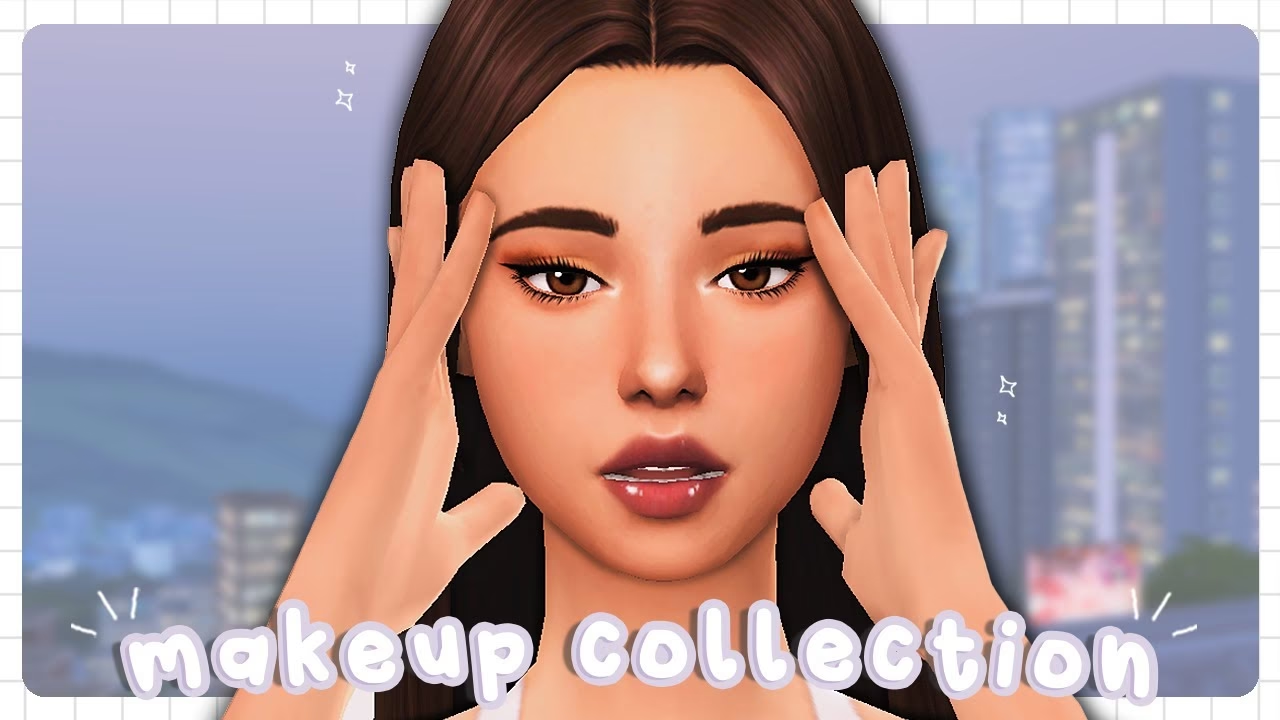
La forma más completa y eficiente de editar la apariencia de un Sim es a través del modo Crear un Sim, conocido como CAS. Este modo es la herramienta principal que utilizas al iniciar una nueva partida o al crear un nuevo Sim para una unidad doméstica existente. En CAS, tienes acceso total a todas las opciones de personalización: desde la forma del cuerpo y los rasgos faciales (ojos, nariz, boca, etc.) hasta el peinado, el maquillaje, la ropa y los accesorios. Puedes definir sus rasgos de personalidad, gustos, aversiones y aspiraciones, todo mientras diseñas su aspecto. Sin embargo, su principal limitación es que, por defecto, solo es accesible al crear un Sim nuevo. Modificar uno ya existente directamente en este modo no es posible sin ayuda adicional.
Editando Sims Existentes: El Poder de los Trucos
Aunque el modo CAS completo no está disponible para Sims ya existentes de forma predeterminada, Los Sims 4 integra oficialmente el uso de trucos que permiten sortear esta limitación. Usar trucos en Los Sims 4 no resulta en baneos ni penalizaciones dentro del juego, ya que son una característica contemplada por los desarrolladores. El truco clave para acceder a la edición completa de un Sim existente es `cas.fulleditmode`.
Cómo Usar los Trucos para Editar Sims
El proceso para activar y usar trucos varía ligeramente según la plataforma en la que juegues:
- En PC:
- Presiona
Ctrl + Shift + Csimultáneamente para abrir la consola de trucos. - Escribe
testingcheats truey presiona Enter para activar los trucos. - Una vez confirmada la activación, escribe
cas.fulleditmodey presiona Enter. - Ahora, con el modo edición completa activado, mantén presionada la tecla
Shifty haz clic en el Sim que deseas editar. - Selecciona la opción 'Modificar en CAS' (o 'Editar en CAS' según la traducción) del menú que aparece.
- Serás llevado al modo Crear un Sim con todas las opciones disponibles para ese Sim existente.
- Presiona
- En Mac:
- El método es similar al de PC, pero usando una combinación de teclas diferente para la consola.
- Presiona
Command + Shift + Csimultáneamente para abrir la consola de trucos. - Escribe
testingcheats truey presiona Enter para activar los trucos. - Escribe
cas.fulleditmodey presiona Enter. - Mantén presionada la tecla
Shifty haz clic en el Sim. - Selecciona 'Modificar en CAS' para acceder al modo de edición completa.
- En PS4:
- Activar trucos requiere presionar varios botones a la vez:
L1 + L2 + R1 + R2simultáneamente. - Una vez que aparezca la ventana de trucos, presiona el botón
Xpara usar el teclado virtual. - Escribe
testingcheats truey presiona Enter para activar los trucos. - Escribe
cas.fulleditmodeen la caja de trucos y presiona Enter. - Para acceder a la opción 'Modificar en CAS', presiona
O + Xa la vez, asegurándote de presionarOprimero. - Ahora podrás editar al Sim en el modo CAS.
- Activar trucos requiere presionar varios botones a la vez:
- En Xbox One:
- Para abrir la ventana de trucos, mantén presionados
L1 + L2 + R1 + R2simultáneamente. - Escribe
testingcheats true. - Cuando aparezca el mensaje de que los trucos están activados, escribe
cas.fulleditmodey presiona Enter. - Para abrir la opción 'Modificar en CAS', presiona
B + A, presionandoBprimero. - Accederás al modo CAS para editar al Sim.
- Para abrir la ventana de trucos, mantén presionados
Una vez en el modo CAS a través de estos trucos, puedes modificar cualquier aspecto del Sim, desde sus rasgos faciales y corporales hasta su ropa y maquillaje, como si lo estuvieras creando desde cero.
Ajustes Rápidos: Espejos y Tocadores
Si solo deseas realizar cambios menores en la apariencia de un Sim existente, como cambiar de ropa o accesorios, no siempre necesitas recurrir a trucos. Los Sims pueden interactuar con ciertos objetos en el entorno para realizar ajustes rápidos. Al hacer clic en un espejo o un tocador (dresser), encontrarás la opción 'Planificar atuendos'. Esta interacción te lleva a una versión limitada del modo CAS donde puedes cambiar el vestuario y los accesorios para las diferentes categorías de atuendos (diario, formal, deportivo, etc.). No permite modificar rasgos faciales o corporales.
Otra forma rápida de acceder a una edición más amplia (aunque no completa como con cas.fulleditmode, a menos que se combine con el truco) es manteniendo presionada la tecla Shift (en PC/Mac) y haciendo clic izquierdo en un Sim de tu unidad doméstica. En el menú contextual que aparece, selecciona 'Modificar en CAS'. Esto te permite hacer cambios menores, incluyendo peinado, ropa y accesorios, de manera similar a 'Planificar atuendos' pero a veces con acceso a más opciones visuales si el truco de edición completa está activo.
Contenido Personalizado (CC) y Mods: Expande Tu Estilo
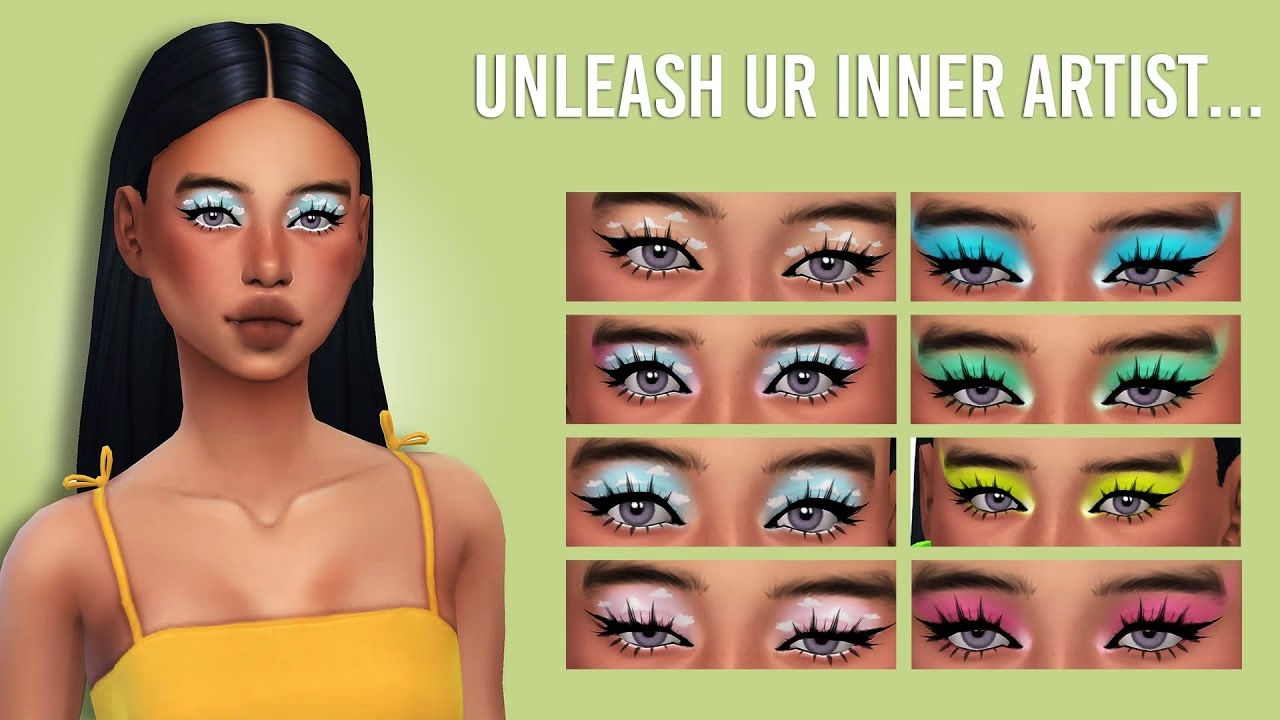
Si bien el juego base y los packs oficiales ofrecen una gran cantidad de opciones, la comunidad de Los Sims 4 es extremadamente activa en la creación de contenido personalizado (CC) y mods. Estos elementos creados por jugadores pueden añadir desde nuevos peinados, ropa, maquillaje y objetos hasta modificaciones complejas en la jugabilidad. Utilizar CC es una de las formas más populares de añadir aún más individualidad a tus Sims y su entorno, llevando las posibilidades de personalización a un nivel superior.
Cómo Instalar CC y Mods en Los Sims 4
Instalar CC y mods es un proceso relativamente sencillo. Generalmente, implica descargar el archivo deseado y colocarlo en la carpeta correcta del juego. Aquí tienes los pasos:
- Navega a la carpeta 'Documentos' en tu ordenador.
- Dentro de 'Documentos', abre la carpeta 'Electronic Arts'.
- Dentro de 'Electronic Arts', abre la carpeta 'Los Sims 4'.
- Aparte, localiza el archivo de CC o mod que descargaste (usualmente estará en tu carpeta 'Descargas').
- Copia o arrastra el archivo descargado a la carpeta apropiada dentro de 'Los Sims 4'.
Existen dos carpetas principales dentro de 'Los Sims 4' para el contenido personalizado:
- La carpeta 'Tray': Aquí debes colocar los archivos relacionados con solares (Lots) y Sims completos que hayas descargado.
- La carpeta 'Mods': Aquí va todo lo demás, que incluye la gran mayoría del CC (ropa, peinados, maquillaje, objetos) y los mods de jugabilidad.
Tipos de Archivos de Contenido Personalizado
Es útil conocer los tipos de archivos que puedes encontrar:
- Contenido Personalizado General: La mayoría de los ítems de CC (ropa, objetos) y muchos mods utilizan la extensión
.package. Estos simplemente necesitan ser colocados en la carpeta 'Mods' o en una subcarpeta dentro de ella para funcionar. - Solares y Sims: Estos vienen en varios tipos de archivos. Los solares pueden ser
.blueprint,.bpi, o.trayitem. Los Sims pueden ser.hhi,.householidbinary,.sgi, o.trayitem. Al igual que los archivos.package, solo necesitan ser colocados en la carpeta 'Tray' o en una subcarpeta dentro de ella. - Script Mods: Estos mods, que a menudo cambian la jugabilidad, pueden tener extensiones
.ts4script,.pyo,.py, o.pyc. Los archivos.ts4scriptvan en la carpeta 'Mods'. Los archivos.pyo,.py, y.pyca menudo deben permanecer dentro de su carpeta comprimida/archivo dentro de la carpeta 'Mods'. Nota: Los archivos.pyoya no son compatibles con Los Sims 4.
Organizando Tu Contenido Personalizado
Con el tiempo, la cantidad de CC puede crecer enormemente. Es altamente recomendable organizar tu contenido descargado creando subcarpetas dentro de las carpetas 'Mods' y 'Tray'. Por ejemplo, dentro de 'Mods' puedes tener subcarpetas como 'Peinados', 'Ropa', 'Maquillaje', 'Objetos', etc. Esto facilita la gestión y, lo que es más importante, la resolución de problemas si algún CC no funciona correctamente. El juego reconoce subcarpetas hasta una profundidad de cinco niveles.
Activando y Encontrando Tu Contenido Personalizado
Una vez instalado, debes asegurarte de que el juego esté configurado para leer el CC y los mods. Esta opción suele desactivarse después de las actualizaciones oficiales del juego.
- Dentro del juego, presiona la tecla
ESC. - Ve a 'Opciones de Juego'.
- Selecciona la pestaña 'Otros'.
- Asegúrate de que las casillas 'Activar Contenido Personalizado y Mods' y 'Script Mods Permitidos' estén marcadas.
- Es posible que necesites reiniciar el juego para que los cambios surtan efecto.
Para verificar que tu contenido se ha instalado correctamente, puedes verlo dentro del juego. En el mismo menú de 'Otros' (ESC > Opciones de Juego > Otros), puedes hacer clic en 'Ver Contenido Personalizado'. El juego listará todo el CC que ha cargado exitosamente.
Para encontrar y usar el CC en el juego:
- Apariencia (ropa, peinados, maquillaje): Todo el CC visual aparece en el modo Crear un Sim, mezclado con el contenido oficial.
- Objetos: Los objetos descargados se encuentran en el modo Construir/Comprar. Puedes filtrarlos para ver solo el contenido personalizado haciendo clic en 'Filtrar Objetos' en el lado derecho, seleccionando 'Contenido' y marcando 'Contenido Personalizado' en el menú desplegable.
- Solares y Sims: Los solares y Sims descargados se encuentran en la Galería ('Mi Biblioteca'). Es crucial marcar la opción 'Incluir contenido personalizado' en el menú de la izquierda, ya que por defecto está desmarcada y ocultará cualquier ítem que contenga CC.
¿Dónde Encontrar Contenido Personalizado de Calidad?
La comunidad de Los Sims 4 es vasta y hay muchísimos lugares donde encontrar CC y mods. Algunos de los sitios más populares mencionados incluyen:
- Modthesims.info: Uno de los sitios más grandes, con una cantidad inmensa de CC para explorar.
- Thesimsresource: Otro sitio enorme con todo tipo de contenido.
- Sims4downloads.net: Un sitio estilo blog que recopila nuevo CC de múltiples creadores, útil para descubrir creadores individuales.
- Tumblr: Aún tiene una comunidad Sims activa con creadores de CC. Busca etiquetas como #The Sims 4, #Sims 4 custom content, #TS4 CC y #Simblr.
- Twitter: Otra plataforma para explorar el trabajo de creadores individuales. Busca etiquetas como #ts4cc, #thesims4cc, y #sims4cc.
- Patreon: Muchos creadores de CC usan Patreon para compartir su trabajo, ofreciendo desde solares y Sims hasta peinados, tonos de piel diversos y expansiones de jugabilidad.
Glosario de Términos Clave de la Comunidad CC/Mods
Al explorar el mundo del contenido personalizado, encontrarás términos específicos. Aquí hay algunos definidos según la información proporcionada:
- Mods: Modificaciones que pueden cambiar el comportamiento del juego y de los Sims. Pueden ser cambios menores o revisiones importantes del sistema. A menudo requieren ser verificados y actualizados después de los parches oficiales del juego.
- CC: Abreviatura de contenido personalizado.
- Mesh: El esqueleto o modelo base de un objeto. Todo en Los Sims 4 requiere un mesh. Al descargar CC que usa un mesh nuevo (no uno existente del juego), debes asegurarte de descargar también el mesh, de lo contrario, el ítem no aparecerá.
- Swatches: Las opciones de color para todos los ítems.
- Recolor: Una opción de color alternativa para contenido existente de Maxis o CC de otros creadores. Necesitas tener el mesh correcto del ítem original para que un recolor funcione.
- Default Replacement: CC que reemplaza un ítem o swatch existente creado por Maxis en el juego. Se usa para sobrescribir elementos predeterminados sin añadir swatches adicionales.
- Non-Default: CC que añade un ítem o swatch adicional al juego en lugar de reemplazar uno existente.
- Alpha CC: CC altamente detallado diseñado para lucir lo más fotorrealista posible.
- Maxis Match CC: CC que busca coincidir con el estilo artístico de Los Sims 4.
- Método 50/50: Un método común para solucionar problemas con CC y mods que no funcionan correctamente. Consiste en dividir el contenido instalado a la mitad para identificar el archivo problemático.
Comparativa de Métodos de Personalización
| Método | Aplicable a | Nivel de Edición | ¿Requiere Trucos? | ¿Requiere CC/Mods? |
|---|---|---|---|---|
| Crear un Sim (CAS) | Solo Sims Nuevos | Completa (Rasgos, Cuerpo, Ropa, Maquillaje) | No | Opcional (si tienes CC instalado) |
| Trucos (`cas.fulleditmode`) + Shift-Click | Sims Existentes | Completa (Rasgos, Cuerpo, Ropa, Maquillaje) | Sí | Opcional (si tienes CC instalado) |
| Espejo/Tocador ('Planificar atuendos') | Sims Existentes (Unidad Doméstica) | Limitada (Ropa, Accesorios) | No | Opcional (si tienes CC de ropa/accesorios) |
| Shift-Click + 'Modificar en CAS' | Sims Existentes (Unidad Doméstica) | Menor (Peinado, Ropa, Accesorios) | No (por defecto), Sí (para edición completa) | Opcional (si tienes CC visual) |
| Uso de Contenido Personalizado (CC) | Sims Nuevos y Existentes | Expande Opciones (Peinados, Ropa, Maquillaje, Objetos) | No (solo para usar el CC), Sí (para editar Sims existentes con CC) | Sí (es el método) |
Preguntas Frecuentes sobre Personalización en Los Sims 4
- ¿Puedo cambiar la apariencia de un Sim que ya creé sin empezar de nuevo?
- Sí, puedes usar el truco
cas.fulleditmodejunto con Shift-Click en el Sim para acceder al modo Crear un Sim completo. También puedes usar espejos o tocadores para cambiar ropa y accesorios, o Shift-Click para modificaciones menores (si el truco de edición completa no está activo). - ¿Es seguro usar trucos en Los Sims 4?
- Sí, los trucos como
testingcheats trueycas.fulleditmodeson características oficiales del juego y su uso no conlleva penalizaciones. - ¿Cómo instalo nuevos peinados, ropa o maquillaje descargado de internet?
- Debes descargar el archivo (usualmente
.package) y colocarlo en la carpeta 'Mods' dentro de la carpeta 'Los Sims 4' en 'Documentos' > 'Electronic Arts'. Luego, asegúrate de activar el contenido personalizado en las opciones del juego. - Mi contenido personalizado no aparece en el juego, ¿qué hago?
- Verifica que los archivos estén en la carpeta 'Mods' o 'Tray' correcta. Asegúrate de haber activado 'Activar Contenido Personalizado y Mods' en las opciones del juego y de haber reiniciado el juego. Si es un Script Mod, verifica que 'Script Mods Permitidos' también esté activado. Si el problema persiste, puede que el CC sea incompatible con la versión actual del juego o que falte un 'mesh' requerido (si aplica). El método 50/50 puede ayudar a identificar archivos problemáticos.
- ¿El contenido personalizado puede afectar el rendimiento del juego?
- Una gran cantidad de CC puede, en algunos casos, aumentar los tiempos de carga o impactar ligeramente el rendimiento, especialmente si se trata de Alpha CC muy detallado. También es importante verificar la compatibilidad de los mods y CC después de cada parche oficial del juego para evitar errores o conflictos.
Como puedes ver, aunque no haya una carrera oficial de maquillador integrada en Los Sims 4, las herramientas de personalización son robustas. Ya sea utilizando las funciones del juego base, trucos para mayor flexibilidad o explorando el vasto universo del contenido personalizado, tienes todo lo necesario para transformar a tus Sims y darles la apariencia que desees, incluso si eso implica convertirlos en íconos de la moda o estrellas dignas de la alfombra roja.
Si quieres conocer otros artículos parecidos a Maquillaje en Los Sims 4: Transforma a Tus Sims puedes visitar la categoría Maquillaje.