
14/01/2023
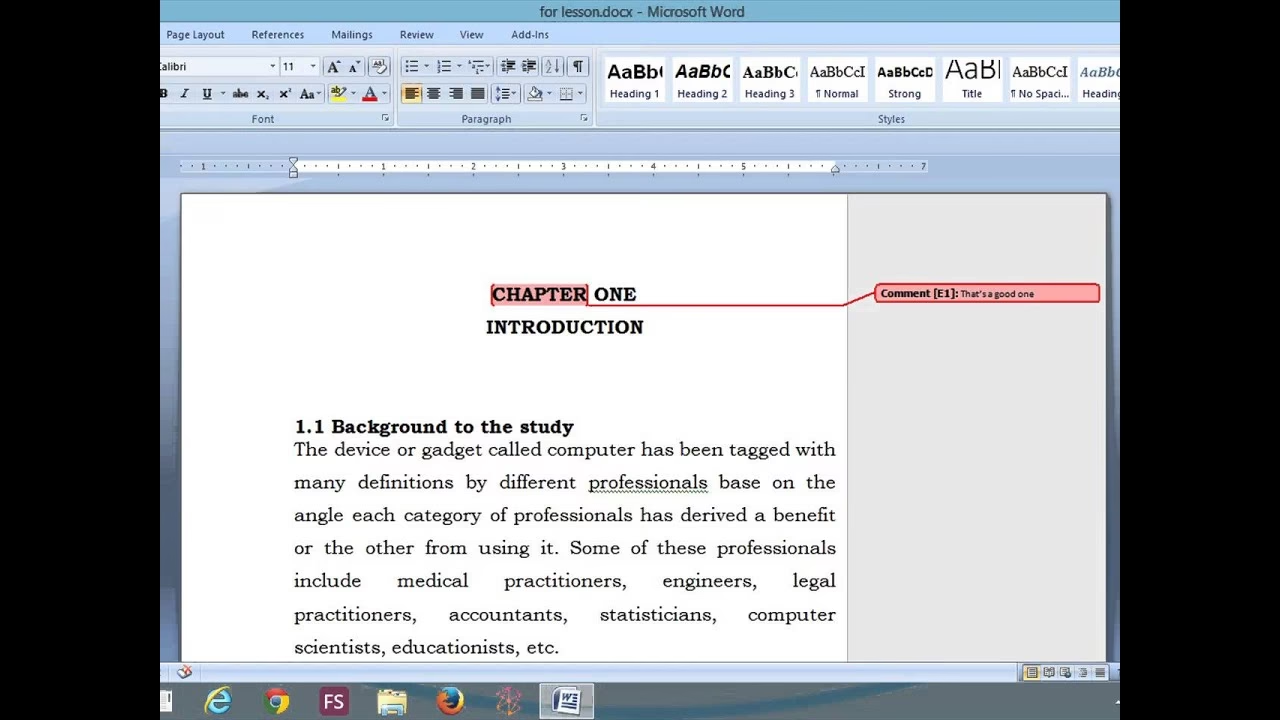
Trabajar en documentos compartidos o revisar textos propios es una tarea común, y Microsoft Word ofrece herramientas poderosas para gestionar los cambios y comentarios. Conocer a fondo el 'área de marcado' y el 'Panel de revisión' es fundamental para una colaboración fluida y para asegurar la versión final deseada de tu documento. No se trata solo de ver quién cambió qué, sino de tener un control total sobre cada modificación y nota al margen.

El área de marcado, también conocida como seguimiento de cambios, muestra visualmente todas las ediciones realizadas en el documento: inserciones, eliminaciones, cambios de formato y comentarios. Comprender cómo activarla, configurarla y, lo que es más importante, cómo interactuar con ella, te ahorrará tiempo y evitará errores en tus proyectos.
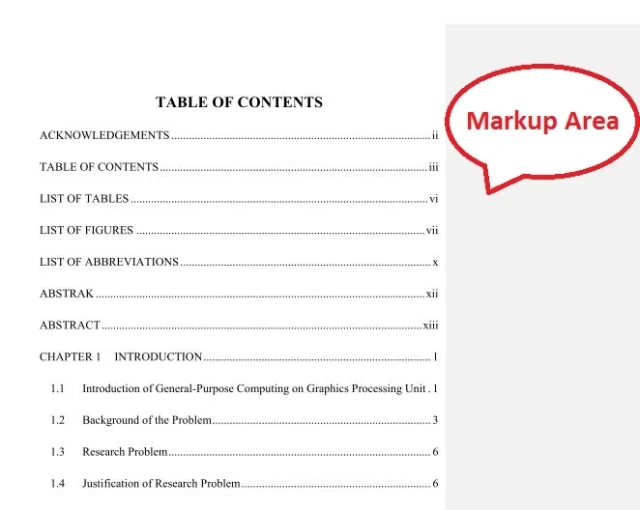
Visualizando el Área de Marcado en Word
Para empezar a trabajar con el seguimiento de cambios, lo primero es asegurarte de que estén visibles. Word te ofrece diferentes maneras de mostrar u ocultar estos elementos. La configuración principal se encuentra en la pestaña 'Revisar'.
Dentro del grupo 'Seguimiento', encontrarás la opción 'Mostrar marcado'. Al hacer clic en ella, verás un menú desplegable con varias opciones:
- Revisiones simples: Muestra una línea roja marginal donde hay cambios, ocultando el detalle de la modificación para una vista más limpia.
- Todas las revisiones: Muestra detalladamente todas las inserciones, eliminaciones (tachadas), cambios de formato y comentarios en el cuerpo del documento y en los globos marginales.
- Sin revisiones: Oculta todos los cambios y comentarios, mostrando el documento tal como quedaría si se aceptaran todas las revisiones. Es importante recordar que esto solo oculta la visualización; los cambios siguen estando en el documento.
- Original: Muestra el documento en su estado inicial, antes de que se realizara cualquier seguimiento de cambios.
Generalmente, para revisar a fondo, la opción 'Todas las revisiones' es la más útil, ya que te da la visión completa de todo lo que ha sucedido en el documento.
Además de elegir qué *tipo* de revisiones mostrar, en el menú 'Mostrar marcado' puedes especificar qué *elementos* quieres ver: comentarios, inserciones y eliminaciones, formato, globos de revisión, revisores específicos, etc. Si, por ejemplo, solo te interesan los comentarios, puedes desactivar la visualización de inserciones y eliminaciones.
El Panel de Revisión: Tu Resumen Detallado
Mientras que el área de marcado en el cuerpo del documento y los globos marginales te dan una visión contextual de los cambios, el 'Panel de revisión' te ofrece un resumen centralizado y detallado. Este panel es especialmente útil en documentos con muchas revisiones o comentarios extensos.
Para acceder al Panel de revisión, ve a la pestaña 'Revisar' y, en el grupo 'Seguimiento', haz clic en 'Panel de revisión'. Word te preguntará si quieres verlo 'Vertical' (a un lado del documento) u 'Horizontal' (en la parte inferior).
- Panel de revisión Vertical: Aparece como una columna a la izquierda o derecha de tu documento. Es ideal si tienes espacio lateral en tu pantalla y prefieres ver las revisiones listadas junto al texto al que se aplican.
- Panel de revisión Horizontal: Aparece como un panel en la parte inferior de la ventana de Word. Es útil si tienes más espacio vertical y quieres una vista más amplia de la lista de revisiones.
El Panel de revisión muestra una lista cronológica de todos los cambios y comentarios. La parte superior del panel suele dar un resumen rápido del número de revisiones y comentarios visibles. Hacer clic en un elemento en el panel te lleva directamente a esa ubicación en el documento principal. Esto es increíblemente útil para navegar rápidamente por todas las revisiones, especialmente en documentos largos.
Una ventaja clave del Panel de revisión es que permite leer comentarios completos, incluso si son muy largos y no caben en un globo de comentario tradicional en el margen del documento. Simplemente seleccionas el comentario en la lista del panel y lees el texto completo.
Interactuando con los Cambios: Aceptar y Rechazar
Ver el área de marcado es solo el primer paso. El siguiente es gestionar los cambios. Los cambios de seguimiento no se consideran permanentes hasta que los aceptas o rechazas.
En la pestaña 'Revisar', en el grupo 'Cambios', encontrarás las opciones 'Aceptar' y 'Rechazar'. Puedes:
- Hacer clic en 'Aceptar' o 'Rechazar' para procesar el cambio seleccionado actualmente en el documento.
- Usar las flechas 'Anterior' y 'Siguiente' en el mismo grupo para moverte entre los cambios.
- Hacer clic en la flecha desplegable bajo 'Aceptar' o 'Rechazar' para ver más opciones, como 'Aceptar y pasar al siguiente', 'Aceptar todos los cambios mostrados' o 'Aceptar todos los cambios en el documento'.
Es crucial entender que ocultar los cambios (usando 'Sin revisiones' o desmarcando elementos en 'Mostrar marcado') NO los elimina del documento. Simplemente los deja de mostrar. Si envías el documento a otra persona habiendo solo ocultado los cambios, esa persona podrá verlos fácilmente activando la visualización. Para eliminar los cambios definitivamente, debes aceptarlos o rechazarlos usando los comandos del grupo 'Cambios'.
Una Nota Importante sobre "Aceptar todos los cambios mostrados"
La información proporcionada menciona un punto específico: cuando tienes seleccionada la opción 'Revisar > Seguimiento > Mostrar marcado > Revisores específicos > Todos los revisores', las opciones 'Aceptar todos los cambios mostrados' y 'Rechazar todos los cambios mostrados' pueden no mostrarse o estar deshabilitadas. Esto ocurre para evitar la confusión de aceptar o rechazar cambios que, aunque *visibles*, podrían no corresponder exactamente a la selección de 'Todos los revisores' en ciertos contextos o versiones de Word. En estos casos, la forma más segura de procesar todos los cambios es usar 'Aceptar todos los cambios en el documento' o 'Rechazar todos los cambios en el documento', o bien, procesar los cambios de forma individual o por grupos más pequeños si necesitas un control más granular.
¿Cómo "Sacar" o Cerrar el Área de Revisión (Panel de Revisión)?
Si por "área de revisión" te refieres al Panel de revisión (el panel lateral o inferior que lista los cambios), cerrarlo es muy sencillo. Simplemente ve de nuevo a la pestaña 'Revisar', haz clic en 'Panel de revisión' y selecciona la opción que está activa (Vertical u Horizontal). Al hacer clic en la opción activa, el panel se cerrará. Alternativamente, si el panel tiene una 'X' en su esquina superior (como muchas ventanas acoplables), puedes hacer clic en ella para cerrarlo.
Si por "área de revisión" te refieres a dejar de ver el marcado en el documento principal, simplemente cambia la opción en 'Mostrar marcado' a 'Sin revisiones'.
Verificando que No Quedan Cambios
Una de las mejores formas de asegurarte de que has procesado (aceptado o rechazado) todos los cambios y comentarios antes de finalizar o enviar un documento es consultar el Panel de revisión. El resumen en la parte superior del Panel de revisión te indica el número exacto de cambios y comentarios *visibles* que aún quedan en el documento. Si este contador muestra cero, significa que no hay más elementos de marcado pendientes de procesar según tu configuración de visualización actual.
Consideraciones Clave al Usar el Área de Marcado y Revisión
| Característica | Propósito | Ubicación Principal |
|---|---|---|
| Mostrar marcado | Controlar qué revisiones se ven en el documento principal (todas, simples, ninguna, etc.) | Pestaña Revisar > Grupo Seguimiento |
| Panel de revisión | Ver un resumen listado de todos los cambios y comentarios; leer comentarios largos | Pestaña Revisar > Grupo Seguimiento |
| Aceptar/Rechazar | Eliminar permanentemente cambios del documento | Pestaña Revisar > Grupo Cambios |
| Globos de revisión | Mostrar comentarios y detalles de cambios en los márgenes | Configurable en 'Mostrar marcado' |
Es fundamental recordar que el Panel de revisión es una herramienta de *visualización* y *navegación*, no el lugar ideal para hacer ediciones de contenido. Si necesitas modificar texto o un comentario, hazlo directamente en el cuerpo del documento principal o en el globo de comentario. Los cambios que realices se reflejarán automáticamente en el Panel de revisión.
Dominar estas herramientas te permitirá colaborar de manera mucho más eficiente, revisar documentos con precisión y entregar versiones finales limpias y profesionales.
Preguntas Frecuentes sobre el Área de Marcado en Word
¿Qué es exactamente el "área de marcado" en Word?
Se refiere a la visualización de los cambios realizados en un documento (inserciones, eliminaciones, formato) y los comentarios, cuando la función de Seguimiento de cambios está activa. Incluye el texto revisado en el cuerpo del documento y los globos marginales.
¿Cómo puedo hacer que el área de marcado aparezca si no la veo?
Ve a la pestaña 'Revisar', en el grupo 'Seguimiento', haz clic en 'Mostrar marcado' y asegúrate de que esté seleccionada una opción como 'Todas las revisiones' o 'Revisiones simples', y que los tipos de elementos que esperas ver (como Inserciones y eliminaciones o Comentarios) estén marcados.
¿Cuál es la diferencia entre ocultar los cambios y aceptarlos o rechazarlos?
Ocultar cambios (usando 'Sin revisiones' en 'Mostrar marcado') solo cambia la *visualización* en tu pantalla; los cambios siguen existiendo en el documento. Aceptar o Rechazar cambios los elimina *permanentemente* del documento.
¿Por qué a veces no puedo usar "Aceptar todos los cambios mostrados"?
Esto puede ocurrir, como se mencionó, cuando la visualización de revisores está configurada en 'Todos los revisores'. En esos casos, Word puede deshabilitar esta opción para evitar ambigüedad sobre qué cambios se consideran "mostrados". Usa 'Aceptar todos los cambios en el documento' o procesa individualmente.
¿El Panel de revisión muestra *todos* los cambios, incluso los que no se ven en el documento principal?
El Panel de revisión muestra los cambios y comentarios según la configuración de 'Mostrar marcado' que tengas activa. Si has decidido no mostrar ciertos tipos de marcado (por ejemplo, Formato), es posible que no aparezcan en la lista del Panel de revisión aunque existan en el documento.
¿Puedo editar el texto de mi documento directamente en el Panel de revisión?
No es recomendable. El Panel de revisión es principalmente para ver y navegar por los cambios/comentarios. Todas las ediciones de contenido o formato deben hacerse en el cuerpo principal del documento. Las revisiones aparecerán luego en el panel.
¿Cómo cierro el Panel de revisión?
Ve a la pestaña 'Revisar', haz clic en 'Panel de revisión' y selecciona la opción que está activa ('Vertical' u 'Horizontal') para desactivarla. También puedes buscar un botón de cierre (una 'X') en la esquina del panel.
Con estas herramientas y conocimientos, estás bien equipado para manejar cualquier documento con seguimiento de cambios en Word, asegurando que tu proceso de revisión sea eficiente y preciso.
Si quieres conocer otros artículos parecidos a Domina el Área de Marcado y Revisión en Word puedes visitar la categoría Maquillaje.