
05/11/2025
Es frustrante invertir en un ordenador potente y nuevo, como el que describes con un procesador i5-14600K y una tarjeta gráfica RTX 4070, solo para ver que las temperaturas de la CPU se disparan inesperadamente. Comparamos nuestras configuraciones con las de otros usuarios y, si ellos obtienen resultados mucho mejores con hardware similar, es natural preocuparse y buscar respuestas. La buena noticia es que, aunque las altas temperaturas pueden ser alarmantes, a menudo tienen soluciones que no implican necesariamente un gasto enorme e incierto.
¿Puede un Virus Causar Temperaturas Altas en la CPU?
Vamos a abordar esta pregunta directamente, ya que es una preocupación común. Sí, en teoría, un virus o cualquier software malicioso (malware) podría causar que tu CPU trabaje más de lo normal. Algunos tipos de malware, como los mineros de criptomonedas que se ejecutan sin tu permiso, utilizan una gran cantidad de recursos del procesador para realizar cálculos intensivos. Si tu CPU está constantemente al 100% de uso debido a un proceso malicioso, generará mucho calor, lo que resultará en temperaturas elevadas. Sin embargo, en la mayoría de los casos de altas temperaturas persistentes o picos extremos, especialmente en un sistema nuevo, las causas suelen estar más relacionadas con la configuración del hardware que con una infección de software. Es una buena práctica mantener un buen antivirus y escanear tu sistema, pero si el problema es constante desde que armaste el PC, es probable que la raíz sea otra.
¿Por Qué Mi CPU Alcanza Temperaturas Elevadas y Picos Constantes?
Como bien señalas, es normal que la temperatura de la CPU aumente al realizar tareas intensivas como jugar. Los procesadores modernos están diseñados para aumentar su velocidad (boost) cuando es necesario, y este aumento de rendimiento conlleva un aumento significativo en el consumo de energía y, por lo tanto, en el calor generado. Sin embargo, los picos constantes o temperaturas muy altas incluso bajo cargas moderadas no son ideales y sugieren un problema. Las causas más comunes incluyen:
- Disipador de Calor Insuficiente o Mal Instalado: Este es, con frecuencia, el principal culpable. Un procesador potente como el i5-14600K puede consumir más de 150 vatios bajo carga máxima. No todos los disipadores (ya sean de aire o líquidos) son capaces de evacuar eficientemente tal cantidad de calor. Además, una instalación incorrecta (contacto pobre con la CPU, pasta térmica mal aplicada o insuficiente, o incluso olvidarse de quitar el plástico protector de la base del disipador) impide que el calor se transfiera adecuadamente.
- Pasta Térmica: La calidad y cantidad de la pasta térmica son cruciales. Una aplicación incorrecta puede crear bolsas de aire que aíslan en lugar de conducir el calor.
- Flujo de Aire de la Caja: Si el aire caliente no puede salir de la caja de tu PC o si no hay suficiente aire fresco entrando, el calor se acumulará, afectando la temperatura de todos los componentes, incluida la CPU. La configuración de los ventiladores de la caja (cantidad, dirección) es vital.
- Configuración de la BIOS/UEFI: Aquí es donde entra en juego la interacción entre la CPU y la placa base. Las placas base controlan la energía que se entrega a la CPU, a menudo a través de configuraciones llamadas "Power Limits" (Límites de Energía). Si estos límites son muy altos o están configurados de forma agresiva (a veces por defecto en algunas placas para maximizar el rendimiento), la CPU puede consumir mucha más energía de la que el disipador puede manejar, llevando a altas temperaturas rápidamente.
- Voltaje de la CPU (Vcore): A veces, las placas base aplican un voltaje ligeramente superior al necesario a la CPU de forma automática para garantizar la estabilidad. Un voltaje más alto genera más calor.
- Procesos en Segundo Plano: Aunque mencionamos los virus, incluso software legítimo (actualizaciones, aplicaciones que se inician con Windows, etc.) puede consumir recursos de forma intermitente, causando pequeños picos.
Placas Base B760 vs Z790: ¿Puede Ser la Causa Mi Placa Base B760?
Tu observación y la experiencia del usuario en el foro de Intel son muy relevantes. Tradicionalmente, las placas base con chipset Z (como Z790) están diseñadas para overclocking y suelen tener sistemas de entrega de energía (VRMs - Módulos Reguladores de Voltaje) más robustos y capaces de manejar CPUs de gama alta con consumos elevados de forma más estable que las placas con chipset B (como B760), que están orientadas a un uso más estándar sin overclocking manual.
Sin embargo, la distinción se ha vuelto un poco borrosa con las últimas generaciones de procesadores Intel (12ª, 13ª y 14ª Gen). Estos procesadores de la serie 'K' (como tu 14600K) tienen un comportamiento de 'boost' muy agresivo por defecto. Incluso sin overclocking manual, pueden intentar consumir mucha energía para alcanzar altas frecuencias siempre que la temperatura y los límites de energía de la placa base lo permitan.
Aquí es donde una placa base B760 de gama de entrada o media podría tener dificultades. Aunque la placa *funcione* y sea compatible, su sistema de VRMs podría no ser tan eficiente o tener capacidades de disipación de calor tan buenas como una placa Z790 o incluso una B760 de gama alta. Más importante aún, la configuración por defecto de los límites de energía (PL1 y PL2) varía entre fabricantes y modelos de placa. Algunas placas B760 pueden venir configuradas de fábrica con límites de energía muy altos (o incluso deshabilitados, permitiendo que la CPU consuma lo que necesite hasta alcanzar su límite térmico), lo que, combinado con un disipador que no sea de gama alta, lleva a temperaturas muy elevadas y picos.
La experiencia del otro usuario, al cambiar a una Z790, pudo haber resuelto el problema por varias razones:
- La nueva placa Z790 tenía VRMs más robustos y eficientes, manejando mejor la entrega de energía bajo carga.
- La nueva placa Z790 podría tener configuraciones de límites de energía por defecto diferentes (potencialmente más conservadoras, aunque las Z790 suelen ser agresivas por defecto) o una BIOS que permitía un ajuste más fino y efectivo de estos límites.
- Simplemente, la combinación específica de su antigua placa B760 y su CPU tenía alguna incompatibilidad o configuración subóptima que la nueva placa no tenía.
Entonces, ¿podría tu placa B760 ser un factor? Sí, es posible que no esté gestionando la energía del 14600K de la manera más eficiente para tu disipador y caja, o que sus configuraciones por defecto estén permitiendo que la CPU consuma demasiada energía. Sin embargo, cambiar la placa base es un paso costoso y no una solución garantizada al 100%.
Soluciones Potenciales Antes de Cambiar la Placa Base
Dado que no quieres comprar componentes caros sin seguridad, es crucial agotar otras opciones primero. Aquí tienes los pasos recomendados:
- Verifica la Instalación del Disipador: Desmonta y vuelve a montar el disipador. Limpia la pasta térmica vieja tanto de la CPU como de la base del disipador con alcohol isopropílico. Aplica pasta térmica nueva de buena calidad (una cantidad pequeña, del tamaño de un guisante, en el centro de la CPU es un método común). Asegúrate de que el disipador esté firmemente anclado y haciendo buen contacto con la CPU. Verifica que el ventilador del disipador esté conectado al conector 'CPU_FAN' de la placa base y que gire.
- Evalúa la Adecuación del Disipador: ¿Qué disipador tienes exactamente? Un disipador básico que viene con CPUs de menor gama o un disipador de aire de torre simple podría no ser suficiente para el 14600K bajo carga sostenida. Investiga qué disipadores se recomiendan para este procesador (generalmente se necesita un disipador de aire de doble torre de buena calidad o una refrigeración líquida AIO de 240mm o más).
- Mejora el Flujo de Aire de la Caja: Asegúrate de que tu caja tenga suficientes ventiladores (al menos dos de entrada en el frontal y uno de salida en la parte trasera o superior). Revisa que los cables no obstruyan el paso del aire. Considera añadir o reorganizar ventiladores para crear un flujo de aire efectivo que mueva el aire fresco a través de los componentes calientes y expulse el aire caliente.
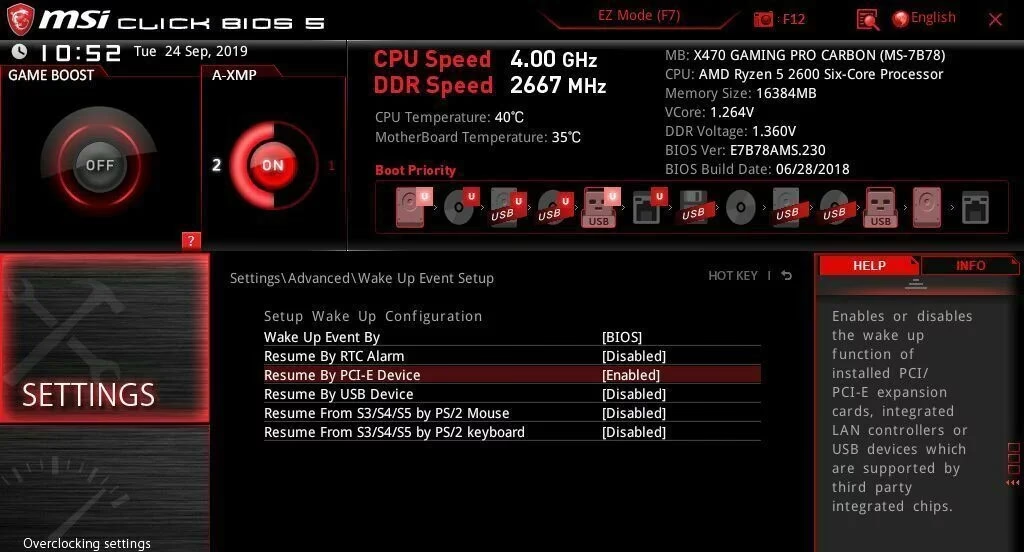
- Ajusta la Configuración de la BIOS/UEFI: Este es un paso avanzado pero muy efectivo. Entra en la BIOS (generalmente presionando 'Supr' o 'F2' al encender el PC). Busca configuraciones relacionadas con 'OC', 'Advanced CPU Settings', 'Power Management' o 'Tweaker'.
- Busca los límites de energía: PL1 (Power Limit 1 - límite de potencia a largo plazo) y PL2 (Power Limit 2 - límite de potencia a corto plazo/boost). Reducir estos valores puede limitar cuánta energía (y por lo tanto calor) genera la CPU. Por ejemplo, podrías intentar establecer PL1 y PL2 a valores como 125W o 150W (el 14600K tiene un PL1 base de 125W, pero su PL2 puede ser mucho mayor por defecto en algunas placas). Esto reducirá ligeramente el rendimiento máximo en tareas muy exigentes y sostenidas, pero puede bajar drásticamente las temperaturas y mantener un excelente rendimiento en juegos.
- Busca la configuración del ventilador de la CPU (CPU Fan Curve): Asegúrate de que la curva de ventilación esté configurada para aumentar la velocidad del ventilador a medida que la temperatura sube.
- (Opcional y avanzado) Undervolting: Reducir ligeramente el voltaje (Vcore) que se aplica a la CPU puede reducir el calor. Esto requiere pruebas de estabilidad y no es recomendable si no tienes experiencia. Empezar por los límites de energía es más sencillo y seguro.
- Monitoriza el Sistema: Usa software como HWiNFO64 o HWMonitor para ver en tiempo real la temperatura de la CPU, su consumo de energía (CPU Package Power en vatios), su voltaje y la velocidad de sus ventiladores mientras juegas o ejecutas tareas exigentes. Esto te dará pistas sobre lo que está sucediendo. Si la temperatura sube mucho cuando el consumo de energía (Watts) es muy alto, es un problema de disipación/límites de energía. Si la temperatura es alta incluso con bajo consumo, podría ser un problema de contacto del disipador o del sensor.
- Actualiza la BIOS: A veces, los fabricantes de placas base lanzan actualizaciones de BIOS que mejoran la compatibilidad con las CPUs o ajustan las configuraciones de energía por defecto para mejorar el comportamiento térmico. Consulta la página de soporte de MSI para tu modelo específico de placa base.
Preguntas Frecuentes sobre la Temperatura de la CPU
¿Qué temperatura es normal para mi i5-14600K?
En inactivo o con carga ligera, debería estar por debajo de 50-60°C. Jugando o con carga intensa, las temperaturas en el rango de 70-85°C son comunes y aceptables para procesadores modernos de alto rendimiento. Picos ocasionales de hasta 90°C durante fracciones de segundo al iniciar una tarea intensa pueden ocurrir. Sin embargo, mantener temperaturas sostenidas por encima de 90°C o alcanzar los 100°C (punto donde la CPU reduce su velocidad para evitar daños - thermal throttling) indica un problema que debe abordarse.
¿Pueden las altas temperaturas dañar mi CPU?
Los procesadores modernos tienen mecanismos de protección (throttling) que reducen su velocidad o incluso apagan el sistema si alcanzan una temperatura crítica (generalmente 100°C o más, conocido como TjMax) para evitar daños permanentes. Sin embargo, operar constantemente a temperaturas muy altas (por encima de 85-90°C de forma sostenida) puede, a largo plazo, reducir la vida útil del componente, aunque es más probable que notes una disminución del rendimiento (thermal throttling) mucho antes de que ocurra un daño.
¿Cómo sé si mi disipador está bien instalado?
Después de instalarlo, comprueba que no se mueva fácilmente. Al arrancar el PC y poner la CPU bajo carga, observa si la temperatura sube muy rápido y no baja, o si el ventilador gira al máximo pero la temperatura sigue siendo muy alta. Esto podría indicar un contacto pobre o pasta térmica incorrecta.
Conclusión
Las altas temperaturas y los picos en tu i5-14600K son probablemente el resultado de la combinación entre la agresividad del boost de la CPU, la capacidad de tu disipador para manejar ese calor, el flujo de aire de tu caja y cómo tu placa base B760 gestiona los límites de energía del procesador. Si bien un virus es una posibilidad remota para este tipo de problema persistente, es mucho más probable que la solución se encuentre en la optimización del hardware y la configuración.
Antes de considerar la costosa opción de cambiar la placa base a una Z790 (que, aunque podría ayudar, no es una garantía), te recomiendo encarecidamente que sigas los pasos de diagnóstico y solución de problemas mencionados: verifica la instalación y adecuación de tu disipador, mejora el flujo de aire de tu caja y, sobre todo, explora las opciones de configuración en la BIOS de tu placa base, específicamente ajustando los límites de energía (PL1 y PL2). Estos pasos suelen resolver la mayoría de los problemas de alta temperatura en CPUs modernas y te permitirán disfrutar de tu potente PC con temperaturas bajo control.
Si quieres conocer otros artículos parecidos a CPU Caliente: Causas, Soluciones y Placas Base puedes visitar la categoría Maquillaje.