
10/07/2019
Discord es una plataforma fantástica para conectar con amigos, comunidades y compartir intereses. Sin embargo, como en cualquier espacio en línea, a veces es necesario tomar medidas para gestionar nuestras interacciones y mantener un entorno cómodo y seguro. Bloquear a otros usuarios es una herramienta fundamental para ello, pero a menudo, incluso después de bloquear, seguimos viendo avisos que nos indican que hay mensajes ocultos. Si prefieres una interfaz completamente limpia y sin rastro de conversaciones bloqueadas, existen formas de lograrlo. Este artículo te guiará a través de las opciones disponibles para ocultar mensajes bloqueados y entender mejor qué implica bloquear a alguien en Discord.
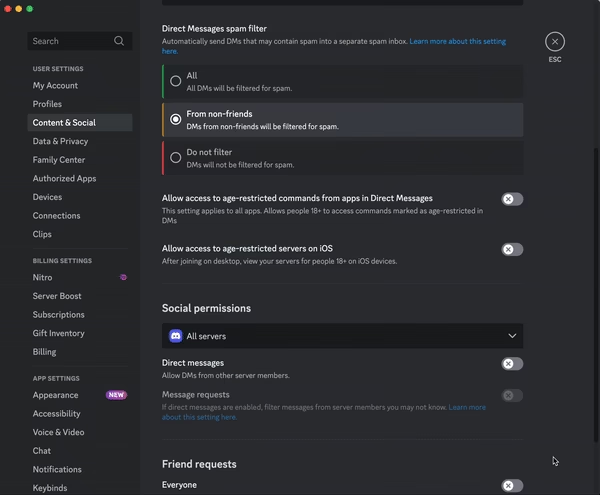
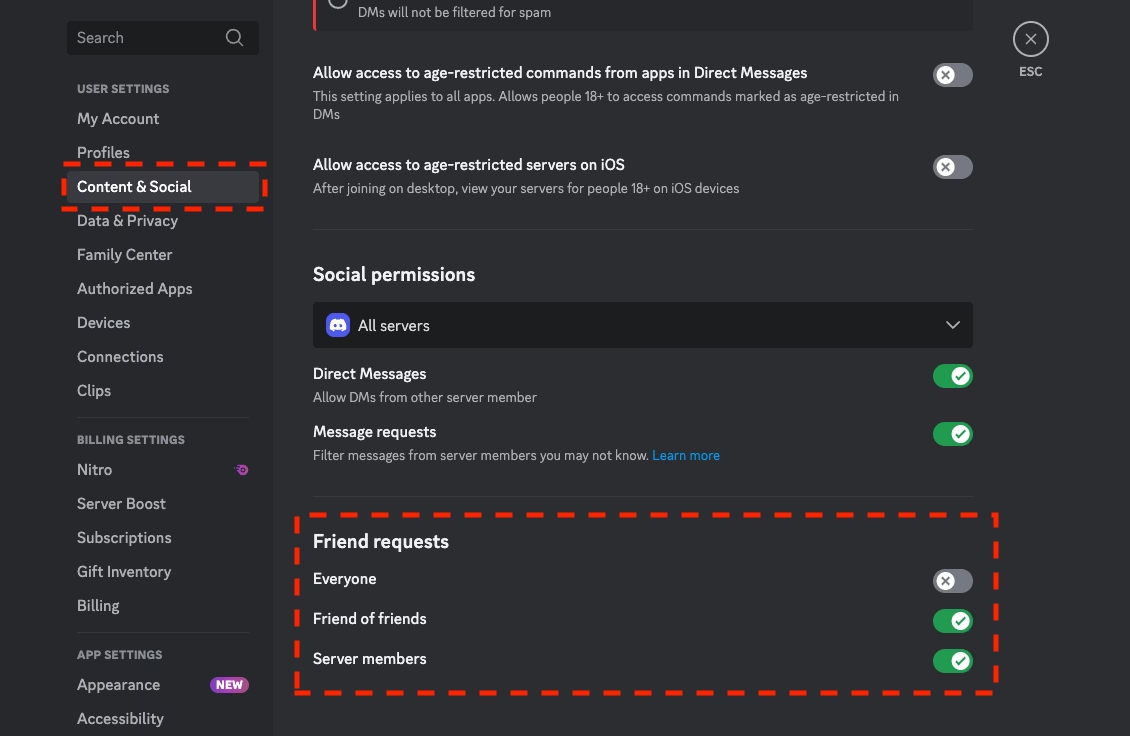
El bloqueo en Discord es una medida de seguridad y privacidad importante. Cuando bloqueas a otro usuario, sus mensajes dejan de aparecer en tus chats y no pueden enviarte mensajes directos. Es una forma eficaz de silenciar a alguien con quien ya no deseas interactuar. Por defecto, Discord reemplaza los mensajes de un usuario bloqueado con un aviso que dice 'X mensajes bloqueados', permitiéndote hacer clic para verlos si cambias de opinión. Pero, ¿qué pasa si quieres que desaparezcan por completo, sin dejar rastro visual?
Eliminando el Rastro Visual: Ocultar los Avisos de Mensajes Bloqueados
Aunque Discord no ofrece una opción nativa para ocultar permanentemente el aviso de 'X mensajes bloqueados', los usuarios de escritorio (en navegadores) pueden recurrir a herramientas externas para personalizar la apariencia de la página. Una de las formas más comunes de lograr esto es utilizando extensiones de navegador diseñadas para modificar el contenido de las páginas web, como los bloqueadores de anuncios avanzados que permiten aplicar filtros personalizados.
Una extensión muy popular y recomendada para este propósito es uBlock Origin. Además de ser un excelente bloqueador de anuncios que mejora la velocidad de carga y la seguridad al navegar, uBlock Origin permite a los usuarios añadir reglas de filtrado personalizadas para ocultar elementos específicos en una página web.
Pasos para Ocultar Avisos con uBlock Origin:
- Asegúrate de tener instalado uBlock Origin en tu navegador. Si aún no lo tienes, puedes encontrarlo en la tienda de extensiones de tu navegador (Chrome Web Store, Firefox Add-ons, etc.). Es una herramienta muy útil para proteger tu privacidad en línea en general.
- Una vez instalado, abre el panel de control de uBlock Origin. Esto generalmente se hace haciendo clic derecho en el icono de la extensión en la barra de herramientas de tu navegador y seleccionando 'Opciones', 'Panel de control' o similar.
- Dentro del panel de control, busca y haz clic en la pestaña 'Mis filtros' (My Filters). Esta sección te permite añadir reglas de filtrado personalizadas que se aplicarán sobre las páginas web que visitas.
- En el área de texto grande de la pestaña 'Mis filtros', añade la siguiente línea de código:
discord.com##.group-spacing-16 > .wrapper-3 a la espera de que se pueda obtener la informacion para que se pueda colocar en esta seccion
Esta línea es un filtro CSS que le indica a uBlock Origin que oculte los elementos en la página de Discord que coincidan con ese selector específico, que corresponde a los avisos de mensajes bloqueados.
- Después de añadir la línea, haz clic en el botón 'Aplicar cambios' (Apply changes) para guardar tus nuevas reglas de filtrado.
- Finalmente, regresa a la página de Discord en tu navegador y actualízala (presionando F5 o el botón de recargar). Deberías notar que los avisos de 'X mensajes bloqueados' ya no son visibles, dejando tu interfaz de chat mucho más limpia.
Es importante recordar que este método utiliza una herramienta de terceros para modificar la apariencia de Discord en tu navegador. Funciona ocultando el elemento visual, pero los mensajes bloqueados siguen existiendo y la acción de bloqueo original permanece activa. Si decides ver los mensajes bloqueados en el futuro, necesitarías desactivar o eliminar este filtro en uBlock Origin.
Bloqueo vs. Ignorar: Entendiendo las Opciones de Gestión
Discord ofrece diferentes niveles de interacción y control. Además de bloquear, existe otra función que a menudo se confunde con el bloqueo total: la función Ignorar.
Mientras que el bloqueo es una medida más drástica que corta la comunicación y la visibilidad mutua, la función Ignorar te permite silenciar a un usuario sin necesidad de un bloqueo completo. Cuando ignoras a alguien, sus mensajes nuevos, notificaciones de mensajes directos y de servidor, así como su actividad y perfil, se ocultan para ti. Esto te da un mayor control sobre lo que ves en Discord sin bloquear completamente a la persona, lo cual podría ser útil en situaciones donde simplemente quieres reducir el "ruido" de un usuario particular sin cortar toda conexión potencial.
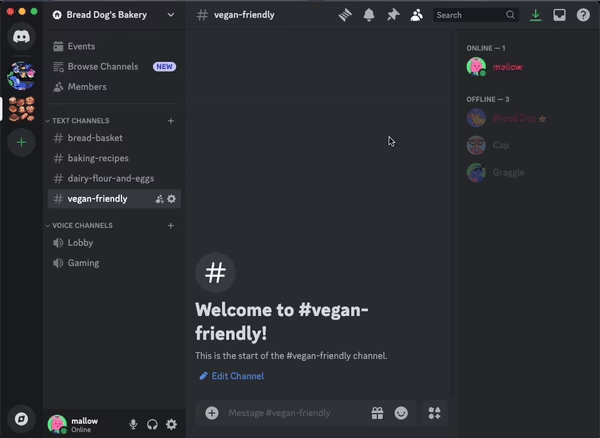
La principal diferencia radica en la reciprocidad y la finalidad. Bloquear es una acción mutua (ninguno ve al otro) y busca la cesación total de la interacción. Ignorar es una acción unidireccional (tú dejas de ver a la persona, pero ella podría seguir viéndote, a menos que también te ignore o bloquee) y se centra en filtrar el contenido que te llega.
¿Qué Ve una Persona que He Bloqueado?
Una preocupación común al bloquear a alguien es saber qué tanto de tu actividad o perfil sigue siendo visible para ellos. La respuesta es sencilla y tranquilizadora: cuando bloqueas a un usuario en Discord, se establece una invisibilidad mutua.
Esto significa que, al igual que tú no puedes ver sus mensajes, ellos tampoco pueden ver los tuyos. Tus mensajes en servidores compartidos aparecerán ocultos para ellos (similar a cómo tú ves los mensajes bloqueados, aunque la visualización exacta puede variar). Además, no podrán enviarte mensajes directos ni ver cambios en tu estado o icono de perfil. La acción de bloqueo crea efectivamente una barrera digital entre ambos usuarios.
La única forma de romper esta invisibilidad es desbloqueando a la persona. Desbloquear es una elección que revierte la restricción, permitiendo que ambos usuarios vuelvan a ver los mensajes del otro (los mensajes enviados antes del bloqueo generalmente permanecen ocultos hasta que se actualice la conversación o se carguen historiales antiguos, pero los nuevos mensajes serán visibles) y restableciendo la posibilidad de comunicación directa.
Esta característica de invisibilidad mutua es particularmente importante en situaciones de ciberacoso o interacciones no deseadas, ya que asegura que el acosador no solo no pueda comunicarse contigo, sino que tampoco pueda monitorear tu actividad en la plataforma.
Preguntas Frecuentes
Hemos abordado cómo ocultar los avisos visuales de mensajes bloqueados y qué implica la acción de bloquear. Aquí respondemos algunas preguntas comunes sobre el tema:
¿Puede una persona bloqueada ver mis publicaciones en Discord?
No, cuando bloqueas a alguien en Discord, tus publicaciones y mensajes se vuelven invisibles para esa persona, al igual que sus mensajes se vuelven invisibles para ti. Es una acción de invisibilidad mutua. No podrán ver tus mensajes nuevos en servidores compartidos, ni tampoco cambios en tu perfil o estado.
¿Cómo ocultar publicaciones en Discord sin bloquear?
Si deseas ocultar los mensajes y la actividad de un usuario sin recurrir al bloqueo total, puedes utilizar la función "Ignorar". Ignorar a un usuario ocultará sus mensajes nuevos, notificaciones de mensajes directos y de servidor, su perfil y su actividad para ti, permitiéndote filtrar el contenido sin cortar la comunicación por completo (aunque ellos aún podrían verte, a menos que te ignoren o bloqueen también).
¿Es seguro usar extensiones como uBlock Origin para modificar la apariencia de Discord?
uBlock Origin es una extensión de navegador ampliamente utilizada y considerada segura para bloquear anuncios y elementos no deseados en sitios web. Al añadir filtros personalizados, estás modificando cómo se muestra la página en tu navegador, no alterando la funcionalidad principal de Discord. Sin embargo, siempre es prudente obtener extensiones solo de fuentes oficiales (tiendas de extensiones de navegadores) y ser cauteloso al añadir filtros personalizados de fuentes desconocidas.
En resumen, gestionar quién puede contactarte y qué contenido ves en Discord es crucial para una experiencia positiva. Bloquear es una herramienta poderosa para la seguridad y la privacidad, y con métodos como el uso de uBlock Origin en el navegador, puedes incluso eliminar los avisos visuales de los mensajes bloqueados para una interfaz más limpia. Entender la diferencia entre bloquear e ignorar te permite elegir la mejor opción para cada situación, asegurando que tu tiempo en Discord sea lo más cómodo y controlado posible.
Si quieres conocer otros artículos parecidos a Oculta Mensajes Bloqueados en Discord puedes visitar la categoría Maquillaje.