
10/08/2018
GameMaker es una potente herramienta que te permite dar vida a tus ideas de videojuegos, ofreciendo una interfaz intuitiva y un sistema de eventos que simplifica el proceso de desarrollo. Puedes comenzar a explorar sus funcionalidades, diseñar niveles, programar comportamientos y probar tus creaciones sin necesidad de tener una cuenta. La interfaz de desarrollo (IDE) está a tu disposición para que te familiarices con el entorno y empieces a experimentar de inmediato. Sin embargo, llega un momento crucial en el ciclo de vida de tu proyecto en el que necesitarás dar un paso adicional: preparar tu juego para compartirlo con el mundo. Este es el punto donde la necesidad de iniciar sesión se vuelve indispensable.

La principal razón por la que se te pedirá que inicies sesión en GameMaker no es para usar el editor o comenzar a programar, sino para realizar acciones específicas relacionadas con la finalización y distribución de tu juego. El momento exacto en que el sistema te solicitará tus credenciales es cuando intentas crear un ejecutable, es decir, el archivo final de tu juego que puede ser instalado y ejecutado en la plataforma de destino (como Windows, macOS, o cualquier otra plataforma soportada por tu licencia). Sin haber iniciado sesión y validado tu licencia asociada, GameMaker no te permitirá generar este archivo vital. Por lo tanto, aunque la fase inicial de desarrollo es muy accesible, la etapa de exportación requiere este paso de autenticación.
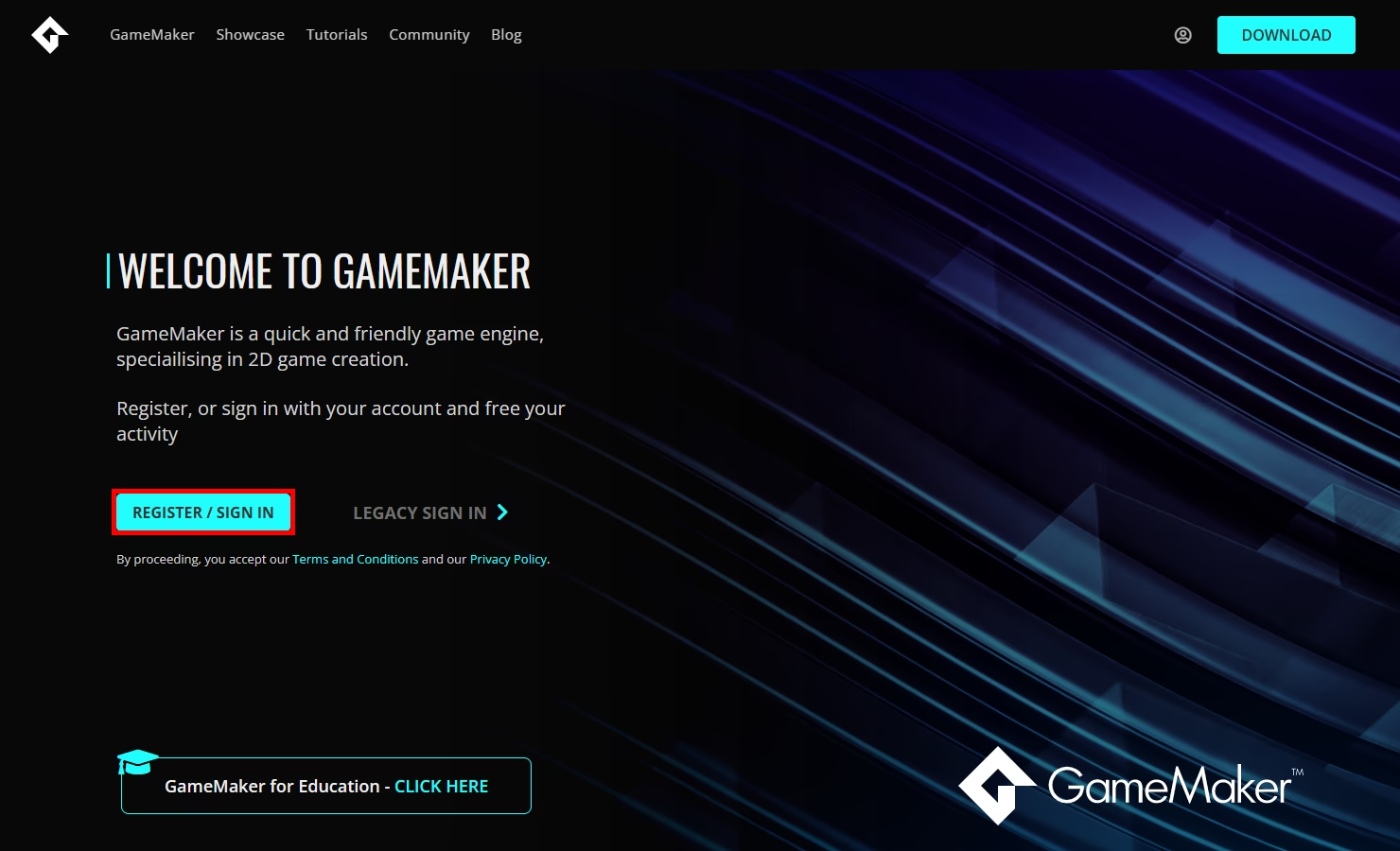
Para gestionar tu acceso y tu información de cuenta dentro de GameMaker, la interfaz de usuario dispone de un menú dedicado a ello. Este menú, fundamental para todo lo relacionado con tu perfil de usuario y tus derechos de uso del software, se denomina 'Version & Account Details'. Es el punto central donde podrás realizar diversas acciones administrativas relativas a tu instalación de GameMaker y tu cuenta de usuario. Encontrar este menú es el primer paso práctico para iniciar sesión.
Acceso a través del menú 'Version & Account Details'
El proceso estándar para iniciar sesión en GameMaker se realiza a través del menú 'Version & Account Details'. Una vez localizado y abierto este menú, encontrarás las opciones necesarias para autenticarte. Este menú no solo sirve para iniciar o cerrar sesión, sino que también es el centro de control para verificar la versión de GameMaker que estás utilizando y, lo que es más importante, gestionar los detalles de tu licencia. Al hacer clic en la opción correspondiente para iniciar sesión, se te presentarán las alternativas disponibles para acceder a tu cuenta.
Cuentas Disponibles: Opera y Legacy YoYo
Actualmente, GameMaker ofrece flexibilidad en cuanto al tipo de cuenta que puedes utilizar para iniciar sesión. Según la configuración y la versión del software, tendrás la opción de usar una Cuenta Opera o una Cuenta Legacy YoYo. Ambas opciones están diseñadas para permitirte acceder a tu perfil y validar tus derechos de uso, aunque el proceso o la interfaz específica puedan variar ligeramente dependiendo de cuál elijas o cuál sea tu cuenta principal asociada a tus licencias.
La integración con Cuentas Opera representa una modernización en el sistema de acceso, alineándose con otras plataformas y servicios. Por otro lado, la opción de usar una Cuenta Legacy YoYo se mantiene para aquellos usuarios que ya tenían una cuenta previa a la transición a la infraestructura actual, asegurando compatibilidad y continuidad para la base de usuarios existente. Independientemente del tipo de cuenta que poseas, el objetivo de iniciar sesión a través de este menú es el mismo: autenticarte para poder proceder con tareas que requieren una licencia válida, como la generación de ejecutables.
Gestión de Licencias: El Paso Crucial Después de Comprar
Adquirir una nueva licencia para GameMaker es un hito importante que expande las capacidades de exportación de tu software, permitiéndote, por ejemplo, crear ejecutables para más plataformas. Sin embargo, la simple compra no activa automáticamente los nuevos permisos en tu instalación local del IDE. Hay un paso esencial que debes realizar dentro de GameMaker para que reconozca tu nueva licencia y te otorgue las funcionalidades asociadas a ella.
Después de completar la compra de cualquier nueva licencia, es imperativo que regreses al menú 'Version & Account Details' dentro de GameMaker. Dentro de este menú, encontrarás una opción específica diseñada para este propósito: 'Update License'. Al seleccionar esta opción, GameMaker intentará comunicarse con los servidores de licencias para verificar la información más reciente asociada a tu cuenta. Este proceso recarga tus detalles de licencia, asegurando que el IDE refleje con precisión los permisos que acabas de adquirir. Ignorar este paso puede llevar a que GameMaker no reconozca tu nueva licencia, impidiéndote acceder a las funcionalidades avanzadas que esta proporciona, como la exportación a ciertas plataformas. Por lo tanto, recuerda siempre utilizar la opción 'Update License' después de cualquier adquisición de licencia para sincronizar tu instalación local con los servidores.
Configuración de Proxy para la Conexión
En algunos entornos de red, especialmente en oficinas, instituciones educativas o redes corporativas, el acceso a internet se realiza a través de un servidor proxy. Un proxy actúa como intermediario entre tu ordenador y el internet, gestionando las solicitudes de conexión. Si tu red requiere el uso de un proxy para acceder a recursos externos, incluyendo los servidores de GameMaker necesarios para iniciar sesión y validar licencias, es posible que necesites configurar los ajustes de proxy dentro del propio software.
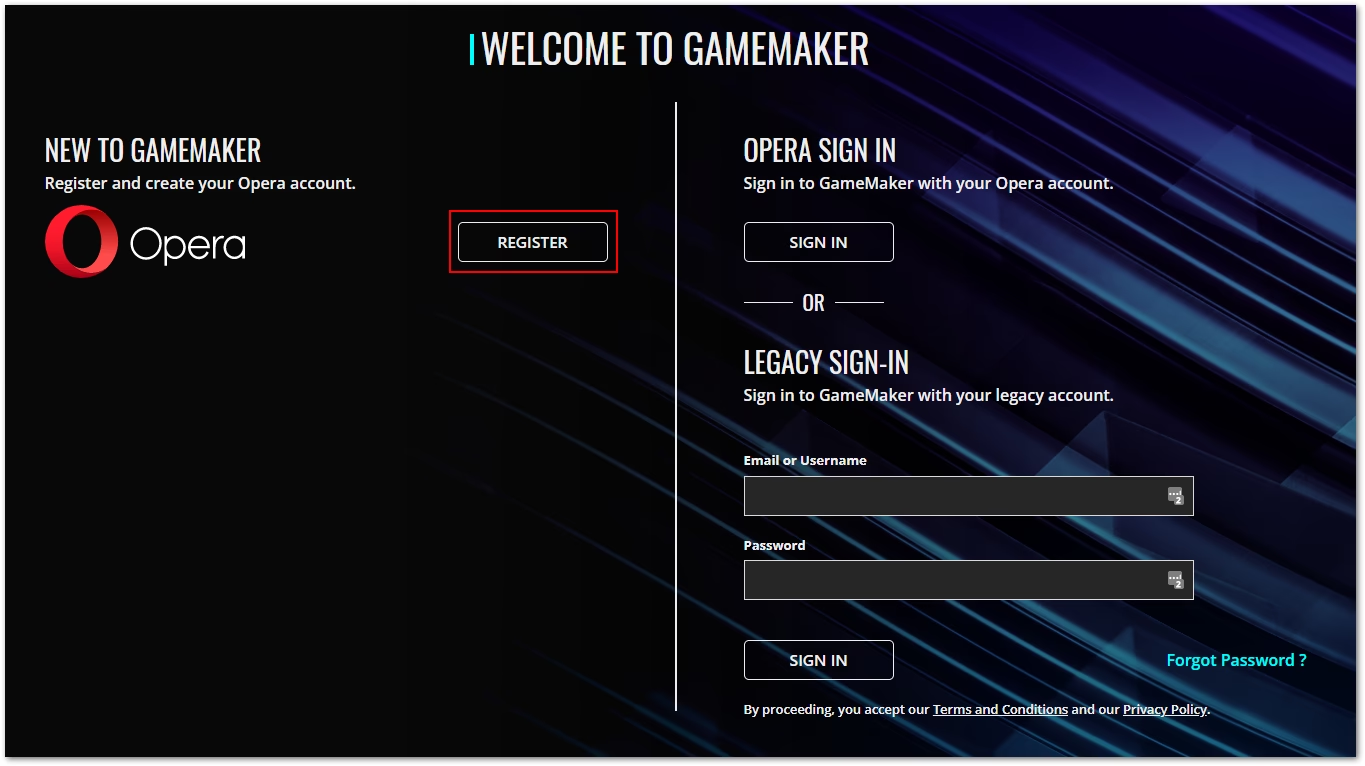
La opción para configurar los ajustes de proxy no siempre es visible de inmediato. En el caso del inicio de sesión utilizando una Cuenta Legacy YoYo, la ventana de inicio de sesión que aparece al intentar acceder a tu cuenta legacy incluye un enlace o botón específico para la configuración de proxy. Al hacer clic en 'Proxy settings' (o su equivalente en español si la interfaz está traducida), se abrirá una nueva ventana donde podrás introducir los detalles de tu proxy.
La ventana de configuración de proxy te solicitará diversa información para establecer la conexión a través del servidor intermediario. Los campos típicos a rellenar incluyen la dirección IP o el nombre de host del servidor proxy, el puerto a través del cual se establece la comunicación, y opcionalmente, un nombre de usuario y una contraseña si el proxy requiere autenticación. Es importante destacar que algunos de estos campos pueden ser opcionales. Si tu proxy no requiere un nombre de usuario o una contraseña para funcionar, simplemente puedes dejar esos campos en blanco.
Antes de proceder a rellenar los detalles del proxy en GameMaker, es recomendable verificar la configuración de proxy de tu sistema operativo, particularmente en Windows. Si ya tienes un proxy configurado en las Opciones de Internet de Windows y este proxy no requiere un nombre de usuario ni una contraseña para funcionar, es muy probable que GameMaker pueda utilizar esa configuración automáticamente sin que necesites introducirla manualmente en el software. En estos casos, la conexión debería funcionar 'tal cual' sin configuración adicional dentro de GameMaker.
Sin embargo, si tu proxy requiere autenticación, es decir, necesitas un nombre de usuario y una contraseña para acceder a través de él, entonces sí o sí deberás introducir estos detalles en los campos correspondientes dentro de la ventana de configuración de proxy de GameMaker. En estos casos, tanto el nombre de usuario como la contraseña, junto con la dirección del proxy, serán datos obligatorios. Un detalle técnico importante es que la dirección IP o el nombre de host del proxy debe incluir también el número de puerto, separado por dos puntos (por ejemplo: 192.168.1.1:8080 o proxy.tured.com:80). Asegúrate de obtener la información correcta de tu administrador de red si no la tienes.
Una vez que hayas introducido todos los detalles necesarios para la configuración del proxy (la dirección IP o nombre de host con puerto, y el usuario/contraseña si son requeridos), haz clic en 'OK' o 'Aceptar' para guardar la configuración. Después de configurar el proxy (si fue necesario), podrás proceder a intentar iniciar sesión nuevamente utilizando tu Cuenta Legacy YoYo. Si la configuración es correcta, GameMaker debería poder comunicarse con los servidores de autenticación y licencias a través del proxy, permitiéndote acceder a tu cuenta.
Preguntas Frecuentes (FAQ)
A continuación, respondemos algunas preguntas comunes relacionadas con el inicio de sesión y la gestión de cuentas en GameMaker, basándonos en la información proporcionada:
- ¿Es necesario tener una cuenta para empezar a usar GameMaker?
No, puedes descargar e instalar GameMaker y empezar a usar el IDE (entorno de desarrollo) para crear y probar tus juegos sin necesidad de crear o iniciar sesión con una cuenta inmediatamente. - ¿Cuándo se me pedirá obligatoriamente que inicie sesión?
Se te pedirá que inicies sesión cuando intentes crear un archivo ejecutable de tu juego. Este paso requiere validar tu licencia para proceder. - ¿Qué tipos de cuenta puedo usar para iniciar sesión en GameMaker?
Puedes usar una Cuenta Opera o una Cuenta Legacy YoYo para iniciar sesión, dependiendo de cuál esté asociada a tus licencias y de la versión de GameMaker que estés utilizando. - He comprado una nueva licencia, ¿qué debo hacer para que GameMaker la reconozca?
Después de comprar una nueva licencia, debes ir al menú 'Version & Account Details' en GameMaker y seleccionar la opción 'Update License'. Esto fuerza al software a recargar tus detalles de licencia desde los servidores. - ¿Dónde encuentro las opciones para iniciar sesión y gestionar mi licencia?
Todas estas opciones se encuentran centralizadas en el menú 'Version & Account Details' dentro de la interfaz de GameMaker. - Mi red usa un proxy, ¿cómo lo configuro en GameMaker?
Si usas una Cuenta Legacy YoYo, encontrarás un enlace a 'Proxy settings' en la ventana de inicio de sesión. Allí podrás introducir la dirección IP o nombre de host (con puerto), usuario y contraseña si son requeridos por tu proxy. - Ya tengo un proxy configurado en Windows, ¿necesito configurarlo también en GameMaker?
Si el proxy de Windows no requiere usuario ni contraseña, es posible que GameMaker lo detecte y use automáticamente. Si tu proxy requiere autenticación (usuario/contraseña), sí deberás configurarlo manualmente en GameMaker en los ajustes de proxy. - ¿Qué detalles son cruciales al configurar un proxy que requiere autenticación?
Debes proporcionar la dirección IP o nombre de host del proxy incluyendo el puerto (ej:direccion:puerto), además del nombre de usuario y la contraseña requeridos. Todos estos campos son obligatorios en este caso.
Iniciar sesión y gestionar correctamente tu cuenta y licencias en GameMaker es un paso fundamental para poder finalizar y distribuir tus proyectos. Aunque el proceso es relativamente sencillo y se centra en el menú 'Version & Account Details', es importante conocer cuándo y por qué es necesario, así como los pasos adicionales para actualizar licencias o configurar proxies. Siguiendo esta guía, deberías poder resolver los aspectos relacionados con el acceso y la licencia, permitiéndote concentrarte en lo que realmente importa: crear videojuegos increíbles.
Si quieres conocer otros artículos parecidos a Iniciar Sesión en GameMaker: Guía Completa puedes visitar la categoría Maquillaje.