
15/02/2026
En la era digital, nuestros datos son uno de nuestros activos más valiosos, ya sean recuerdos personales almacenados en un teléfono móvil o información crítica para el funcionamiento de una empresa. La pérdida de estos datos, ya sea por fallos técnicos, errores humanos, robos o ataques maliciosos, puede tener consecuencias devastadoras. Es aquí donde entra en juego un concepto fundamental: el backup o copia de seguridad. Comprender qué es, por qué es crucial y cómo realizarlo eficazmente es el primer paso para garantizar la seguridad y la continuidad.
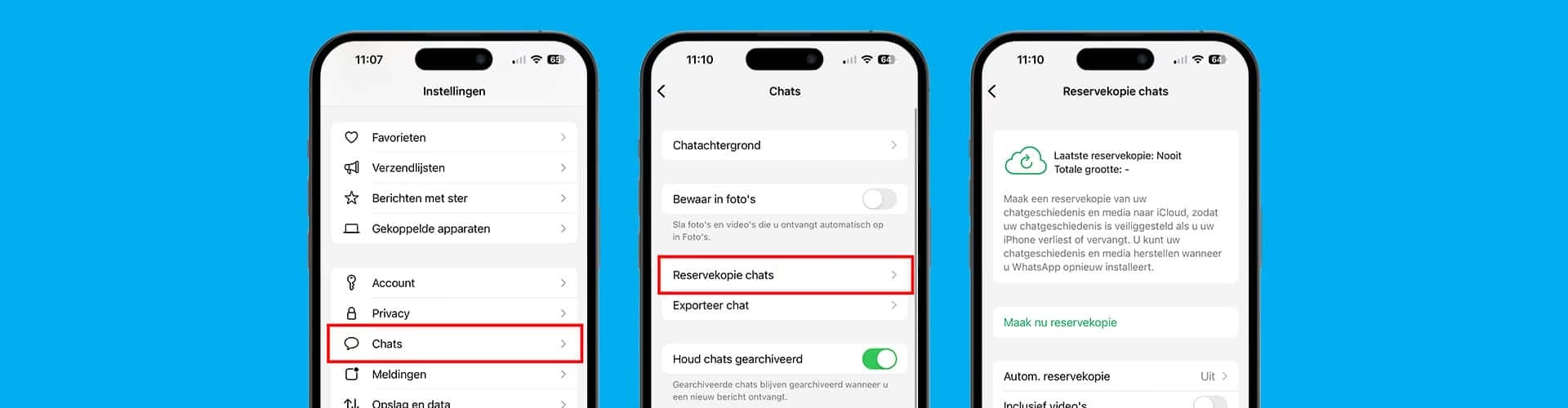
Hacer un backup significa, en esencia, crear y almacenar copias de los datos de un sistema para poder restaurar la versión original en caso de que la información se pierda o se vea comprometida. Esta práctica no es nueva; ha sido una técnica consolidada en informática durante décadas y sigue siendo la principal forma de proteger la información importante. Ya sea a nivel personal o corporativo, tener un plan de respaldo es indispensable.
Cómo hacer un Backup en tu Dispositivo Android
Para muchos usuarios, el dispositivo más importante en su vida digital es el teléfono móvil. Afortunadamente, los sistemas operativos modernos, como Android, ofrecen herramientas integradas para facilitar la creación de copias de seguridad de tus datos personales.
Copia de Seguridad Automática con Google One
Puedes configurar tu dispositivo Android para que realice copias de seguridad de forma automática en tu Cuenta de Google. Para proteger estos respaldos, es importante utilizar un PIN, patrón o contraseña para el bloqueo de pantalla, evitando opciones menos seguras como deslizar o Smart Lock.
Los pasos generales son:
- Abre la aplicación de Configuración de tu dispositivo.
- Busca y presiona la opción 'Google' o 'Todos los servicios'.
- Dentro de las opciones de Google, busca 'Copia de seguridad y restablecimiento' y presiona 'Copia de seguridad'.
- Si es la primera vez, es posible que debas activar 'Crear copia de seguridad con Google One' y seguir las instrucciones en pantalla.
- Selecciona los tipos de datos de los que deseas crear una copia de seguridad (por ejemplo, Fotos y videos, Datos del dispositivo).
- Verifica que la 'Copia de seguridad de Google One' esté activada.
La copia de seguridad automática puede tardar hasta 24 horas en completarse inicialmente. Una vez activa, verás el estado 'Activado' debajo de los tipos de datos seleccionados. Las copias de seguridad se suben a Google y algunos datos se encriptan de extremo a extremo con tu bloqueo de pantalla.
Realizar una Copia de Seguridad Manual
Si necesitas forzar una copia de seguridad en un momento específico, puedes hacerlo manualmente:
- Abre la aplicación de Configuración del dispositivo.
- Presiona 'Google' o 'Todos los servicios'.
- En 'Copia de seguridad y restablecimiento', presiona 'Copia de seguridad'.
- Busca la opción para 'Crear copia de seguridad' o 'Hacer copia de seguridad ahora' y presiónala.
Gestionar Cuentas para la Copia de Seguridad
Si tienes varias Cuentas de Google, puedes elegir cuál usar para tus copias de seguridad:
- Abre la app de Configuración.
- Presiona 'Google' o 'Todos los servicios'.
- En 'Copia de seguridad y restablecimiento', presiona 'Copia de seguridad'.
- Presiona 'Almacenamiento de la cuenta'.
- Si es necesario, ingresa tu PIN, patrón o contraseña del teléfono.
- Selecciona la cuenta que deseas usar para las copias de seguridad o añade una nueva si aún no está en la lista.
Dónde se Guardan tus Datos y Cómo se Protegen
Las copias de seguridad de Android se almacenan en tu Cuenta de Google. Google utiliza encriptación para proteger tus datos tanto en tránsito (mientras se transfieren) como en reposo (cuando están almacenados en sus centros de datos). Algunos datos sensibles se encriptan adicionalmente usando el PIN, patrón o contraseña de bloqueo de pantalla de tu dispositivo, aunque esta capa extra de encriptación no aplica a fotos y videos en Google Fotos ni a contenido multimedia de MMS.
Restaurar Datos en un Dispositivo
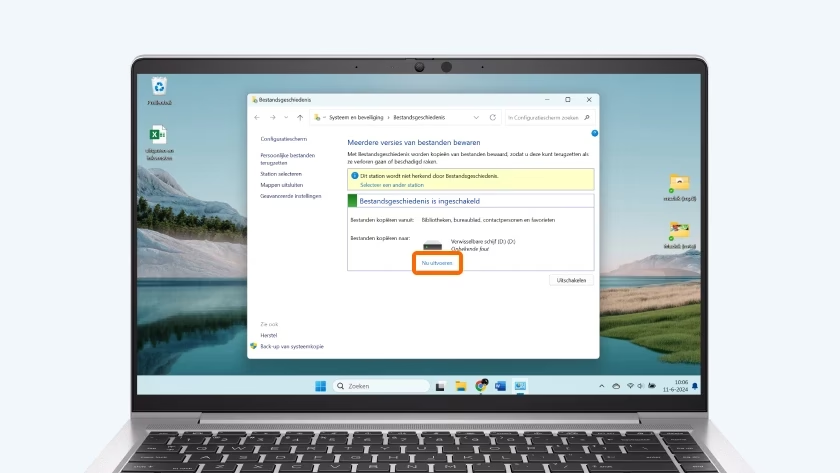
Cuando configuras un teléfono nuevo o restableces uno existente y añades tu Cuenta de Google, el contenido previamente guardado en la copia de seguridad de esa cuenta se puede copiar al dispositivo. Durante la configuración inicial, se te guiará a través del proceso de restauración. Es crucial que el dispositivo nuevo tenga la misma versión de Android o una posterior a la del dispositivo del que se hizo la copia de seguridad; de lo contrario, la transferencia de datos podría no completarse.
La Importancia de una Estrategia de Backup para Empresas
Mientras que la copia de seguridad personal protege recuerdos y archivos individuales, para las empresas, una sólida estrategia de backup es sinónimo de continuidad empresarial. La pérdida de datos puede paralizar operaciones, generar costos significativos y dañar la reputación. Las causas son variadas: fallos de hardware, desastres naturales, ciberataques (como ransomware) o simples errores humanos.
Una estrategia de backup es un plan detallado para asegurar que los datos esenciales estén respaldados y listos para ser restaurados rápidamente en caso de cualquier incidente. Esto es un pilar de la Copia de Seguridad y Recuperación ante Desastres (Backup and Disaster Recovery, BDR).
Cómo Crear una Estrategia de Backup Eficaz
Crear un plan de respaldo, especialmente en entornos empresariales, requiere considerar varios factores. Un punto de partida común y recomendado es la estrategia 3-2-1:
- Tener al menos tres copias de los datos.
- Almacenar esas copias en al menos dos soportes diferentes (por ejemplo, disco y cinta o disco y nube).
- Mantener al menos una copia en una ubicación fuera del sitio principal (offline o en la nube remota).
Esta regla busca diversificar los riesgos. Además de la regla 3-2-1, una estrategia eficaz implica:
- Determinar la Importancia y Disponibilidad de los Datos: No todos los datos tienen la misma criticidad. Identifica cuáles son esenciales para las operaciones. Define cuánto tiempo puedes permitirte estar sin acceso a ellos tras un incidente (Objetivo de Tiempo de Recuperación o RTO) y cuántos datos puedes permitirte perder (Objetivo de Punto de Recuperación o RPO). Esto influye en la tecnología y la frecuencia del backup.
- Decidir la Frecuencia y Regulación de las Copias: La frecuencia determina cuánta información podrías perder (el RPO). ¿Necesitas copias diarias, horarias o incluso continuas? La regulación se refiere a gestionar el volumen de datos y la frecuencia adecuada para tu negocio.
- Implementación: Define cómo se realizarán las copias de seguridad. ¿Serán manuales (raro en empresas) o automatizadas mediante software y sistemas dedicados? Crea un cronograma basado en la frecuencia decidida.
- Probar el Proceso de Restauración: Una copia de seguridad es inútil si no puedes restaurar los datos cuando los necesitas. Realiza pruebas periódicas mediante simulaciones para verificar que el proceso de restauración funciona correctamente y cumple con tus RTOs.
Mejores Prácticas para una Estrategia de Backup
- Diversificar las Copias de Seguridad: No pongas todos tus huevos digitales en la misma cesta. Usa diferentes ubicaciones y soportes.
- Documentar la Estrategia: Escribe tu plan de backup y hazlo parte de los procesos operativos. Esto asegura que se siga correctamente y facilita la gestión.
- Crear un Cronograma: Establece cuándo se realizarán las copias de seguridad (diaria, semanal, etc.) y quién o qué sistema es responsable.
- Automatizar las Copias de Seguridad: Reduce el riesgo de error humano programando las copias de seguridad para que se ejecuten automáticamente.
- Probar la Restauración: Como se mencionó, las pruebas regulares son vitales.
- Supervisar Continuamente: No configures el backup y te olvides. Revisa regularmente los informes para asegurarte de que las copias se están realizando correctamente y que los datos son recuperables.
Evolución y Tipos de Sistemas de Backup
La tecnología de backup ha evolucionado significativamente. Desde las cintas magnéticas (todavía usadas para archivo a largo plazo) hasta las soluciones modernas basadas en disco y la nube, el objetivo siempre ha sido proteger los datos de manera más rápida y eficiente.
- DAS (Direct Attached Storage): Enfoque inicial donde cada servidor tenía su propio dispositivo de backup local. Costoso y difícil de administrar a escala.
- Appliances de Backup: Dispositivos integrados (hardware + software) dedicados a la función de backup, simplificando el proceso. A menudo incluyen deduplicación y compresión.
- NAS (Network Attached Storage): Permite centralizar el almacenamiento y hacerlo accesible en red, mejorando la flexibilidad y administración.
- SSD (Solid State Drive): Aunque no es un tipo de backup en sí, el uso de SSD en los sistemas de almacenamiento de backup acelera enormemente los procesos de copia y restauración debido a su alta velocidad.
Tipos de Backup según el Contenido Copiado
La frecuencia y el tipo de backup están ligados al RPO y RTO. Las estrategias comunes combinan diferentes tipos:
| Tipo de Backup | Descripción | Espacio Requerido | Tiempo de Restauración |
|---|---|---|---|
| Completo | Copia todos los datos seleccionados desde cero. | Alto | Rápido (solo se necesita la última copia completa) |
| Incremental | Copia solo los datos que han cambiado desde la última copia de seguridad (completa o incremental). | Bajo | Lento (requiere la última copia completa más todas las incrementales sucesivas) |
| Diferencial | Copia todos los datos que han cambiado desde la última copia de seguridad *completa*. | Medio (crece con el tiempo) | Medio (requiere la última copia completa más la última diferencial) |
| Sintética Completa | El servidor de backup crea una nueva copia completa combinando la última completa con las incrementales posteriores. | Similar al completo (gestionado por software) | Rápido (parecido a restaurar una copia completa) |
| Incremental Inverso | Aplica los cambios incrementales a la última copia completa, creando una nueva copia completa cada vez. | Depende de la implementación (mantiene una copia completa actualizada) | Rápido (siempre se restaura desde la última "copia completa" actualizada) |
Tipos de Backup según el Estado de los Datos
- Backup Dinámico (o Activo/en Caliente): Se realiza mientras los datos están accesibles y siendo modificados por los usuarios. Evita tiempo de inactividad, pero puede haber riesgo de inconsistencia si no se gestiona bien (por ejemplo, con instantáneas).
- Backup Offline (o Fuera de Línea/en Frío): Se realiza mientras el sistema o la base de datos están desconectados. Garantiza la consistencia, pero requiere tiempo de inactividad.
Tipos de Backup según la Ubicación de Almacenamiento
- Copias de Seguridad Locales: Los datos se copian en dispositivos de almacenamiento (discos externos, NAS, servidores de backup) dentro de la red local o centro de datos principal. Acceso rápido, pero vulnerable a desastres físicos en el sitio.
- Backup Offline (Físico): Copias locales que luego se desconectan de la red y, a menudo, se almacenan en una ubicación física diferente.
- Backup Off-site (Fuera del Sitio): Los datos se transmiten a una ubicación remota, que puede ser un centro de datos secundario propio o de un proveedor de servicios. Protege contra desastres locales.
- Backup en la Nube (BaaS - Backup as a Service): Los datos se respaldan en la infraestructura de un proveedor de servicios en la nube. Ofrece escalabilidad, flexibilidad y elimina la necesidad de hardware propio.
- Backup Cloud-to-Cloud (C2C): Copias de seguridad de datos que ya residen en una plataforma SaaS (como Office 365 o Salesforce) a otra nube diferente. Protege contra la pérdida de datos dentro del propio proveedor SaaS.
Modelos de Nube para Backup
- Nube Pública: Se utilizan servicios de grandes proveedores (AWS, Google Cloud, Azure). Se paga por el espacio y, a veces, por la entrada/salida de datos.
- Nube Privada: Los datos se respaldan en servidores propios de la empresa, a menudo distribuidos entre ubicaciones. Mayor control.
- Nube Híbrida: Combina almacenamiento local/privado con almacenamiento en la nube pública para optimizar costes, velocidad de acceso y retención a largo plazo.
Conceptos y Técnicas Adicionales
- Protección Continua de Datos (CDP): Un sistema que realiza una copia de seguridad cada vez que se produce un cambio en los datos, permitiendo restaurar a cualquier punto específico en el tiempo.
- Instantáneas de Almacenamiento (Snapshots): Capturas puntuales del estado de un volumen de datos. Son rápidas de crear y restaurar, pero no son un backup completo y pueden ser vulnerables si el volumen de origen falla.
- Deduplicación y Compresión: Técnicas para reducir el tamaño de los datos de backup, ahorrando espacio de almacenamiento y ancho de banda.
- Mirroring (Duplicación Sincrónica/Asincrónica): Mantener una copia idéntica de los datos en tiempo real en otra ubicación. No es un backup tradicional, sino una réplica para alta disponibilidad.
- Recuperación Instantánea: Permite iniciar una máquina virtual o aplicación directamente desde la copia de seguridad mientras se realiza la restauración completa del sistema principal, minimizando el tiempo de inactividad.
Definir una política de backup es fundamental para gestionar estos procesos de manera eficiente. Una política documentada detalla qué datos proteger, con qué frecuencia, dónde almacenarlos, quién es responsable y cómo se realizarán las pruebas de restauración. Esto no solo asegura la protección de los datos críticos, sino que también ayuda a cumplir con requisitos regulatorios como el GDPR, que exige medidas adecuadas para garantizar la seguridad de los datos.
Preguntas Frecuentes sobre Backup
Pregunta: ¿Cuál es la diferencia principal entre backup incremental y diferencial?
Respuesta: Un backup incremental copia solo los datos modificados desde la última copia de seguridad (ya sea completa o incremental). Un backup diferencial copia todos los datos modificados desde la última copia de seguridad *completa*.
Pregunta: ¿Qué significan RTO y RPO?
Respuesta: RTO (Objetivo de Tiempo de Recuperación) es el tiempo máximo que una empresa o usuario puede permitirse estar sin acceso a sus datos o sistemas después de un incidente. RPO (Objetivo de Punto de Recuperación) es la cantidad máxima de datos que una empresa o usuario está dispuesto a perder, medido en tiempo desde la última copia de seguridad.
Pregunta: ¿Por qué es importante la regla 3-2-1?
Respuesta: La regla 3-2-1 (3 copias, 2 soportes, 1 fuera del sitio) es una estrategia sólida para diversificar los riesgos y asegurar que, incluso si ocurre un desastre en una ubicación o un tipo de soporte falla, aún tengas copias de tus datos disponibles.
Pregunta: ¿Es suficiente con usar Google Fotos para hacer backup de mis fotos y videos?
Respuesta: Google Fotos es excelente para fotos y videos, pero la copia de seguridad de Google One para Android cubre también datos del dispositivo como contactos (si no están ya en la cuenta), mensajes, configuración de apps, historial de llamadas, etc. Para una copia de seguridad completa de tu dispositivo, debes activar la copia de seguridad de Google One.
Pregunta: ¿Necesito una estrategia de backup si soy un usuario individual y no una empresa?
Respuesta: Sí, absolutamente. Aunque quizás no necesites la complejidad de una estrategia empresarial, tener copias de seguridad de tus fotos, documentos, contactos y otros archivos importantes es crucial para proteger tus recuerdos y tu información personal contra pérdidas por fallos del dispositivo, robos o errores.
Crear y mantener un plan de backup robusto, ya sea para un teléfono personal o para una infraestructura empresarial compleja, es una inversión fundamental en la seguridad y la tranquilidad. No esperes a perder tus datos para darte cuenta de su valor; actúa proactivamente y establece tus rutinas de copia de seguridad hoy mismo.
Si quieres conocer otros artículos parecidos a Protege tus datos: Cómo hacer un backup efectivo puedes visitar la categoría Maquillaje.