
30/11/2020
¿Alguna vez te has preguntado por qué tu reflejo en el espejo parece diferente a la foto que acabas de tomar con la cámara frontal? Es una experiencia común y tiene una explicación sencilla. La mayoría de los teléfonos inteligentes, por defecto, invierten o 'voltean' la imagen que capturan con la cámara frontal en comparación con lo que ves en la previsualización. Es como si estuvieras viendo el mundo a través de un cristal y luego ese cristal se girara horizontalmente antes de guardar la imagen. Esto significa que lo que aparece a tu derecha en el espejo o en la previsualización, termina a la izquierda en la foto final.

Pero no te preocupes, esta diferencia visual es fácil de corregir. No necesitas ser un experto en edición fotográfica ni comprar aplicaciones complicadas. La solución, en la mayoría de los casos, reside directamente en las configuraciones de tu propio teléfono o en su editor de fotos incorporado. Ajustando una simple opción, podrás asegurarte de que tus futuras selfies se parezcan exactamente a lo que ves cuando te miras en el espejo. Y para esas fotos que ya tomaste, también hay maneras rápidas de arreglarlas. ¡Vamos a descubrir cómo!
Entendiendo por qué tus Selfies se Voltean
La razón principal por la que los teléfonos voltean las selfies es para ofrecer una experiencia más intuitiva al tomar la foto. Cuando usas la cámara frontal, la pantalla actúa como un espejo. Si movieras tu mano derecha, esperarías verla moverse a la derecha en la pantalla, tal como sucede en un espejo real. Esta 'vista de espejo' en la previsualización facilita encuadrar la toma y ajustar tu pose. Sin embargo, una vez que tomas la foto, el teléfono a menudo guarda la imagen 'corregida' o 'real', que es la perspectiva que otra persona vería si te estuviera mirando. Esta es la imagen que está volteada horizontalmente respecto a la previsualización.
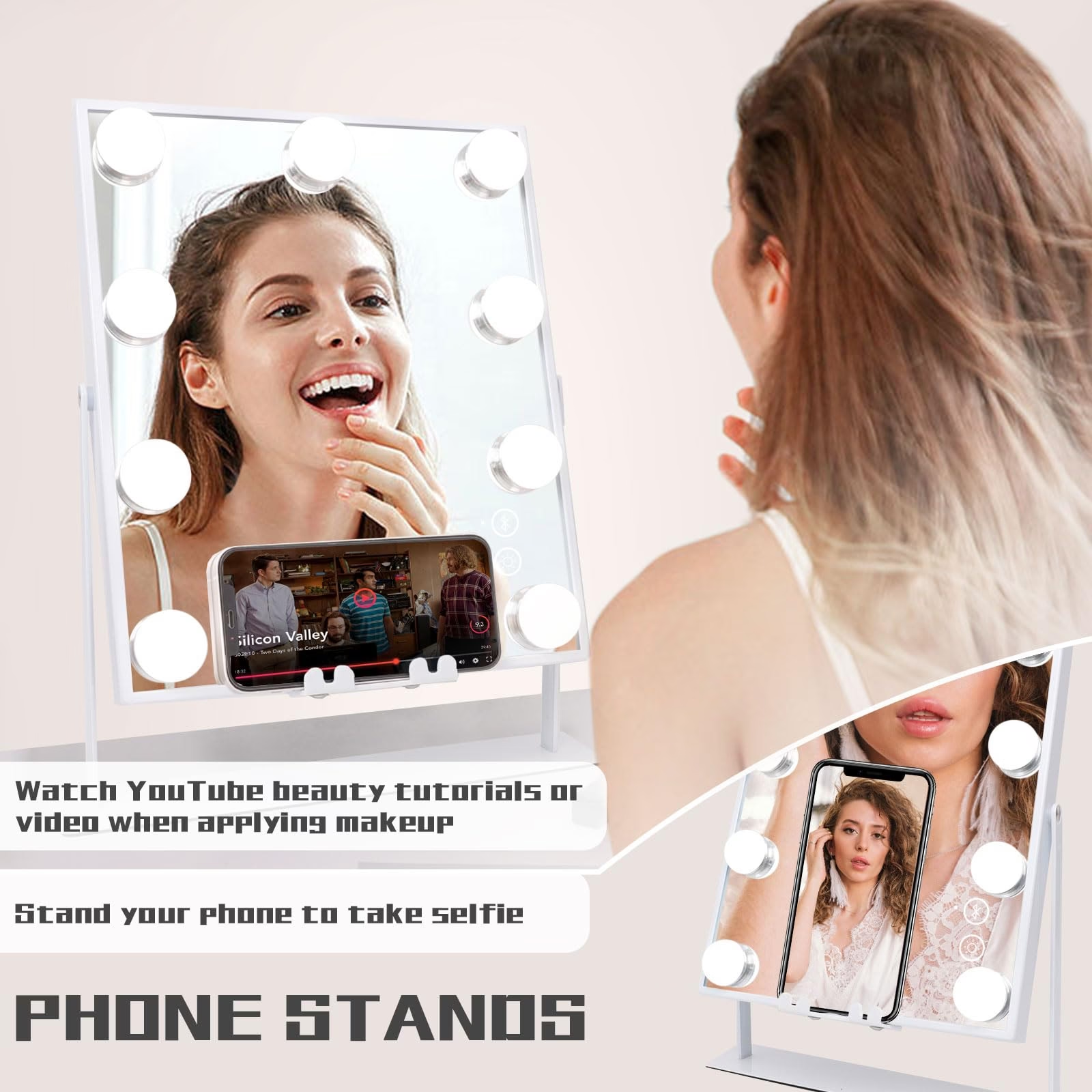
Para la mayoría de las personas, ver una foto de sí mismas que no coincide con su imagen mental del espejo puede ser desconcertante. Estamos acostumbrados a nuestra imagen reflejada. Afortunadamente, los fabricantes de teléfonos han reconocido esta preferencia y han incluido opciones para controlar este comportamiento, permitiéndote elegir si quieres que tus selfies se guarden 'como espejo' o 'como la realidad'.
Configurar tu Teléfono Android para Selfies Tipo Espejo
Los teléfonos Android ofrecen una gran flexibilidad, y esto se extiende a la configuración de la cámara. La opción para evitar que tus selfies se volteen suele estar disponible en la aplicación de Cámara nativa. Aunque la ubicación exacta del ajuste puede variar ligeramente dependiendo de la marca y el modelo de tu teléfono, así como de la versión de Android, el proceso general es bastante similar.
Para empezar, abre la aplicación de cámara frontal en tu dispositivo Android. Una vez abierta, busca el icono de ajustes o configuración. Este icono suele parecer una rueda dentada o un engranaje y se encuentra habitualmente en una de las esquinas de la pantalla principal de la cámara.
Al acceder a la configuración de la cámara, navegarás por un menú con diversas opciones. Deberás buscar una opción que esté relacionada con la forma en que se guardan las fotos de la cámara frontal. Los nombres comunes para esta opción incluyen:
- "Guardar selfies como previsualización"
- "Fotos como se ven"
- "Espejo cámara frontal"
- "Voltear selfies"
Si encuentras una opción como "Voltear selfies" o similar, es probable que debas desactivarla. Si la opción es algo como "Guardar selfies como previsualización" o "Fotos como se ven", deberás activarla. Lee atentamente la descripción de la opción para entender su efecto.
Una vez que hayas encontrado la opción y la hayas ajustado a tu preferencia (activada para guardar como espejo, desactivada para guardar como la realidad), simplemente sal de la configuración. A partir de ese momento, todas las selfies que tomes con la cámara frontal se guardarán con la misma orientación que viste en la pantalla antes de capturarlas.
⚠️ Importante: Este ajuste solo afecta a las fotos futuras. Las imágenes que ya tomaste antes de cambiar la configuración permanecerán guardadas en la forma en que tu teléfono las procesaba anteriormente.
Voltear Selfies Existentes en Android
¿Qué pasa si ya tienes una galería llena de selfies que están 'volteadas' y quieres corregirlas? No hay problema. La mayoría de los teléfonos Android vienen con un editor de fotos incorporado en la galería que te permite realizar ediciones básicas, incluyendo voltear o reflejar imágenes.
Para voltear una foto que ya tomaste, sigue estos pasos:
- Abre la aplicación de Galería o Fotos en tu teléfono Android.
- Busca y selecciona la selfie que deseas voltear.
- Una vez que la foto esté abierta a pantalla completa, busca el icono de edición. Este suele ser un lápiz o algún otro símbolo que indica edición.
- Dentro del editor, busca las herramientas de transformación o ajuste. Aquí deberías encontrar opciones para recortar, rotar y voltear.
- La opción para voltear horizontalmente suele estar representada por un icono con dos flechas apuntando en direcciones opuestas (izquierda y derecha) o un icono similar que sugiere un reflejo.
- Toca este icono de voltear horizontalmente. Verás cómo la imagen cambia de orientación.
- Una vez que la imagen se vea como deseas, busca la opción para guardar los cambios. Esto podría ser un botón con una marca de verificación o la palabra "Guardar" o "Hecho".
Al guardar, la foto original se actualizará (o en algunos teléfonos, se guardará una copia nueva) con la orientación corregida. Este proceso es rápido y efectivo para arreglar fotos individuales.
Configurar tu iPhone para Selfies Tipo Espejo
En el mundo de Apple, la posibilidad de controlar el 'efecto espejo' en las selfies se introdujo a partir de iOS 14. Si tu iPhone tiene una versión de sistema operativo anterior a iOS 14, es posible que no encuentres esta opción directamente en la configuración de la cámara y debas recurrir únicamente a la edición posterior.
Asumiendo que tu iPhone tiene iOS 14 o una versión posterior, así es como puedes configurar la cámara frontal para que tus selfies se guarden como espejo:
- Abre la aplicación "Ajustes" en tu iPhone (el icono del engranaje).
- Desplázate hacia abajo en el menú hasta encontrar la opción "Cámara" y tócala.
- Dentro de la configuración de la Cámara, busca la sección que se refiere a la composición o a la cámara frontal.
- Aquí deberías encontrar la opción "Cámara frontal como espejo" (o "Mirror Front Camera" si tu teléfono está en inglés).
- Activa el interruptor junto a esta opción. Cuando el interruptor está en verde, la función está activada.
¡Listo! Con esta opción activada, cada vez que uses la cámara frontal para tomar una foto o grabar un video, la imagen final se guardará con la misma orientación que viste en la previsualización, imitando el efecto de un espejo.
⚠️ Importante: Al igual que en Android, este ajuste solo afecta a las nuevas fotos y videos que captures después de haber cambiado la configuración. Las imágenes y videos existentes no se modificarán.
Voltear Selfies Existentes en iPhone
Para esas selfies que ya tomaste con tu iPhone y que están volteadas, puedes corregirlas fácilmente usando el editor incorporado en la aplicación Fotos.
Sigue estos pasos para voltear una foto existente:
- Abre la aplicación "Fotos" en tu iPhone.
- Navega por tu galería y selecciona la selfie que deseas voltear.
- Una vez que la foto se muestre a pantalla completa, toca el botón "Editar" en la esquina superior derecha de la pantalla.
- En la barra de herramientas inferior del editor, busca el icono que representa la herramienta de rotación y recorte (suele ser un cuadrado con flechas curvas o un icono similar). Tócalo.
- Dentro de las herramientas de transformación, verás varios iconos. Busca el icono de voltear horizontalmente. Este suele ser un triángulo partido por la mitad verticalmente o un icono similar que sugiere un reflejo. En versiones recientes de iOS, es un icono con dos flechas horizontales.
- Toca este icono. La imagen se volteará horizontalmente en la pantalla.
- Si el resultado es el deseado, toca "OK" o "Listo" en la esquina inferior derecha para guardar los cambios.
El iPhone guardará la versión editada de la foto. Este método es rápido y te permite corregir cualquier imagen antigua que desees ver con la orientación de espejo.
Tabla Comparativa: Configuración y Edición
| Función | Android (Configuración) | Android (Edición) | iPhone (Configuración - iOS 14+) | iPhone (Edición) |
|---|---|---|---|---|
| Cómo evitar que las futuras selfies se volteen | Abrir Cámara > Ajustes > Buscar opción "Guardar como previsualización" / "Espejo cámara frontal" (Activar/Desactivar según nombre). | N/A (Solo afecta fotos futuras) | Ajustes > Cámara > Activar "Cámara frontal como espejo". | N/A (Solo afecta fotos futuras) |
| Cómo voltear una selfie ya tomada | Abrir Galería/Fotos > Seleccionar foto > Editar > Buscar herramienta Voltear (icono flechas horizontales) > Guardar. | Sí, usando el editor de galería. | N/A (Solo afecta fotos futuras) | Sí, usando el editor de Fotos. |
| Versión mínima requerida | Varía según el fabricante y modelo. | Generalmente disponible en editores básicos. | iOS 14 o posterior. | Generalmente disponible en editores básicos. |
| Efecto | Las nuevas fotos se guardan con la orientación de espejo. | Modifica la orientación de una foto existente. | Las nuevas fotos y videos se guardan con la orientación de espejo. | Modifica la orientación de una foto existente. |
La Imagen del Espejo vs. La Imagen Real
Es fascinante cómo algo tan simple como voltear una imagen puede cambiar nuestra percepción. La imagen que vemos en el espejo es la que conocemos íntimamente. Es a la que nos hemos acostumbrado a lo largo de los años. Nuestro cerebro procesa esta imagen reflejada como 'nosotros'. Sin embargo, la imagen 'real' o no volteada es cómo nos ven los demás. Para la mayoría de las personas, ver esta versión 'real' de sí mismos puede sentirse extraña o incluso menos atractiva, simplemente porque no es la imagen a la que están acostumbrados.
Configurar tu teléfono para que las selfies se guarden como espejo te permite seguir viendo la imagen que te resulta familiar y cómoda. Esto es especialmente relevante en el mundo del maquillaje y la belleza, donde a menudo nos arreglamos mirándonos en el espejo y queremos que la foto final refleje ese look tal como lo vimos mientras lo creábamos.
El Fenómeno de la 'Selfie Espejo Falsa'
El texto proporcionado menciona brevemente el concepto de la "fake mirror selfie" o "selfie espejo falsa" en el contexto de las redes sociales. Aunque el texto no explica *cómo* se hace, sí señala que es un símbolo del esfuerzo que se pone en las redes sociales para parecer que no se ha puesto esfuerzo. Se refiere a esas fotos que *parecen* tomadas frente a un espejo (donde se ve el teléfono, quizás parte del brazo), pero que están tan perfectamente encuadradas e iluminadas que es difícil creer que fueron espontáneas.
Desde una perspectiva técnica, lograr el *aspecto* de una selfie espejo (donde se ve el teléfono reflejado) requiere usar la cámara trasera apuntando a un espejo. La cámara trasera suele tener mejor calidad que la frontal. Sin embargo, el texto se refiere más a la *estética* y la *ilusión* de espontaneidad. La "selfie espejo falsa" no es una técnica de volteo, sino una puesta en escena elaborada para parecer casual. Puede que se logre con una cámara profesional apuntando a un espejo, o con un amigo tomando la foto mientras tú simulas sostener el teléfono, o incluso mediante edición compleja. El punto es que la perfección no viene de la espontaneidad, sino de una cuidadosa planificación.
Relacionando esto con el tema principal del artículo, el deseo de que la selfie se vea 'como en el espejo' surge de la misma necesidad de controlar cómo nos presentamos. Ya sea corrigiendo la orientación técnica o escenificando una toma 'casual' frente a un espejo, el objetivo es presentar una imagen que se alinee con lo que queremos proyectar, a menudo la versión de nosotros mismos a la que estamos acostumbrados a ver.
Preguntas Frecuentes sobre Selfies y Espejos
Aquí respondemos algunas dudas comunes relacionadas con este tema:
¿Por qué mi teléfono voltea las selfies por defecto?
La mayoría de los teléfonos lo hacen para guardar la imagen con la perspectiva 'real', es decir, cómo te vería otra persona. La previsualización es como un espejo para facilitar el encuadre, pero la foto final se guarda 'corregida'.
¿Esta configuración afecta también a los videos?
En muchos teléfonos, especialmente en versiones recientes de sistemas operativos como iOS 14+, la configuración para la cámara frontal como espejo afecta tanto a fotos como a videos. Revisa la descripción de la opción en la configuración de tu cámara.
¿Puedo aplicar la configuración de espejo a todas mis fotos antiguas a la vez?
No, la configuración en los ajustes de la cámara solo afecta a las fotos que tomes a partir de ese momento. Para voltear fotos antiguas, deberás editarlas individualmente o usar aplicaciones de edición por lotes si necesitas procesar muchas.
¿Todos los teléfonos tienen esta opción en la configuración de la cámara?
La mayoría de los teléfonos inteligentes modernos sí la tienen, pero su ubicación y nombre pueden variar. En teléfonos más antiguos o con versiones de sistema operativo desactualizadas, es posible que la opción no esté presente y debas depender de la edición posterior.
Si volteo una foto existente, ¿se reduce su calidad?
No, voltear una imagen horizontalmente utilizando el editor incorporado del teléfono es una transformación geométrica simple que no suele afectar la calidad de la imagen.
¿La cámara trasera también voltea las fotos?
No, la cámara trasera no voltea las fotos porque no está diseñada para funcionar como un espejo para el usuario. Su perspectiva es la del observador.
¿Qué diferencia hay entre rotar y voltear?
Rotar cambia la orientación de la imagen en 90, 180 o 270 grados (vertical a horizontal, o boca abajo). Voltear (o reflejar) crea una imagen especular, invirtiendo la imagen horizontal o verticalmente.
Configurar tu teléfono para que tus selfies se vean como en el espejo es un ajuste simple que puede hacer una gran diferencia en cómo percibes tus propias fotos. Te permite capturar tu imagen tal como la conoces y te sientes cómodo viéndola. Ya sea ajustando la configuración de tu cámara o utilizando las herramientas de edición, tienes el control para presentar la mejor versión de ti mismo, tal como la ves cada día en el espejo.
Si quieres conocer otros artículos parecidos a Tu Selfie Como en el Espejo: Guía Completa puedes visitar la categoría Maquillaje.