
01/09/2023
Compartir tus experiencias de juego con amigos y compañeros de comunidad es una parte fundamental de la interacción en línea. Discord, una plataforma líder para la comunicación de jugadores, ofrece herramientas robustas para facilitar esto. Una de las formas más directas y convenientes de mostrar lo que estás jugando es utilizando la función de transmisión de pantalla integrada, accesible a través de la superposición (overlay) de Discord. Esta herramienta te permite iniciar una transmisión de tu juego sin necesidad de salir de la pantalla, manteniendo la inmersión mientras compartes tus momentos épicos (o divertidos fracasos) con otros.

Este artículo te guiará paso a paso sobre cómo configurar y utilizar la superposición de Discord para transmitir tu pantalla de juego. Dominar este método es sencillo y te abrirá un mundo de posibilidades para conectar con tu audiencia, ya sean unos pocos amigos cercanos o un grupo más amplio en un servidor.
Paso Fundamental: Habilitar la Superposición de Discord
Antes de que puedas usar el atajo de teclado mágico para iniciar tu transmisión directamente desde el juego, es crucial asegurarte de que la función de superposición de Discord esté activa. La superposición es, en esencia, una interfaz minimizada de Discord que se muestra por encima de tu juego, permitiéndote ver mensajes, quién está hablando en un canal de voz y, lo más importante para nuestro propósito, iniciar una transmisión.
Para habilitarla, sigue estos sencillos pasos:
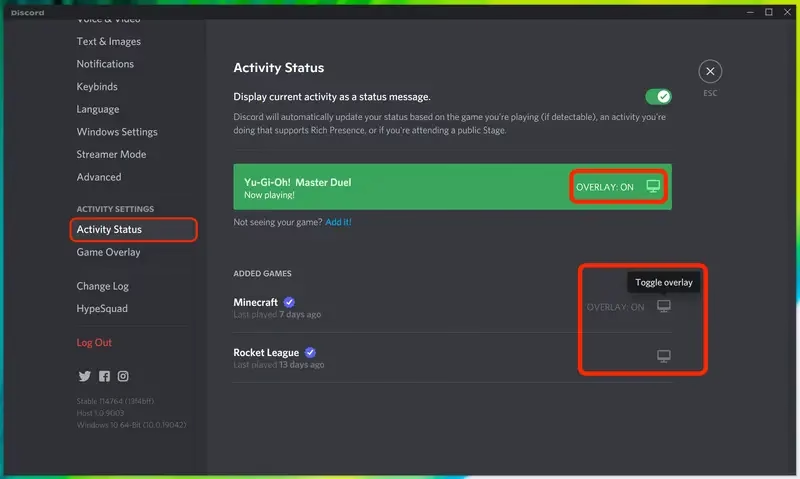
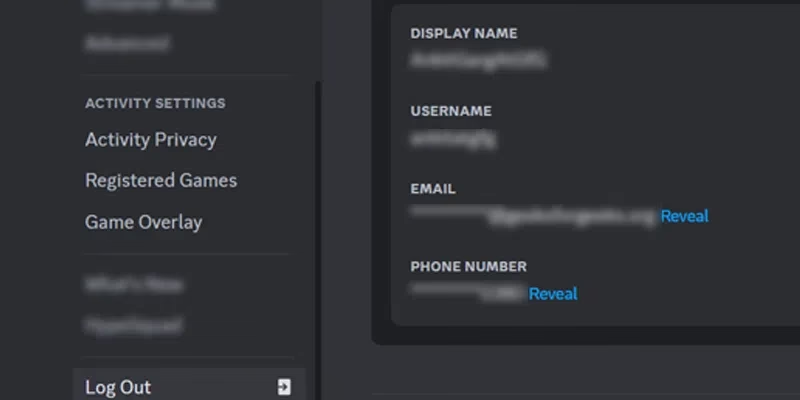
Lo primero es acceder a la configuración de tu cuenta de Discord. Esto se hace haciendo clic en el icono de la rueda dentada que se encuentra en la esquina inferior izquierda de la ventana de Discord, justo al lado de tu nombre de usuario y avatar. Este icono es la puerta de entrada a todas tus preferencias y ajustes.
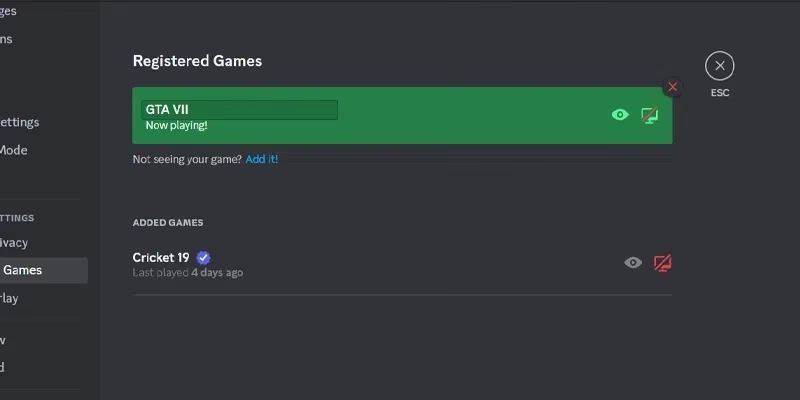
Una vez dentro de la configuración de usuario, verás un menú de navegación en el lado izquierdo con varias categorías. Desplázate hacia abajo hasta encontrar la sección "Configuración de Actividad". Dentro de esta sección, deberías ver y hacer clic en la opción "Superposición".
Dentro de la configuración de Superposición, encontrarás varias opciones relacionadas con cómo se comporta esta función mientras juegas. Busca la opción principal que dice "Habilitar Superposición en el juego". Junto a esta opción, hay un interruptor de palanca. Haz clic en este interruptor para activarlo. Cuando está activado, generalmente cambia de color (por ejemplo, de gris a verde) indicando que la función está lista para usarse.
Habilitar esta superposición es un requisito indispensable para poder utilizar el método de transmisión con atajo de teclado que explicaremos a continuación. Sin la superposición activa globalmente, Discord no podrá mostrarte la interfaz necesaria dentro del juego para iniciar la transmisión rápidamente.
Iniciando la Transmisión de tu Juego Usando la Superposición
Una vez que has confirmado que la superposición de Discord está habilitada en tu configuración de usuario, estás listo para iniciar la transmisión de tu juego en cualquier momento que desees compartirlo. El proceso es rápido y está diseñado para interrumpir lo menos posible tu experiencia de juego.
El primer paso, naturalmente, es tener abierto el juego que quieres compartir. Asegúrate de que Discord también esté ejecutándose en segundo plano. No necesitas estar en un canal de voz específico todavía, aunque iniciar la transmisión en un canal de voz es la forma más común de compartir con un grupo.
Mientras estás dentro del juego, en el momento en que decidas que quieres empezar a transmitir, utiliza el atajo de teclado designado para abrir la interfaz de la superposición de Discord. Por defecto, esta combinación de teclas es Shift + `. La tecla ` (acento grave) se encuentra típicamente a la izquierda del número 1 en la mayoría de los teclados en español e inglés. Si has personalizado esta combinación en la configuración de Superposición de Discord, usa ese atajo personalizado.
Al presionar el atajo, si la superposición está habilitada correctamente y Discord reconoce el juego, debería aparecer una pequeña ventana o interfaz minimizada de Discord superpuesta en una esquina de tu pantalla de juego. Esta interfaz te muestra información rápida como quién está hablando o las notificaciones de mensajes.
Dentro de esta interfaz de superposición, busca la opción o el botón que dice "Transmitir" o "Go Live". Haz clic en él. Este botón te lleva al siguiente paso del proceso de transmisión.
Después de hacer clic en "Transmitir", se abrirá otra pequeña ventana o menú dentro de la superposición. Aquí es donde "eliges qué configuraciones deseas usar". Las configuraciones principales suelen incluir seleccionar el canal de voz (o un amigo específico) al que deseas transmitir tu juego. También es común que aquí puedas ajustar la calidad de la transmisión, como la resolución (por ejemplo, 720p, 1080p) y la tasa de fotogramas (por ejemplo, 30 fps, 60 fps), aunque los detalles específicos de estas opciones pueden variar o requerir una suscripción a Discord Nitro para las más altas calidades. Elige el destino de tu transmisión y ajusta la calidad si las opciones están disponibles y son relevantes para ti.
Una vez que has seleccionado el destino y ajustado las configuraciones deseadas, el último paso es hacer clic en el botón "Go Live" o "Iniciar Transmisión".
Inmediatamente después de hacer clic en "Go Live", Discord comenzará a capturar la pantalla de tu juego y a enviarla al destino que seleccionaste. Tu estado en Discord cambiará automáticamente para indicar que estás "Transmitiendo [Nombre del Juego]". Los amigos en tu lista o los miembros en el canal de voz donde iniciaste la transmisión verán una opción junto a tu nombre para "Ver Transmisión".
Preguntas Frecuentes sobre la Transmisión con Superposición
Aquí respondemos algunas preguntas comunes que pueden surgir al usar este método de transmisión:
¿Cuál es el atajo de teclado predeterminado para la superposición? La combinación de teclas por defecto para abrir la superposición de Discord mientras estás en un juego es Shift + `. Puedes verificar o cambiar este atajo en la configuración de usuario de Discord, dentro de la pestaña "Superposición".
¿Qué debo hacer si la superposición de Discord no aparece en mi juego? Primero, asegúrate de que la opción "Habilitar Superposición en el juego" esté activada en tu configuración de usuario de Discord (Configuración > Superposición). Segundo, verifica que Discord esté reconociendo el juego que estás jugando. A veces, ejecutar Discord como administrador o añadir el juego a la lista de juegos reconocidos en la configuración de Discord ("Actividad de juego") puede ayudar. También, algunos juegos, especialmente aquellos que usan APIs gráficas muy nuevas o antiguas, pueden tener problemas de compatibilidad con la superposición.
¿Quién puede ver mi transmisión cuando uso "Go Live"? Esto depende del destino que elijas al iniciar la transmisión. Si seleccionas un canal de voz en un servidor, cualquier miembro de ese servidor con permisos para ver transmisiones en ese canal podrá unirse. Si seleccionas un amigo directamente, solo ese amigo podrá verla.
¿Puedo cambiar la calidad de video de mi transmisión? Sí, al hacer clic en "Transmitir" o "Go Live" desde la superposición, generalmente se te presentan opciones para seleccionar la resolución (como 480p, 720p, 1080p) y la tasa de fotogramas (30 fps, 60 fps). Las opciones de mayor calidad (1080p, 60 fps) a menudo requieren una suscripción activa a Discord Nitro.
Conclusión
Utilizar la superposición de Discord para transmitir tu juego es una función increíblemente útil que simplifica el acto de compartir tus partidas con amigos y comunidad. Una vez que tienes la superposición habilitada y conoces el atajo de teclado (por defecto, Shift + `), iniciar una transmisión es tan fácil como presionar unas teclas, seleccionar un destino y hacer clic en "Go Live". Este método, rápido y eficiente, te permite mantenerte concentrado en tu juego mientras abres una ventana para que otros disfruten contigo. Ahora que sabes cómo hacerlo, ¡lánzate a transmitir y comparte la diversión!
Si quieres conocer otros artículos parecidos a Cómo Transmitir Tu Juego en Discord con Overlay puedes visitar la categoría Maquillaje.