
26/11/2023
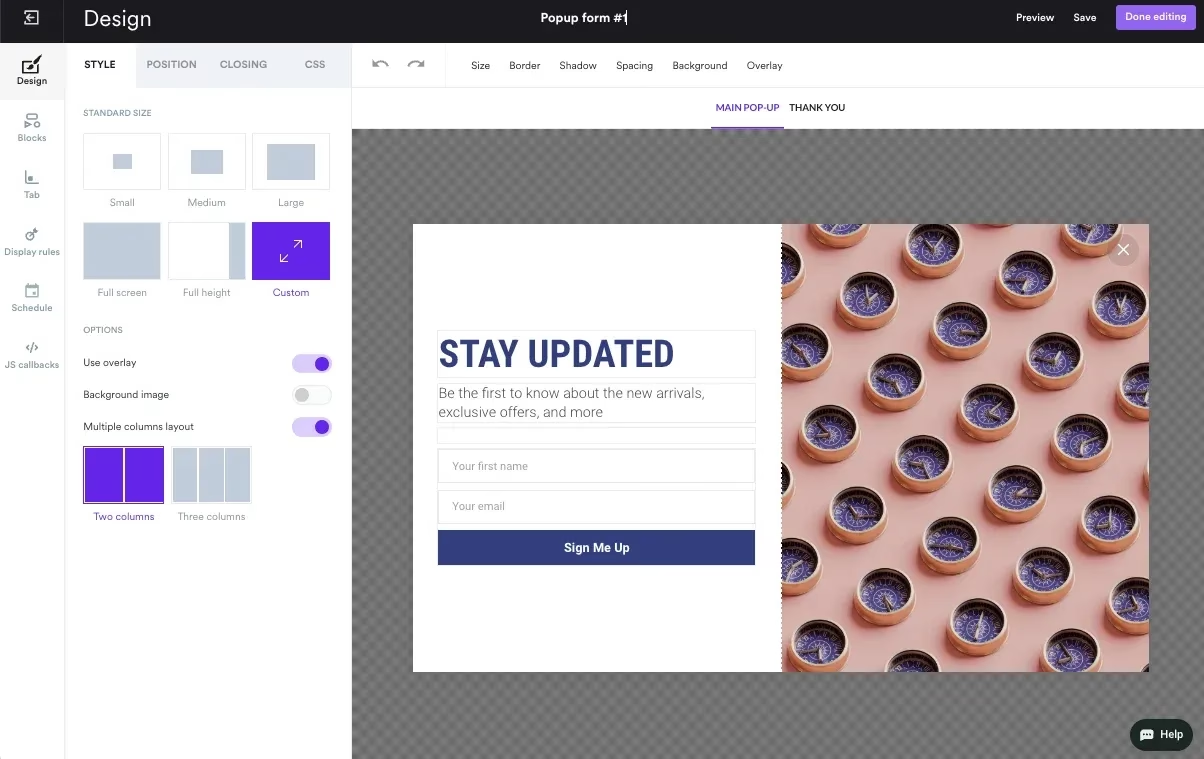
Las ventanas emergentes en Microsoft Word son un tipo de ventana más pequeña que las estándar, diseñadas típicamente sin elementos como barras de herramientas o barras de estado. Su propósito principal es mostrar información adicional de forma concisa cuando un usuario interactúa con un enlace o un término específico en el documento. A diferencia de la documentación impresa donde los glosarios y las notas se agrupan al final, en el contenido en línea generado a partir de Word, estas ventanas permiten mostrar definiciones o explicaciones directamente donde se necesita, ofreciendo al lector la opción de ver la información o no.
https://www.youtube.com/watch?v=0gcJCdgAo7VqN5tD
Un uso común y muy práctico de las ventanas emergentes es la visualización de términos de glosario. Imagina un documento técnico con jerga específica. En lugar de interrumpir la lectura para ir a un glosario separado, el usuario simplemente puede pasar el ratón o hacer clic sobre el término para ver su definición en una pequeña ventana que aparece al instante. Esta ventana desaparece tan pronto como el usuario hace clic en cualquier otro lugar del documento principal, manteniendo la fluidez de la lectura.
¿Cómo Se Crean Estas Ventanas Emergentes?
La creación de estas funcionalidades emergentes en Word no es tan simple como hacer clic en un botón genérico de 'insertar pop-up'. Según la información disponible, este tipo de ventanas se crea estableciendo un vínculo entre el texto (la palabra o frase que activará la ventana) y el contenido que deseas mostrar en ella (la definición, nota, etc.). Una vez que este vínculo está hecho, el contenido destinado a la ventana emergente debe ser marcado de una manera especial para que el sistema de publicación o procesamiento del documento sepa cómo tratarlo.
Es crucial entender que esta capacidad de crear ventanas emergentes en Word suele depender de cómo se ha configurado la 'Stationery' (plantilla o configuración base) del documento. Un diseñador o administrador de la 'Stationery' debe haber habilitado y definido cómo funcionan estas ventanas, ya sea a través del uso de marcadores especiales o aplicando estilos de párrafo específicos.
Método 1: Utilizando Marcadores Especiales
Si la 'Stationery' de tu documento ha sido configurada para soportar ventanas emergentes mediante marcadores, deberás insertar códigos específicos alrededor del contenido que quieres que aparezca en la ventana emergente. Estos marcadores actúan como delimitadores, indicando dónde empieza y termina el contenido 'emergente'. Los marcadores mencionados son:
- Popup: Este marcador se coloca al inicio del contenido que deseas incluir en la ventana emergente. El contenido que sigue a este marcador (hasta el marcador de fin) es el que se mostrará cuando los usuarios pasen el ratón o hagan clic sobre el enlace asociado. Una característica importante de este marcador es que, en algunos formatos de salida (como ciertos sistemas de ayuda en línea), el contenido marcado con 'Popup' puede aparecer no solo en la ventana emergente, sino también en el flujo principal del documento o en un tema de ayuda separado (por ejemplo, en un tema de glosario que liste todas las definiciones). Si insertas 'Popup' antes de una definición de glosario, esa definición podría mostrarse tanto en la ventana emergente contextual como en una página de glosario completa.
- PopupEnd: Este es el marcador que especifica el final del contenido que debe mostrarse en la ventana emergente. Todo lo que esté entre 'Popup' o 'PopupOnly' y 'PopupEnd' será considerado el contenido de la ventana emergente.
- PopupOnly: Similar a 'Popup', este marcador también indica el inicio del contenido para la ventana emergente. Sin embargo, la diferencia fundamental es que el contenido marcado con 'PopupOnly' está destinado a mostrarse únicamente a través de la ventana emergente. Este contenido no aparecerá en el flujo principal del documento ni en temas separados como un glosario. Es útil para información suplementaria que solo quieres que sea accesible bajo demanda vía pop-up. Por ejemplo, una definición marcada con 'PopupOnly' solo se vería al pasar el ratón o hacer clic en el término asociado, pero no se listaría en una página de glosario general.
El proceso con marcadores implicaría, conceptualmente, tener el término que activará la ventana en un lugar y la definición o nota correspondiente en otro lugar del documento (posiblemente en una sección designada para contenido emergente), y luego insertar los marcadores adecuados alrededor de ese contenido.
Método 2: Aplicando Estilos de Párrafo Específicos
Si la 'Stationery' está configurada para usar estilos de párrafo para definir el contenido emergente, el proceso es diferente. En lugar de insertar marcadores, aplicarás estilos predefinidos a los párrafos que contienen el contenido de la ventana emergente. Esto es especialmente útil si el contenido emergente consta de múltiples párrafos. Los estilos mencionados son:
- Estilos de Párrafo Popup y Popup Append: Estos estilos se utilizan para contenido que deseas que aparezca tanto en las ventanas emergentes como en los temas de ayuda estándar o en el flujo principal del documento (dependiendo de la configuración de publicación). Aplicas el estilo 'Popup' al primer párrafo del contenido emergente. Si el contenido continúa en párrafos adicionales, aplicas el estilo 'Popup Append' a cada uno de esos párrafos subsiguientes. Esto permite que el sistema de publicación reconozca todo el bloque de párrafos como una única unidad de contenido emergente que también tiene presencia en otras partes del documento final.
- Estilos de Párrafo Popup Only y Popup Only Append: Estos estilos funcionan de manera similar a los anteriores, pero están diseñados para contenido que debe mostrarse únicamente en las ventanas emergentes. El contenido con estos estilos no aparecerá en el flujo principal del documento ni en temas separados como un glosario. Aplicas el estilo 'Popup Only' al primer párrafo del contenido y 'Popup Only Append' a cualquier párrafo adicional que forme parte de ese mismo bloque de contenido emergente.
La ventaja de usar estilos es que facilita la gestión de contenido emergente más extenso que abarca varios párrafos, manteniendo la estructura del documento más limpia que con múltiples marcadores.
Funcionamiento y Comportamiento en la Salida
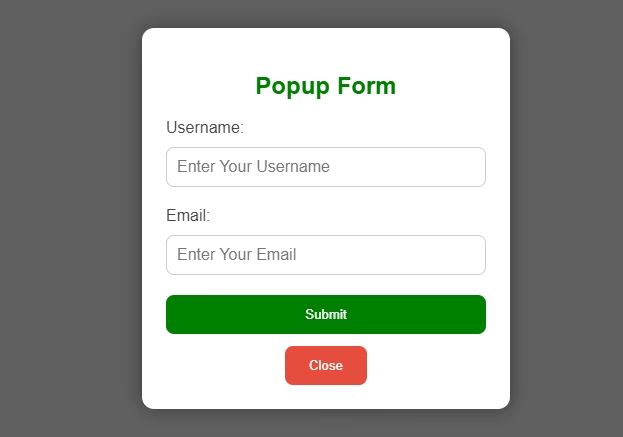
Independientemente de si se usan marcadores o estilos, el resultado para el usuario final en el contenido publicado en línea es similar: al pasar el cursor sobre el texto vinculado o hacer clic en él, aparece una pequeña ventana con la información adicional. Esta ventana está diseñada para ser no intrusiva y desaparece automáticamente cuando el usuario interactúa con otra parte de la pantalla principal.
La elección entre usar marcadores 'Popup'/'PopupEnd'/'PopupOnly' y los estilos de párrafo 'Popup'/'Popup Append'/'Popup Only'/'Popup Only Append' depende completamente de cómo se haya configurado la 'Stationery' o plantilla de tu proyecto de documentación. Algunas configuraciones pueden preferir la granularidad de los marcadores, mientras que otras pueden optar por la estructura y facilidad de gestión de los estilos de párrafo, especialmente para contenido más complejo.
Contexto y Limitaciones Importantes
Es fundamental reiterar que la creación de estas ventanas emergentes no es una función estándar y universalmente accesible en Microsoft Word para cualquier tipo de documento. Esta capacidad está ligada específicamente a flujos de trabajo de documentación técnica y publicación que utilizan plantillas o sistemas configurados a medida. La posibilidad de usar marcadores o estilos de párrafo especiales depende enteramente de que un diseñador de 'Stationery' haya habilitado y definido estas funciones en la plantilla que estás utilizando.
Para un usuario de Word promedio que no trabaja dentro de un entorno de documentación estructurada con una 'Stationery' personalizada, las opciones para añadir información suplementaria interactiva son diferentes. Word ofrece características como notas al pie, notas al final, comentarios o información en pantalla (ScreenTips) en hipervínculos, que aunque no son verdaderas "ventanas emergentes" como las descritas aquí, sirven para propósitos similares de proporcionar detalles adicionales sin saturar el texto principal.
Comparativa de Comportamiento del Contenido Emergente
Para clarificar la diferencia clave entre los tipos de marcadores/estilos:
| Tipo (Marcador/Estilo) | Comportamiento en Ventana Emergente | Comportamiento en Otros Lugares (Ej. Tema de Ayuda, Glosario) |
|---|---|---|
| Popup (Marcador/Estilo) | Sí (aparece al pasar ratón/clic sobre el término asociado) | Sí (el contenido también puede estar presente en el flujo principal del documento o en un tema de ayuda/glosario separado, dependiendo de la configuración de publicación) |
| PopupOnly (Marcador/Estilo) | Sí (aparece al pasar ratón/clic sobre el término asociado) | No (el contenido solo es visible a través de la ventana emergente, no aparece en el flujo principal ni en temas separados) |
Preguntas Frecuentes sobre Ventanas Emergentes en Word
- ¿Es una función que viene por defecto en cualquier instalación de Microsoft Word?
- No. Esta capacidad está ligada a plantillas ('Stationery') o sistemas de publicación de documentación específicos que han sido configurados para reconocer y procesar estos marcadores o estilos especiales.
- ¿Necesito conocimientos de programación para usar esto?
- No necesitas programar. Necesitas usar una plantilla de Word que haya sido configurada por alguien (un diseñador de 'Stationery') para soportar esta función, y luego seguir las instrucciones de tu proyecto para aplicar los marcadores o estilos correctos al contenido.
- ¿Puedo poner imágenes, videos o formatos complejos en la ventana emergente?
- La información proporcionada se centra en contenido de texto (como definiciones de glosario). La capacidad de incluir otros tipos de medios dependería completamente de la configuración específica de la 'Stationery' y el sistema de publicación utilizado.
- ¿Qué sucede con el contenido de la ventana emergente si imprimo el documento?
- El comportamiento en la salida impresa depende de la configuración. Si se usa 'Popup' (no 'PopupOnly'), el contenido podría aparecer en un glosario al final del documento o ser incluido en el flujo principal. Si se usa 'PopupOnly', es probable que el contenido no aparezca en absoluto en la versión impresa, ya que está destinado solo a la interacción en línea.
- ¿Cómo sé si mi plantilla de Word soporta esta función?
- Debes consultar la documentación o las pautas proporcionadas por el equipo o la organización que creó o gestiona la plantilla ('Stationery') que estás utilizando. Ellos te indicarán si esta función está disponible y cómo usarla.
En resumen, las ventanas emergentes en Word representan una forma eficiente de gestionar y presentar información contextual en flujos de trabajo de documentación estructurada. Permiten ofrecer al lector detalles adicionales (como definiciones de glosario) de forma interactiva y no intrusiva en contenido publicado en línea, mejorando la experiencia del usuario y la claridad del documento. Su implementación, sin embargo, requiere el uso de plantillas o sistemas configurados específicamente para este propósito, utilizando marcadores o estilos de párrafo especializados.
Si quieres conocer otros artículos parecidos a Ventanas Emergentes en Word: Guía Detallada puedes visitar la categoría Maquillaje.