
13/07/2020
Los mensajes pop-up, o ventanas emergentes, son una herramienta fundamental en el desarrollo web para captar la atención del usuario, mostrar información importante, recopilar datos o mejorar la interactividad. Si bien existen muchas formas de implementar pop-ups, jQuery ofrece una manera eficiente y sencilla de controlar su visibilidad y comportamiento mediante código JavaScript.
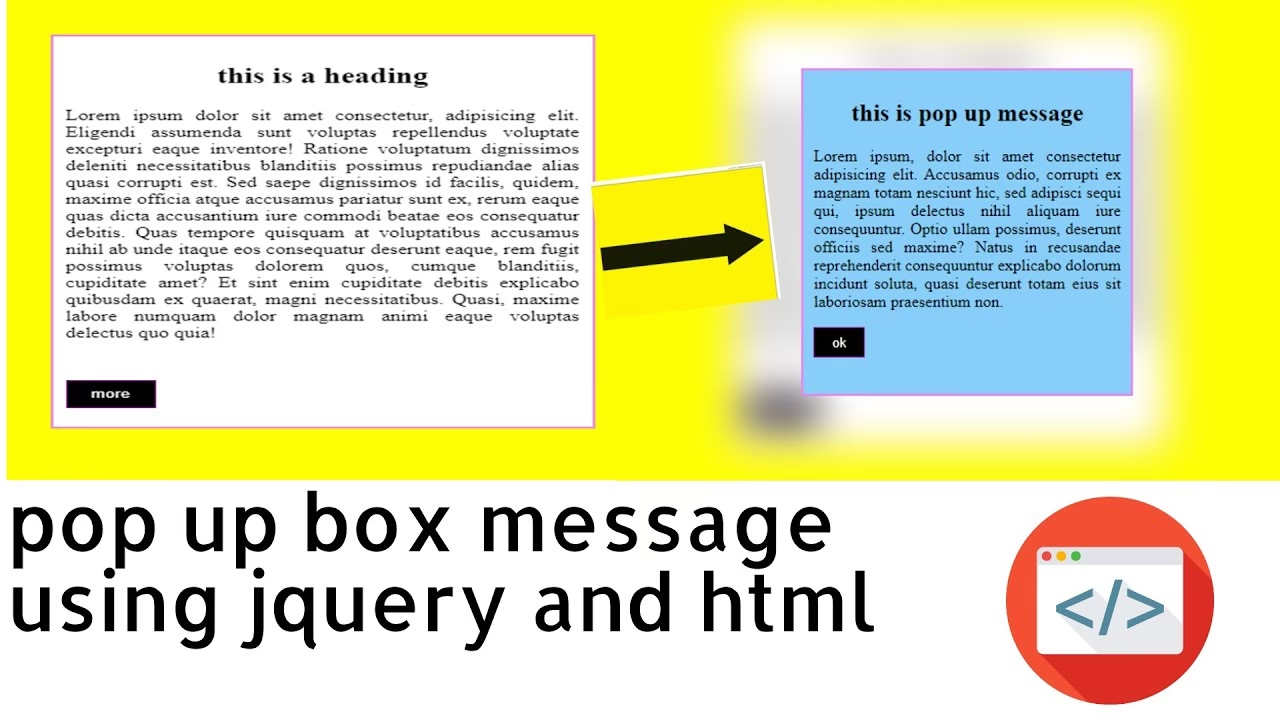
Este artículo explora cómo utilizar las capacidades de jQuery para mostrar y ocultar elementos HTML que están diseñados para funcionar como pop-ups o modales. Nos centraremos en los métodos esenciales y en cómo activarlos a través de eventos comunes, como un simple click de ratón.
Fundamentos: Mostrar y Ocultar Elementos con jQuery
Antes de adentrarnos específicamente en los pop-ups, es crucial entender cómo jQuery manipula la visibilidad de cualquier elemento HTML. jQuery proporciona métodos directos para esto:
.show(): Muestra un elemento oculto..hide(): Oculta un elemento visible..toggle(): Alterna la visibilidad de un elemento (si está oculto, lo muestra; si está visible, lo oculta).
Estos métodos básicos son la base para controlar la aparición y desaparición de tus pop-ups, que al final del día, son simplemente elementos HTML (como un <div>) con un estilo particular.
Control Programático Básico
Para mostrar u ocultar un elemento programáticamente (es decir, desde tu código JavaScript/jQuery sin necesidad de un evento específico), simplemente seleccionas el elemento y llamas al método apropiado:
// Suponiendo que tienes un div con id="miPopup" // Para mostrarlo $("#miPopup").show(); // Para ocultarlo $("#miPopup").hide(); // Para alternar su visibilidad $("#miPopup").toggle();Aquí, $("#miPopup") es el selector de jQuery que identifica el elemento que quieres controlar. El prefijo # indica que estamos seleccionando un elemento por su atributo id.
Activando Pop-ups con Eventos de Click
La forma más común de mostrar un pop-up es cuando el usuario realiza una acción, siendo el evento click el más frecuente. jQuery facilita enormemente la asociación de funciones a este evento.
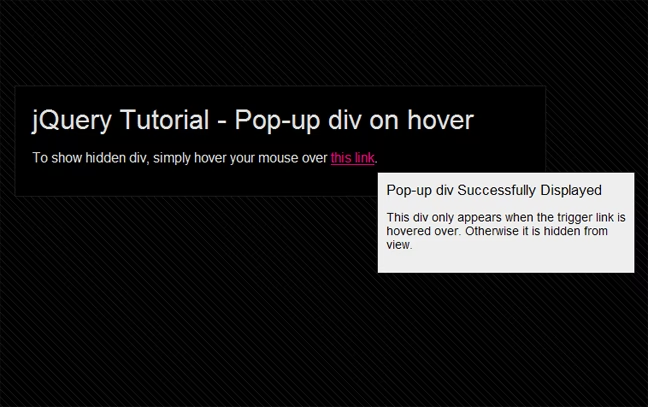
El Método .click() en jQuery
El método .click() de jQuery se puede usar de dos maneras principales:
- Para disparar el evento click en un elemento seleccionado.
- Para adjuntar una función que se ejecutará cuando el elemento seleccionado sea clickeado.
Para mostrar un pop-up al hacer click, utilizaremos la segunda forma: adjuntar una función al evento click de un elemento disparador (como un botón o un enlace).
$(document).ready(function() { // Selecciona el elemento que disparará el pop-up (ej. un botón con id="btnMostrarPopup") $("#btnMostrarPopup").click(function() { // Cuando se haga click en el botón, ejecuta esta función // Selecciona el elemento del pop-up (ej. un div con id="miPopup") $("#miPopup").show(); // O .toggle(), dependiendo de la lógica deseada }); // Opcionalmente, un botón para cerrar el pop-up $("#btnCerrarPopup").click(function() { $("#miPopup").hide(); }); });En este ejemplo, $(document).ready() asegura que el código se ejecute una vez que el DOM esté completamente cargado. Luego, seleccionamos un botón con ID btnMostrarPopup y le adjuntamos una función al evento click. Dentro de esa función, seleccionamos el elemento con ID miPopup y llamamos al método .show() para hacerlo visible.
Ejemplo con Múltiples Elementos
Puedes adjuntar el mismo manejador de evento a múltiples elementos utilizando selectores más complejos:
$(document).ready(function() { // Selecciona todos los elementos con la clase "abrir-popup" $(".abrir-popup").click(function() { $("#miPopup").show(); }); });Esto es útil si varios botones o enlaces en tu página deben abrir el mismo pop-up.
Integrando Pop-ups con Estructuras CSS y Frameworks
jQuery por sí solo controla la visibilidad, pero la apariencia y el posicionamiento del pop-up se manejan con CSS. Típicamente, un pop-up es un <div> con estilos que lo posicionan sobre el contenido principal (usando position: fixed o absolute y un z-index alto) y inicialmente está oculto con display: none; o visibility: hidden;.
Frameworks CSS como Bootstrap o componentes UI específicos (como los mencionados en la información de origen, aunque no nos centraremos en ellos directamente para mantener el enfoque en jQuery) ya vienen con la estructura HTML y CSS predefinidas para modales/pop-ups. En estos casos, jQuery se usa para interactuar con la API de JavaScript que el framework o componente proporciona, la cual a su vez, manipula las clases CSS o los estilos para mostrar/ocultar el elemento.
Uso de jQuery con Modales de Bootstrap
Un ejemplo muy común y práctico es el uso de jQuery para controlar modales de Bootstrap. Bootstrap tiene su propio plugin de JavaScript para modales, que se puede controlar mediante atributos de datos HTML o programáticamente con jQuery.
Para mostrar un modal de Bootstrap programáticamente con jQuery, se utiliza el método .modal() con el argumento 'show':
$(document).ready(function() { $("#btnMostrarModalBootstrap").click(function() { // Selecciona el div del modal de Bootstrap por su ID $("#miModalBootstrap").modal('show'); }); // Para ocultarlo programáticamente $("#btnOcultarModalBootstrap").click(function() { $("#miModalBootstrap").modal('hide'); }); // Para alternar su visibilidad $("#btnAlternarModalBootstrap").click(function() { $("#miModalBootstrap").modal('toggle'); }); });Este es el enfoque recomendado cuando trabajas con Bootstrap, ya que el plugin de modal de Bootstrap maneja detalles adicionales como el fondo oscuro (backdrop), el manejo del teclado (escape key) y la gestión del scroll del cuerpo de la página cuando el modal está abierto. La clave aquí es que Bootstrap expone una API controlable a través de jQuery.
Estructura Básica de un Modal de Bootstrap
Para que el ejemplo anterior funcione, necesitas tener la estructura HTML básica de un modal de Bootstrap en tu página, similar a esta:
<!-- Botón para mostrar el modal --> <button type="button" id="btnMostrarModalBootstrap">Mostrar Modal</button> <!-- Estructura del Modal --> <div class="modal fade" id="miModalBootstrap" tabindex="-1" aria-labelledby="miModalLabel" aria-hidden="true"> <div class="modal-dialog"> <div class="modal-content"> <div class="modal-header"> <h5 class="modal-title" id="miModalLabel">Título del Modal</h5> <button type="button" class="btn-close" data-bs-dismiss="modal" aria-label="Close"></button> </div> <div class="modal-body"> <p>Contenido del modal aquí.</p> </div> <div class="modal-footer"> <button type="button" class="btn btn-secondary" data-bs-dismiss="modal">Cerrar</button> <button type="button" class="btn btn-primary">Guardar cambios</button> </div> </div> </div> </div>El código jQuery que mostramos previamente se encarga de interactuar con este div con ID miModalBootstrap para invocar los métodos show, hide o toggle proporcionados por el plugin JavaScript de Bootstrap.
Consideraciones Adicionales
- Librería jQuery: Asegúrate siempre de incluir la librería jQuery en tu página antes de ejecutar cualquier código que dependa de ella.
- Código dentro de
$(document).ready(): Es una buena práctica envolver tu código jQuery que interactúa con el DOM dentro de$(document).ready()para asegurar que los elementos estén disponibles cuando el código se ejecute. - Selectores correctos: Verifica que los selectores que utilizas (IDs, clases, etc.) coincidan exactamente con los elementos en tu HTML.
- HTML del pop-up: El pop-up debe ser un elemento HTML preexistente en la página, aunque esté oculto inicialmente. jQuery no crea el elemento, solo lo manipula.
- CSS para ocultar inicialmente: El pop-up debe estar oculto por defecto usando CSS (
display: none;es común) antes de que jQuery lo muestre.
Preguntas Frecuentes sobre Pop-ups con jQuery
Aquí respondemos algunas dudas comunes al trabajar con pop-ups y jQuery:
¿Cómo hago que el pop-up se cierre al hacer click fuera de él?
Esto requiere código adicional. Puedes adjuntar un manejador de evento click al fondo oscuro (si lo tienes) o al propio documento, y dentro de esa función, verificar si el click ocurrió fuera del contenido del pop-up. Si es así, ocultas el pop-up. Los modales de Bootstrap manejan esto automáticamente si configuras las opciones adecuadas.
¿Cómo puedo cargar contenido dinámico en un pop-up?
Antes de mostrar el pop-up, puedes usar AJAX (Asynchronous JavaScript and XML) con jQuery para cargar contenido de otra URL (un archivo HTML, un endpoint de API, etc.) y luego insertar ese contenido dentro del div de tu pop-up antes de llamarle al método .show().
¿Por qué mi pop-up no aparece al hacer click?
Los problemas comunes incluyen:
- jQuery no está cargado correctamente.
- El selector jQuery para el botón o el pop-up es incorrecto.
- El código jQuery se ejecuta antes de que los elementos HTML existan (usa
$(document).ready()). - El pop-up tiene estilos CSS que impiden que se muestre (por ejemplo,
z-indexbajo, problemas de posicionamiento). - Si usas un framework como Bootstrap, su archivo JavaScript puede no estar incluido o puede haber errores en la consola del navegador.
¿Puedo animar la aparición/desaparición del pop-up?
Sí, los métodos .show(), .hide() y .toggle() de jQuery aceptan parámetros opcionales para animar la transición (duración, easing, función de callback). Por ejemplo: $("#miPopup").show("slow");. También puedes usar las clases CSS y las transiciones o animaciones CSS junto con los métodos de jQuery para alternar clases (.addClass(), .removeClass(), .toggleClass()).
Conclusión
Controlar la visibilidad de mensajes pop-up es una tarea común en el desarrollo web interactivo. Gracias a su sintaxis concisa y potente, jQuery simplifica enormemente este proceso. Ya sea que uses los métodos básicos .show(), .hide() y .toggle() en elementos personalizados o interactúes con componentes de frameworks como los modales de Bootstrap a través de su API basada en jQuery, la lógica principal radica en seleccionar el elemento correcto y llamar al método de control de visibilidad en respuesta a un evento click u otra interacción del usuario. Dominar estas técnicas te permitirá crear interfaces más dinámicas y atractivas para tus visitantes.
Si quieres conocer otros artículos parecidos a Controla Pop-ups con jQuery: Guía Completa puedes visitar la categoría Maquillaje.