
08/11/2016
En el mundo digital, la eficiencia es clave. Todos buscamos maneras de realizar nuestras tareas de forma más rápida y sencilla. Una de las herramientas más poderosas a nuestra disposición, a menudo subestimada, son los atajos de teclado. Estas combinaciones de teclas nos permiten interactuar con nuestro ordenador, ya sea Mac o Windows, de una forma ágil, reduciendo la dependencia del ratón y acelerando significativamente nuestro flujo de trabajo. Comprender qué son y cómo utilizarlos es un paso fundamental para convertirnos en usuarios más avanzados y productivos.

Un atajo de teclado, también conocido como combinación de teclas, hotkey o acelerador, es una secuencia de una o más teclas que, al ser presionadas simultáneamente o en un orden específico, activan una acción predefinida en el sistema operativo o en una aplicación. En lugar de navegar por menús o hacer clics repetidos, un simple atajo puede ejecutar comandos comunes como copiar, pegar, guardar o abrir nuevas ventanas. Dominar estos atajos no solo ahorra tiempo, sino que también mejora la ergonomía al reducir los movimientos repetitivos de la mano.
La base de muchos atajos de teclado son las llamadas teclas modificadoras. Estas teclas no suelen realizar una acción por sí solas (aunque algunas pueden tener funciones secundarias), sino que cambian la función de otra tecla cuando se presionan juntas. Piensa en ellas como interruptores que 'modifican' el comportamiento normal de las otras teclas. Son esenciales para crear la amplia variedad de atajos disponibles.
Los Símbolos Clave: Entendiendo las Teclas Modificadoras en Mac
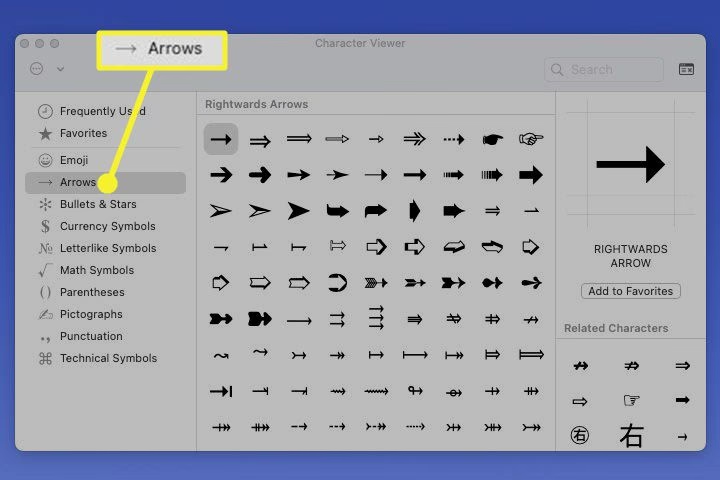
Los usuarios de Mac a menudo ven símbolos extraños en los menús junto a las opciones. Estos símbolos representan las teclas modificadoras y son fundamentales para identificar los atajos de teclado disponibles. Conocer su significado es el primer paso para poder utilizarlos.
- ⌘ (Tecla Command): Este es quizás el símbolo más distintivo de Mac. Se encuentra en la tecla Command, que en algunos teclados Apple más antiguos también podía mostrar el logo de Apple. Es la tecla modificadora principal para muchos atajos comunes en macOS.
- ⌃ (Tecla Control): Representa la tecla Control. Esta tecla también es una modificadora importante y se utiliza en muchas combinaciones, a menudo para acciones diferentes a las de la tecla Command. Si te preguntabas qué significa el símbolo ⌃, ahora ya lo sabes: es la tecla Control.
- ⌥ (Tecla Option): Este símbolo corresponde a la tecla Option. En algunos teclados, esta tecla también puede tener la etiqueta "Alt", lo que sugiere su equivalencia funcional con la tecla Alt en los teclados de Windows, aunque sus usos y símbolos son distintos en el contexto de los atajos de Mac.
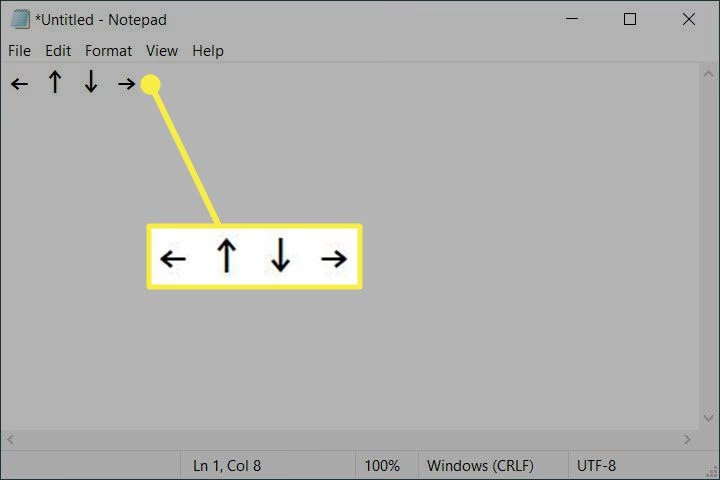
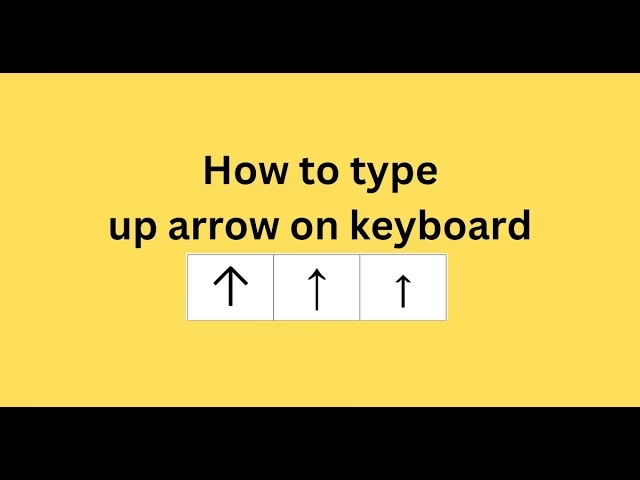
- ⇧ (Tecla Shift): Este símbolo representa la tecla Shift, la misma que usamos para escribir mayúsculas o los símbolos superiores en las teclas numéricas. Si viste el símbolo ↑ y te preguntaste qué era, muy probablemente se refería a la tecla Shift (⇧), ya que su símbolo gráfico es una flecha hacia arriba, indicando el cambio de minúsculas a mayúsculas o de la función principal a la secundaria de una tecla.
Estas cuatro teclas modificadoras se combinan con otras teclas (letras, números, teclas de función) para crear la vasta biblioteca de atajos de teclado disponibles en macOS. Ver estos símbolos en un menú indica la combinación exacta que debes presionar para ejecutar ese comando.
Atajos Estándar: Navegando entre Mac y Windows
Una de las buenas noticias al pasar de un sistema operativo a otro es que muchos atajos de teclado tienen equivalencias funcionales, aunque las teclas modificadoras utilizadas puedan ser diferentes. La correspondencia más común es la de la tecla Command (⌘) en Mac con la tecla Control (Ctrl) en Windows. Esto significa que si estás acostumbrado a usar Ctrl + C para copiar en Windows, el atajo equivalente en Mac será ⌘ + C.
Aquí tienes una tabla comparativa de algunos de los atajos estándar más utilizados en ambos sistemas operativos:
| Acción | Atajo en Mac | Atajo en Windows |
|---|---|---|
| Copiar texto seleccionado | ⌘ + C | Ctrl + C |
| Pegar texto copiado | ⌘ + V | Ctrl + V |
| Cortar texto seleccionado | ⌘ + X | Ctrl + X |
| Seleccionar todo | ⌘ + A | Ctrl + A |
| Imprimir la ventana actual | ⌘ + P | Ctrl + P |
| Nueva ventana o pestaña | ⌘ + N | Ctrl + N |
| Seleccionar múltiples líneas o registros (manteniendo presionada la tecla) | ⌘ + click | Ctrl + click |
Como puedes ver, la estructura es muy similar. Una vez que entiendes que Command en Mac a menudo reemplaza a Control en Windows para las acciones más comunes, la transición entre ambos sistemas se vuelve mucho más sencilla en cuanto a atajos de teclado se refiere.
Tipos de Atajos: Hotkeys vs. Aceleradores
La terminología de los atajos puede variar ligeramente. El texto proporcionado hace una distinción interesante entre Hotkeys y Accelerator keys, aunque en el uso común a menudo se solapan o se usan indistintamente. Comprender esta distinción puede ayudar a entender cómo se presentan los atajos en diferentes interfaces de software.
Los Hotkeys (a veces llamados access keys, shortcut keys o mnemonic keys) se refieren a menudo a los caracteres subrayados que aparecen en los elementos de menú o en los cuadros de diálogo. Permiten acceder a ese elemento o control presionando la tecla de ese carácter. En algunos casos, especialmente en controles de diálogo en Windows, puede ser necesario mantener presionada la tecla <alt> antes de presionar el hotkey subrayado. Son útiles para navegar rápidamente por menús sin usar el ratón.
Los Accelerator keys (teclas aceleradoras) son las combinaciones de teclado más tradicionales que implican mantener presionadas teclas modificadoras como <shift>, <ctrl>, <alt> o combinaciones de ellas, junto con otra tecla. Estos atajos suelen aparecer a la derecha del texto de un elemento de menú, indicando la combinación exacta que realizará la acción directamente, sin necesidad de abrir el menú primero. Los atajos de Command/Ctrl + C, V, X, etc., que vimos antes, son ejemplos de Accelerator keys.
En la práctica, cuando la mayoría de la gente habla de atajos de teclado, se refiere a los Accelerator keys, que son las combinaciones de modificadores más otra tecla para ejecutar comandos directos.
Navegación Eficiente sin Ratón
Más allá de los atajos para comandos específicos, el teclado también es una herramienta potente para la navegación general dentro de las aplicaciones y formularios. La tecla Tab es universalmente reconocida para moverse entre campos interactivos, botones, enlaces y otros elementos. Presionar Tab te llevará al siguiente elemento enfocable en la interfaz, mientras que presionar Shift + Tab te permitirá regresar al elemento anterior. Esta funcionalidad es increíblemente útil para rellenar formularios o navegar por opciones sin tener que levantar las manos del teclado.
Es importante notar que la forma en que la tecla Tab interactúa con las páginas web puede depender de la configuración del sistema o del navegador. Por ejemplo, en Safari en macOS, existe una opción en Preferencias > Avanzado llamada "Presionar Tab para resaltar cada ítem en una página web". Esta opción, que por defecto está desactivada, debe estar activada para permitir una interacción completa y adecuada con todos los elementos de una página web utilizando la tecla Tab. Este es un ejemplo de cómo la configuración del sistema puede influir en la funcionalidad de los atajos de teclado.
Atajos Específicos de Aplicaciones: Un Mundo de Posibilidades
Mientras que los atajos estándar como copiar y pegar funcionan en la mayoría de las aplicaciones, muchas aplicaciones de software, especialmente las más complejas, tienen sus propios conjuntos de atajos de teclado específicos para sus funciones. Estos atajos están diseñados para acelerar las tareas comunes dentro de esa aplicación particular.
Consideremos, por ejemplo, una aplicación hipotética (basándonos en la información proporcionada, aunque sin centrarnos en la aplicación en sí, sino en el concepto de atajos específicos). Esta aplicación podría tener atajos definidos para navegar entre diferentes secciones o módulos. Por ejemplo, combinaciones como ⌘ + 1 (Mac) o Ctrl + 1 (Windows) podrían llevarte a la sección "Dashboard", ⌘ + 2 o Ctrl + 2 a "Circulación", y así sucesivamente hasta ⌘ + 8 o Ctrl + 8 para las "Preferencias". Incluso combinaciones más complejas como ⌘⌥ + 5 o Ctrl⌥ + 5 podrían dirigir a secciones específicas como "Reports". Esto demuestra cómo los números combinados con modificadores pueden servir como atajos de navegación rápidos.
Además de la navegación, las aplicaciones suelen tener atajos para la manipulación de datos o registros. En una sección de gestión de registros (como "Patrons" o "Items" en el ejemplo), podrías encontrar atajos como:
- ⌘ L o Ctrl + L: Para alternar el bloqueo de la ventana.
- ⌘ A o Ctrl + A: Para crear un nuevo registro (¡cuidado, en otros contextos ⌘/Ctrl + A es seleccionar todo!).
- ⌘ S o Ctrl + S: Para guardar el registro actual (si ha sido modificado).
- ⌘ DEL o Ctrl + DEL: Para eliminar el registro(s) actual(es).
- ⌘ D o Ctrl + D: Para duplicar el registro actual.
- ⌘ F o Ctrl + F: Para saltar al campo de búsqueda básica.
- ⌘ ⇧ F o Ctrl + Shift + F: Para abrir la búsqueda avanzada.
- ⌘ [ / ] o Ctrl + [ / ]: Para seleccionar el registro anterior/siguiente en una lista.
- ⌘⇧ [ o HOME: Para seleccionar el primer registro de la lista.
- ⌘⇧ ] o END: Para seleccionar el último registro de la lista.
- ESC: Para borrar la selección actual y volver a una vista inicial.
Estos son solo ejemplos de cómo las aplicaciones utilizan atajos para optimizar las tareas repetitivas o frecuentes. La clave es que cada aplicación puede definir sus propias combinaciones, y a menudo se listan en los menús o en la documentación de ayuda.
Incluso dentro de funcionalidades específicas, como la gestión de ítems o la edición de campos (por ejemplo, en un editor de metadatos o "MARC view" como se menciona), existen atajos dedicados:
- ⌘ ⌃ M o Ctrl M: Para cambiar a una vista específica (ej. vista MARC).
- ⌘ A o Ctrl A: Para abrir un diálogo para añadir un ítem (de nuevo, diferente de seleccionar todo).
- ⌘ ⇧ A o Ctrl + Shift + A: Para añadir una copia de un ítem y abrir la pestaña correspondiente.
- ⌘⇧ DEL o Shift + DEL: Para eliminar copias seleccionadas (cuando se está en la pestaña de copias).
- ⌘ D o Ctrl D: Para duplicar un título (diferente de duplicar un registro general).
- ⌘⇧ D o Ctrl + Shift + D: Para duplicar una copia específica.
- ⌘ V o Ctrl + V: Para pegar una imagen en un campo de carátula.
Para los editores de texto o campos específicos dentro de una aplicación, también hay atajos comunes o específicos:
- Return / Doble clic / pulsación larga: Para editar el campo o etiqueta seleccionado.
- Shift + Return: Para activar un menú de añadir (en ciertas vistas o pestañas).
- DEL: Para eliminar el campo o etiqueta seleccionado.
- Flechas arriba/abajo: Para moverse entre campos.
- Return / Enter: Para confirmar la edición y salir del modo de edición.
- ESC: Para cancelar la edición y salir sin guardar cambios.
- Alt + Enter: Para crear un nuevo subcampo (en contextos de datos estructurados).
Incluso la interacción con elementos como calendarios puede tener atajos: hacer clic en un día para cerrarlo, o hacer clic en el nombre de un día de la semana para cerrar todos los días de esa semana en el mes visible.
La existencia de todos estos atajos específicos subraya la importancia de explorar los menús de las aplicaciones que utilizas con frecuencia o consultar su documentación. A menudo descubrirás atajos que pueden ahorrarte una cantidad considerable de tiempo a lo largo del día.
Preguntas Frecuentes sobre Atajos de Teclado y Símbolos
- ¿Qué es una tecla modificadora?
- Es una tecla como Command, Control, Option (Alt) o Shift que, al presionarse junto con otra tecla, cambia la función normal de esa segunda tecla para ejecutar un comando o acción diferente.
- ¿Cuál es la diferencia entre un Hotkey y un Accelerator?
- El texto proporcionado sugiere que los Hotkeys a menudo se refieren a caracteres subrayados en menús o diálogos que se activan presionando esa tecla (a veces con Alt), mientras que los Accelerators son las combinaciones de teclas modificadoras más otra tecla que ejecutan un comando directamente y suelen aparecer junto a los elementos de menú.
- ¿Son los atajos de Mac y Windows siempre iguales?
- No siempre son idénticos, pero hay una fuerte correspondencia funcional para los atajos más comunes. Generalmente, la tecla Command (⌘) en Mac cumple una función similar a la tecla Control (Ctrl) en Windows para acciones como copiar, pegar, cortar, seleccionar todo, etc.
- ¿Qué tecla representa el símbolo ⌃ en Mac?
- El símbolo ⌃ representa la tecla Control en los teclados de Mac.
- ¿Qué tecla representa el símbolo ⇧ (o ↑) en Mac?
- El símbolo ⇧, que parece una flecha hacia arriba (↑), representa la tecla Shift en los teclados de Mac.
En resumen, los atajos de teclado son una herramienta increíblemente valiosa para aumentar la productividad y mejorar la experiencia de uso de cualquier ordenador. Familiarizarse con las teclas modificadoras y sus símbolos, especialmente en entornos Mac, y aprender las equivalencias con Windows, abre un mundo de posibilidades para interactuar con software de manera más fluida. Dedicar tiempo a aprender los atajos más comunes y explorar los específicos de las aplicaciones que usas diariamente es una inversión que sin duda dará sus frutos en términos de tiempo ahorrado y eficiencia mejorada.
Si quieres conocer otros artículos parecidos a Descifra los Símbolos de Atajos de Teclado puedes visitar la categoría Maquillaje.