
11/05/2018
Navegar por internet nos expone a una gran cantidad de información en diferentes idiomas. Afortunadamente, herramientas como Google Translate están integradas en nuestros navegadores y dispositivos para facilitarnos la vida. Saber cómo hacer que esta útil función aparezca, ya sea como un aviso automático en tu computadora o como una burbuja flotante en tu teléfono, es clave para una experiencia de navegación fluida y sin barreras idiomáticas.

En este artículo, exploraremos las distintas maneras de activar y gestionar las opciones de traducción de Google, tanto en el navegador Chrome como en la aplicación móvil, para que siempre tengas la traducción al alcance de un clic o un toque.
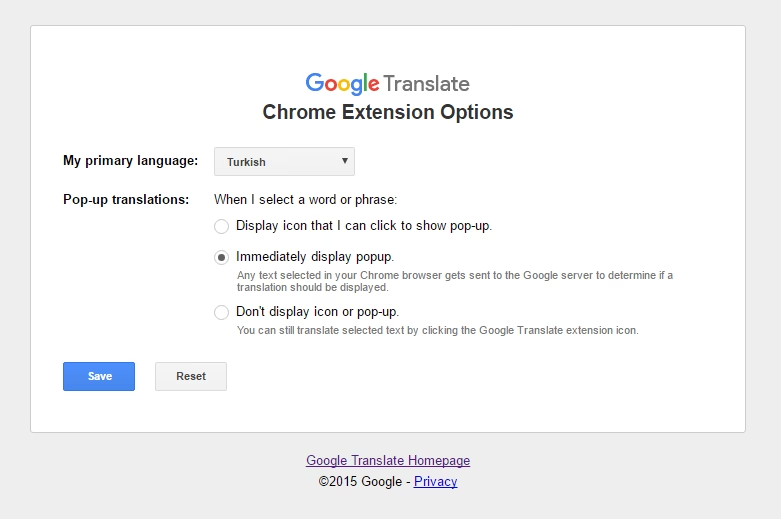
Cómo Traducir Páginas Web en Chrome (Ventana Emergente)
Google Chrome integra una potente herramienta de traducción que, por defecto, suele ofrecerse automáticamente cuando visitas una página cuyo idioma es diferente al que tienes configurado en tu navegador. Esta oferta de traducción aparece generalmente cerca de la barra de direcciones.
Opción 1: El Icono en la Barra de Direcciones
Cuando Chrome detecta una página en otro idioma, verás un pequeño icono de Google Translate (usualmente un símbolo de traducción o la opción 'Traducir') en el extremo derecho de la barra de direcciones. Simplemente haz clic en este icono y selecciona tu idioma preferido para que la página se traduzca al instante.
Opción 2: El Menú del Clic Derecho
Otra forma muy práctica de iniciar la traducción de una página es utilizando el clic derecho del ratón. Simplemente haz clic derecho en cualquier parte de la página (que no sea una imagen o un enlace si quieres traducir el contenido de la página en general) y busca la opción 'Traducir a [Tu Idioma]'. Al seleccionarla, la página se traducirá automáticamente.
Traducción Manual y de Secciones
Si por alguna razón la opción automática no aparece, o si prefieres traducir una sección específica, Google Chrome también te lo permite:
- Traducción de Página Completa Manual: Puedes ir directamente a translate.google.com, seleccionar la pestaña 'Sitios web' e introducir la URL de la página que deseas traducir.
- Traducción de Selección de Texto: Si solo te interesa traducir un párrafo o una frase, simplemente resalta el texto con el ratón, haz clic derecho sobre la selección y elige la opción 'Traducir selección a [Tu Idioma]'. Puedes cambiar el idioma de destino haciendo clic en 'Más' y 'Elegir otro idioma'.
Configurando Google Chrome para Asegurar la Aparición de la Traducción
Para garantizar que la opción de traducción aparezca cuando la necesitas y no lo haga cuando no la quieres, es útil ajustar la configuración de idiomas de Chrome.
Activar o Desactivar la Sugerencia de Traducción
Puedes controlar si Chrome te ofrecerá traducir páginas. Esto es fundamental si la ventana emergente no aparece.

- Abre Chrome en tu computadora.
- Haz clic en los tres puntos verticales (Menú Más) en la esquina superior derecha y selecciona 'Configuración'.
- En el menú de la izquierda, selecciona 'Idiomas'.
- Bajo la sección 'Google Translate', asegúrate de que la opción 'Usar Google Translate' esté activada. Si está desactivada, Chrome no te ofrecerá traducir páginas.
Cambiar Tu Idioma Preferido para las Traducciones
Aquí defines a qué idioma quieres que se traduzcan las páginas por defecto.
- Ve a la Configuración de Chrome > Idiomas (como se explicó arriba).
- Bajo 'Google Translate', selecciona 'Traducir a este idioma'.
- Elige el idioma que deseas de la lista desplegable.
Gestionar Idiomas Preferidos
Puedes añadir varios idiomas a tu lista de preferidos. Si una página está en uno de estos idiomas, Chrome lo reconocerá.
- Ve a la Configuración de Chrome > Idiomas.
- Bajo 'Idiomas preferidos', selecciona 'Añadir idiomas'.
- Selecciona los idiomas que quieras añadir y haz clic en 'Añadir'.
- Puedes reordenar la lista o eliminar idiomas desde aquí.
Gestionar Idiomas de Traducción Automática y Nunca Traducidos
Esta es una configuración avanzada para refinar cuándo aparece la traducción automática.
- Traducir automáticamente estos idiomas: Puedes añadir idiomas específicos para que Chrome siempre los traduzca sin preguntar. Esto puede hacer que la traducción aparezca más rápidamente para esos idiomas.
- Nunca ofrecer traducir estos idiomas: Si visitas con frecuencia sitios en un idioma que entiendes bien pero que no es el de tu navegador, puedes añadirlo a esta lista para que la ventana emergente de traducción nunca aparezca en esas páginas.
Ajustar estas configuraciones te da un control total sobre cuándo y cómo aparece la opción de traducción en tu navegador de escritorio.
La Burbuja de Google Translate en Android ('Tap to Translate')
En dispositivos Android, Google Translate ofrece una función llamada 'Tap to Translate' (Tocar para Traducir) que permite traducir texto copiado de cualquier aplicación sin necesidad de abrir la aplicación de Google Translate. Esta función se manifiesta como una burbuja flotante.
Activar 'Tap to Translate'
Para que esta burbuja aparezca al copiar texto, primero debes activarla:
- Abre la aplicación de Google Translate en tu teléfono o tablet Android.
- Toca el icono de menú (tres líneas horizontales) o tu foto de perfil en la esquina superior derecha y selecciona 'Configuración'.
- Toca 'Tocar para Traducir'.
- Asegúrate de que la opción 'Activar' esté activada.
- En versiones recientes de Android (10 y superiores), es posible que debas conceder permisos adicionales tocando 'Pegar'.
- Para Pixel 6 y modelos posteriores, puede haber una opción adicional 'Mostrar icono flotante' para traducciones rápidas.
Nota Importante: La primera vez que uses 'Tap to Translate', es posible que te pida permiso para 'Mostrar sobre otras aplicaciones'. Debes permitirlo para que la burbuja funcione.
Usar la Burbuja 'Tap to Translate'
Una vez activada, usar la burbuja es muy sencillo:
- Abre cualquier aplicación que contenga texto (un email, una página web en otro navegador que no sea Chrome, un mensaje, etc.).
- Resalta el texto que deseas traducir.
- Copia el texto.
- Inmediatamente después de copiar, verás aparecer la burbuja de Google Translate en tu pantalla actual.
- Toca la burbuja. El texto copiado se enviará a Google para su traducción y verás el resultado en una pequeña ventana emergente.
- Puedes elegir el idioma de destino si es necesario.
Para descartar la burbuja de 'Tap to Translate', simplemente mantenla presionada y arrástrala hacia la parte inferior de la pantalla, donde aparecerá un icono de 'X'.
Solución de Problemas: ¿Por Qué No Aparece la Traducción en Chrome?
A veces, a pesar de tener la función activada, la ventana emergente de traducción de Google Chrome puede no aparecer. Esto puede ser frustrante, pero hay varias soluciones comunes basadas en la información proporcionada.
1. Verificar que la Traducción Esté Activada
Como mencionamos antes, el primer paso es asegurar que la función principal de traducción esté habilitada en la configuración de Chrome (Configuración > Idiomas > Usar Google Translate).
2. Actualizar Google Chrome
Una versión antigua del navegador puede tener errores que impidan que la traducción funcione correctamente. Chrome suele actualizarse automáticamente, pero puedes forzar la verificación:
- Haz clic en los tres puntos (Menú Más).
- Ve a 'Ayuda' > 'Acerca de Google Chrome'.
- Chrome buscará actualizaciones e instalará cualquiera disponible. Es posible que debas reiniciar el navegador.
3. Borrar la Caché y las Cookies
Los datos almacenados en la caché y las cookies a veces pueden corromperse o contener información antigua que interfiere con la función de traducción.
- Abre la Configuración de Chrome (Menú Más > Configuración).
- En el menú de la izquierda, selecciona 'Privacidad y seguridad'.
- Haz clic en 'Borrar datos de navegación'.
- Selecciona un rango de tiempo (por ejemplo, 'Desde siempre').
- Asegúrate de marcar 'Cookies y otros datos de sitios' y 'Archivos e imágenes almacenados en caché'.
- Haz clic en 'Borrar datos'.
4. Verificar Extensiones Conflictivas
Algunas extensiones instaladas en Chrome pueden interferir con el funcionamiento de Google Translate.
- Abre una ventana de incógnito (Ctrl + Shift + N) y visita la página que quieres traducir. Si la traducción funciona en modo incógnito, es probable que una extensión sea la causa.
- Para gestionar tus extensiones, ve a Menú Más > Extensiones > Gestionar extensiones.
- Puedes probar a desactivar extensiones una por una (con el interruptor) o eliminarlas por completo si no las necesitas.
5. Restablecer la Configuración de Chrome
Si nada de lo anterior funciona, puedes intentar restablecer Chrome a su configuración predeterminada. Esto no borrará tus marcadores, historial o contraseñas, pero desactivará extensiones y borrará cookies temporales y otros datos.
- Abre la Configuración de Chrome.
- En el menú de la izquierda, selecciona 'Restablecer configuración'.
- Haz clic en 'Restaurar configuración a sus valores originales'.
- Confirma haciendo clic en 'Restablecer configuración'.
6. Otras Opciones
Si el problema persiste, puedes usar la traducción manual o considerar instalar la extensión oficial de Google Translate desde la Chrome Web Store, que ofrece una forma alternativa de traducir páginas con un clic. También existen otras herramientas de traducción online y extensiones de terceros que podrías explorar.
Preguntas Frecuentes sobre la Traducción de Google
- ¿Por qué la traducción automática no aparece siempre?
- Puede deberse a que el idioma de la página está en tu lista de idiomas preferidos o en la lista de idiomas que nunca deben traducirse automáticamente. Revisa la configuración de idiomas en Chrome. También, asegúrate de que la función 'Usar Google Translate' esté activada.
- ¿Puedo cambiar el idioma al que se traduce una página?
- Sí. Cuando aparece la ventana emergente de traducción (cerca de la barra de direcciones) o después de usar el clic derecho, generalmente hay opciones ('Más', tres puntos) para 'Elegir otro idioma' de la lista disponible.
- ¿La burbuja 'Tap to Translate' funciona en iPhone?
- La información proporcionada se refiere específicamente a dispositivos Android para la función 'Tap to Translate' con la burbuja flotante. Google Translate tiene otras funcionalidades en iOS, pero la implementación de la burbuja puede variar o no estar disponible de la misma manera.
- ¿Qué hago si el texto traducido aparece incorrecto?
- La traducción automática puede no ser perfecta. Si el texto traducido es incorrecto, puedes intentar traducir secciones más pequeñas, usar herramientas de traducción alternativas, o si estás en la aplicación de Google Translate, a menudo puedes sugerir ediciones a la traducción.
Dominar cómo hacer que la función de traducción de Google aparezca te abre un mundo de contenido sin importar el idioma original. Ya sea que necesites traducir una página web completa en tu escritorio o entender un mensaje de texto en tu teléfono, Google Translate ofrece métodos convenientes para obtener traducciones rápidas. Siguiendo estos pasos, podrás activar, usar y solucionar problemas de las funciones de traducción automática y 'Tap to Translate', asegurando que el idioma nunca sea una barrera en tu navegación diaria.
Si quieres conocer otros artículos parecidos a Haz que Google Translate Aparezca Fácil puedes visitar la categoría Maquillaje.