
22/08/2023
Las imágenes son un componente fundamental para crear presentaciones de PowerPoint atractivas y efectivas. Añaden interés visual, ayudan a ilustrar puntos clave y pueden hacer que tu mensaje sea mucho más memorable. Afortunadamente, PowerPoint ofrece diversas maneras de insertar imágenes, ya sea desde tus propios archivos o buscando contenido en línea. Esta guía te mostrará las formas más comunes y útiles para poblar tus diapositivas con los elementos visuales que necesitas.

Insertar una Imagen Desde tu Ordenador
La forma más directa y común de añadir una imagen es seleccionándola desde los archivos guardados en tu propio equipo. Este método es ideal cuando ya tienes las fotos, logotipos o gráficos específicos que deseas utilizar.

Para insertar una imagen desde tu dispositivo, sigue estos sencillos pasos:
- Primero, selecciona la diapositiva en la que deseas insertar la imagen. Haz clic en el lugar específico dentro de la diapositiva donde quieres que aparezca la imagen inicialmente.
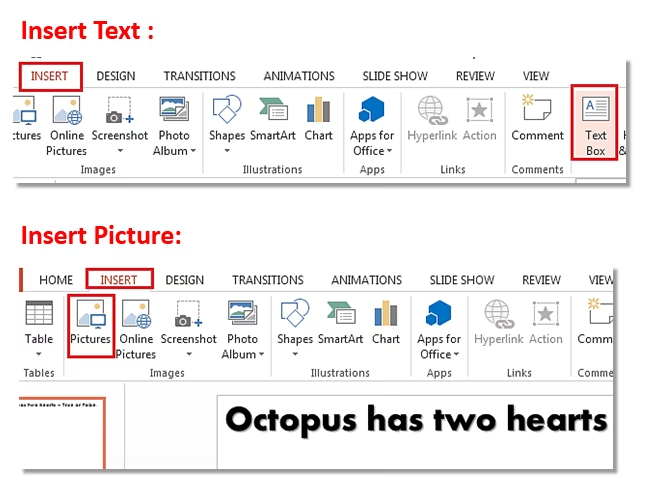
- Dirígete a la pestaña Insertar en la cinta de opciones de PowerPoint.
- Dentro del grupo 'Imágenes', haz clic en el botón 'Imágenes' y luego selecciona 'Este dispositivo'.
- Se abrirá un cuadro de diálogo llamado 'Insertar imagen'. Este es un explorador de archivos estándar.
- Navega por las carpetas de tu ordenador hasta encontrar la imagen que deseas insertar.
- Haz clic para seleccionar la imagen.
- Finalmente, haz clic en el botón Insertar.
La imagen seleccionada aparecerá ahora en la diapositiva. Puedes arrastrarla para moverla, usar los tiradores de las esquinas para cambiar su tamaño, o rotarla según sea necesario.
Un consejo útil: Si necesitas insertar varias imágenes a la vez desde tu ordenador en la misma diapositiva, puedes hacerlo manteniendo presionada la tecla Ctrl mientras haces clic en cada una de las imágenes que deseas seleccionar en el cuadro de diálogo 'Insertar imagen'. Una vez que hayas seleccionado todas, haz clic en 'Insertar' y todas aparecerán en la diapositiva.
Insertar Imágenes Desde Orígenes en Línea
PowerPoint también te permite buscar e insertar imágenes directamente desde internet sin tener que salir de la aplicación. Esto es especialmente útil si buscas imágenes genéricas, clip art o fotografías de stock.
Usando Imágenes en Línea (Bing)
Para insertar una imagen desde la web utilizando la búsqueda integrada de PowerPoint:
- Selecciona el lugar de la diapositiva donde quieres insertar la imagen.
- Ve a la pestaña Insertar.
- En el grupo 'Imágenes', selecciona 'Imágenes' y luego 'Imágenes en línea'.
- Asegúrate de que 'Bing' aparezca como fuente de búsqueda.
- En el cuadro de búsqueda, escribe una descripción de la imagen que estás buscando (por ejemplo, 'flores', 'montañas', 'clip art de caballos') y presiona Enter.
- PowerPoint mostrará resultados de imágenes encontradas en Bing. Puedes usar filtros como Tamaño, Tipo, Color, Diseño y licencia para refinar los resultados según tus preferencias.
- Explora las imágenes y haz clic en la(s) que deseas insertar.
- Haz clic en el botón Insertar.
Es importante tener en cuenta la responsabilidad de respetar las leyes de derechos de autor al usar imágenes encontradas en línea. El filtro de licencia en Bing puede ayudarte a elegir imágenes con licencias Creative Commons u otras licencias permisivas, pero siempre verifica las condiciones de uso.
Insertar Imágenes de Stock
Si eres suscriptor de Microsoft 365, tienes acceso a una amplia biblioteca de imágenes de stock de alta calidad y libres de derechos de autor directamente desde PowerPoint. Esta es una excelente fuente para encontrar imágenes profesionales y variadas.
Para insertar imágenes de stock:
- Selecciona el lugar de la diapositiva donde quieres insertar la imagen.
- Ve a la pestaña Insertar.
- En el grupo 'Imágenes', selecciona 'Imágenes' y luego 'Imágenes de stock'.
- Explora las diversas categorías o utiliza la barra de búsqueda para encontrar la imagen deseada.
- Selecciona la(s) imagen(es) que te gusten.
- Haz clic en Insertar.
Las imágenes de stock son una gran ventaja para los suscriptores, ofreciendo contenido premium sin preocuparse por las licencias.
Insertar una Imagen como Fondo de Diapositiva
A veces, no quieres una imagen flotando en la diapositiva, sino que deseas que sirva como fondo visual para todo el contenido. Puedes aplicar una imagen como fondo a una sola diapositiva o a varias.
Para usar una imagen como fondo de una diapositiva específica (sin afectar al patrón de diapositivas):
- Selecciona la diapositiva a la que deseas aplicar el fondo.
- Haz clic derecho en cualquier parte vacía de la diapositiva (o en la miniatura de la diapositiva en el panel izquierdo).
- Selecciona 'Formato del fondo'.
- En el panel 'Formato del fondo' que aparece a la derecha, selecciona 'Relleno con imagen o textura'.
- Haz clic en el botón 'Insertar...'.
- Elige la fuente de la imagen: 'Desde un archivo' (tu ordenador), 'Imágenes de stock' o 'Imágenes en línea'.
- Navega o busca la imagen que deseas usar y haz clic en Insertar.
- La imagen se aplicará como fondo a la diapositiva seleccionada. Puedes ajustar la transparencia u otras opciones en el panel 'Formato del fondo'. Si quieres aplicarlo a todas las diapositivas, haz clic en 'Aplicar a todo', pero si solo quieres que sea en esa diapositiva, simplemente cierra el panel.
Insertar una Imagen en el Patrón de Diapositivas
Si deseas que una imagen específica (como un logotipo de empresa o una marca de agua) aparezca en un lugar consistente en un tipo particular de diapositiva (por ejemplo, en todas las diapositivas de título o en todas las diapositivas de contenido), el lugar adecuado para insertarla es el Patrón de diapositivas.
El Patrón de diapositivas es la diapositiva superior en una jerarquía de diapositivas que almacena información sobre el tema y los diseños de diapositiva de una presentación, incluidos el fondo, el color, las fuentes, los efectos, los tamaños de marcador de posición y el posicionamiento. Cualquier imagen que insertes en el Patrón de diapositivas principal o en un diseño específico dentro de él, aparecerá automáticamente en todas las diapositivas que utilicen ese diseño.
Para insertar una imagen en el Patrón de diapositivas:
- Ve a la pestaña Vista.
- En el grupo 'Vistas Patrón', haz clic en 'Patrón de diapositivas'.
- Se abrirá la vista de Patrón de diapositivas. Verás el patrón principal en la parte superior izquierda y debajo de él, los diferentes diseños de diapositiva.
- Selecciona el patrón principal (la diapositiva más grande arriba) si quieres que la imagen aparezca en *todas* las diapositivas, o selecciona un diseño de diapositiva específico si solo quieres que aparezca en las diapositivas que usan ese diseño.
- Una vez seleccionado el patrón o diseño, ve a la pestaña Insertar (dentro de las herramientas del Patrón de diapositivas).
- Inserta la imagen desde 'Este dispositivo', 'Imágenes de stock' o 'Imágenes en línea' como lo harías normalmente.
- Coloca y ajusta el tamaño de la imagen en la posición deseada dentro del patrón o diseño.
- Para salir de la vista de Patrón de diapositivas, ve a la pestaña 'Patrón de diapositivas' (que aparece cuando estás en esta vista) y haz clic en 'Cerrar vista patrón'.
La imagen que insertaste ahora aparecerá en todas las diapositivas afectadas por el patrón o diseño modificado.
Formatear y Ajustar Imágenes
Una vez que has insertado una imagen, PowerPoint te ofrece muchas herramientas para ajustarla. Puedes cambiar su tamaño, recortarla, aplicar efectos artísticos, ajustar el brillo y contraste, añadir bordes, y mucho más.
Para acceder a estas herramientas, simplemente haz clic en la imagen para seleccionarla. Aparecerá una nueva pestaña contextual en la cinta de opciones, generalmente llamada 'Formato de imagen' o 'Herramientas de imagen'. Explora las opciones dentro de esta pestaña.
Un método rápido para empezar a formatear es hacer clic derecho sobre la imagen y seleccionar 'Formato de imagen'. Esto abrirá un panel lateral con una gran cantidad de opciones de ajuste, desde rellenos y líneas hasta efectos y opciones de tamaño y propiedades.
Recuerda que puedes cambiar el tamaño y la posición de la imagen arrastrándola o usando los tiradores de redimensionamiento. También puedes usar las opciones de alineación y distribución en la pestaña 'Formato de imagen' para colocarla con precisión.
Consideraciones Adicionales: Configuración de Privacidad y Clip Art
En versiones más recientes de PowerPoint, la funcionalidad para buscar imágenes en línea, imágenes de stock o incluso cierto tipo de clip art puede depender de tus ajustes de privacidad y de las 'experiencias conectadas' opcionales. Si encuentras un mensaje que indica que 'El servicio requerido para usar esta característica está desactivado', es probable que necesites ajustar estas configuraciones.
Para verificar y habilitar las experiencias conectadas:
- Ve a Archivo en la esquina superior izquierda.
- Selecciona Cuenta.
- Haz clic en 'Privacidad de la cuenta' y luego en 'Administrar configuración'.
- Asegúrate de que la casilla 'Habilitar experiencias conectadas opcionales' esté marcada.
- Haz clic en Aceptar y luego reinicia PowerPoint.
En cuanto al clip art, a diferencia de versiones antiguas de PowerPoint que tenían una galería de clip art integrada, las versiones más recientes han integrado la búsqueda de clip art dentro de la función 'Imágenes en línea'. Simplemente busca el tipo de clip art que necesitas (por ejemplo, 'clip art de ordenador') usando la búsqueda de Bing.
Finalmente, el texto proporcionado menciona brevemente cómo hacer que una imagen aparezca "al hacer clic" (on click). Esto se refiere a la aplicación de animaciones con desencadenadores. Puedes aplicar una animación a una imagen (como aparecer, desvanecerse o zoom) y luego configurar esa animación para que se reproduzca solo cuando haces clic en la propia imagen o en otro objeto específico en la diapositiva. Esto se configura en el panel de Animación, usando la opción 'Desencadenar'.
Aquí tienes una pequeña tabla resumen de las fuentes de imágenes:
| Fuente | Descripción | Ideal para | Requisitos |
|---|---|---|---|
| Este Dispositivo | Imágenes guardadas en tu ordenador. | Fotos personales, logotipos, gráficos propios. | Tener el archivo de imagen. |
| Imágenes en Línea | Búsqueda de imágenes en la web (Bing). | Imágenes genéricas, clip art, fotos con licencias específicas. | Conexión a internet, ajustes de privacidad. |
| Imágenes de Stock | Biblioteca de imágenes profesionales libres de derechos. | Fotos de alta calidad, contenido premium. | Suscripción a Microsoft 365, conexión a internet, ajustes de privacidad. |
Preguntas Frecuentes sobre Imágenes en PowerPoint
A continuación, respondemos algunas preguntas comunes sobre la inserción y el uso de imágenes en tus presentaciones:
¿Puedo insertar varios tipos de imágenes (fotos, clip art) de la misma manera?
Sí, PowerPoint trata la mayoría de los formatos de imagen (JPG, PNG, GIF, etc.) de manera similar para la inserción. La diferencia principal radica en la fuente (tu dispositivo, online, stock).
¿Dónde encuentro clip art en las versiones recientes de PowerPoint?
Las versiones recientes ya no tienen una galería de clip art separada. Debes usar la función 'Imágenes en línea' y buscar términos como 'clip art [tu tema]'.
¿Cómo hago para que una imagen aparezca en todas mis diapositivas?
La forma más eficiente es insertar la imagen en el Patrón de diapositivas principal. Esto hará que aparezca en la misma posición en todas las diapositivas de la presentación.
¿Cómo puedo usar una imagen como fondo de una sola diapositiva?
Haz clic derecho en la diapositiva, selecciona 'Formato del fondo', elige 'Relleno con imagen o textura' y luego inserta la imagen deseada. No hagas clic en 'Aplicar a todo'.
¿Qué hago si no puedo buscar imágenes en línea?
Verifica tu conexión a internet y, si el problema persiste, revisa la configuración de privacidad de tu cuenta de Office en Archivo > Cuenta > Privacidad de la cuenta > Administrar configuración. Asegúrate de que las experiencias conectadas opcionales estén habilitadas.
¿Cómo puedo hacer que una imagen aparezca cuando hago clic en ella?
Aplica una animación de entrada a la imagen. Luego, en el panel de 'Animación', usa la opción 'Desencadenar' y selecciona la imagen como el objeto que activará la animación al hacer clic.
¿Es importante el formato de la imagen?
Sí. Formatos como PNG son buenos para imágenes con transparencia (como logotipos), mientras que JPG es común para fotografías. PowerPoint soporta una amplia gama de formatos.
Dominar la inserción y el manejo de imágenes en PowerPoint es una habilidad clave para crear presentaciones visualmente impactantes. Experimenta con las diferentes fuentes y herramientas de formato para encontrar las imágenes perfectas que complementen tu mensaje y cautiven a tu audiencia.
Si quieres conocer otros artículos parecidos a Insertar Imágenes en PowerPoint: Guía Completa puedes visitar la categoría Maquillaje.