
27/11/2024
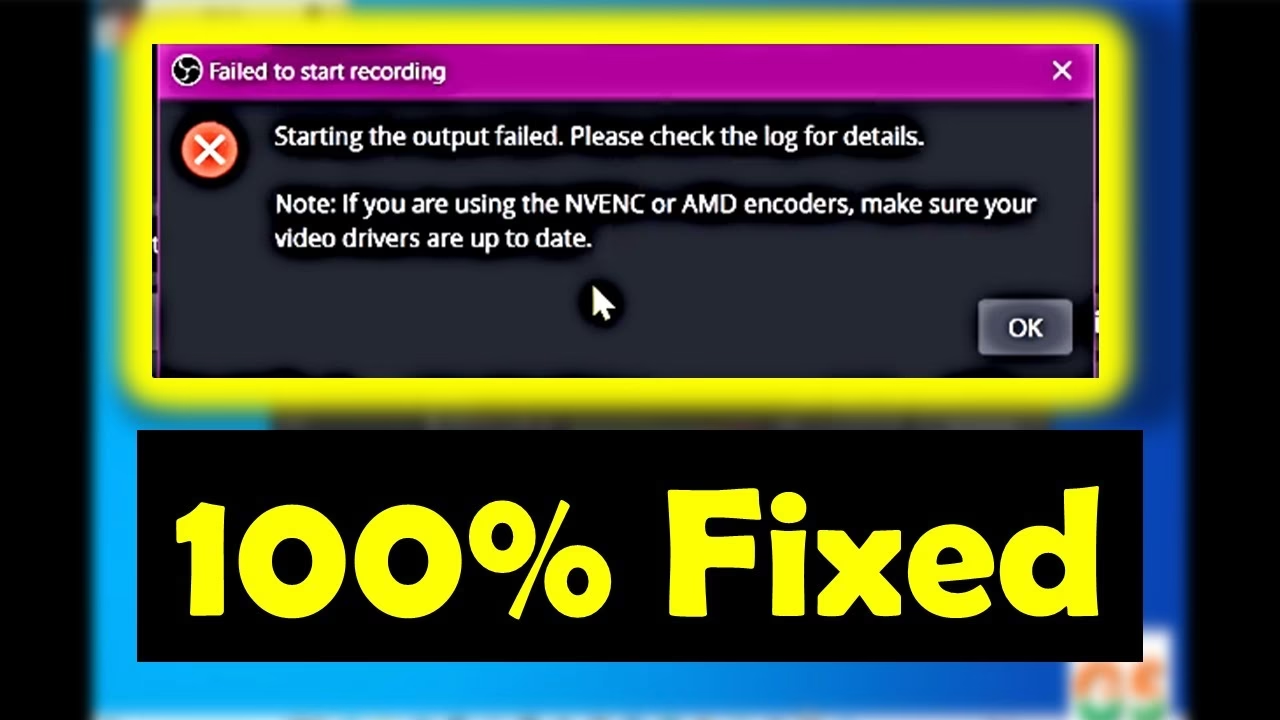
¿Alguna vez has notado que los colores en tu pantalla se ven apagados, que la imagen está un poco borrosa o que tus videojuegos no funcionan tan fluidos como deberían? Estos son signos comunes de que los controladores (o drivers) de tu tarjeta gráfica podrían estar desactualizados. Los drivers son pequeños programas esenciales que permiten que tu hardware, en este caso, tu tarjeta de video o GPU (Unidad de Procesamiento Gráfico), se comunique correctamente con el sistema operativo de tu computadora y el software que utilizas. Mantenerlos actualizados es fundamental para garantizar el mejor rendimiento, la máxima calidad visual y la estabilidad de tu sistema.

Imagina que los drivers son los traductores entre el idioma complejo que habla tu tarjeta gráfica y el idioma que entiende Windows. Si el traductor no está al día con las últimas jergas o actualizaciones del idioma, la comunicación se vuelve ineficiente, lo que se traduce en problemas de rendimiento y visuales. Fabricantes como NVIDIA, AMD e Intel lanzan constantemente nuevas versiones de sus drivers para corregir errores, mejorar el rendimiento en aplicaciones y juegos recientes, y añadir compatibilidad con nuevas tecnologías. Ignorar estas actualizaciones significa perderte estas mejoras cruciales.
Afortunadamente, actualizar los drivers de tu tarjeta gráfica no tiene por qué ser una tarea complicada. Existen varios métodos, desde los manuales integrados en Windows hasta soluciones automáticas que simplifican enormemente el proceso. Exploraremos cada uno de ellos para que puedas elegir la opción que mejor se adapte a tus necesidades y mantener tu GPU siempre a punto.
¿Por Qué es Tan Importante Actualizar los Drivers de Video?
Actualizar los drivers de tu tarjeta gráfica es una de las acciones de mantenimiento más importantes que puedes realizar en tu PC. No se trata solo de solucionar problemas, sino de desbloquear todo el potencial de tu hardware. Aquí te detallamos las razones principales:
- Máximo Rendimiento y Calidad Visual: Un driver actualizado garantiza que tu tarjeta gráfica funcione a su máxima capacidad. Esto se traduce en resoluciones más altas, colores más vibrantes y profundos, y una experiencia visual fluida al navegar por internet, ver videos o trabajar con aplicaciones gráficas. Sin un driver adecuado, podrías estar limitado a resoluciones bajas y una paleta de colores reducida.
- Mejora en el Rendimiento de Juegos: Para los entusiastas de los videojuegos, mantener los drivers al día es casi obligatorio. Los fabricantes optimizan específicamente sus drivers para los lanzamientos de juegos más recientes, a menudo resultando en aumentos significativos en los cuadros por segundo (FPS) y una jugabilidad más estable. En algunos casos, ciertos juegos simplemente no funcionarán correctamente sin el driver optimizado más reciente.
- Soporte para Pantallas Externas: Si usas una segunda pantalla o un proyector con tu laptop o PC de escritorio, un driver de video actualizado es esencial para asegurar la compatibilidad y el correcto funcionamiento de la salida de video externa.
- Corrección de Errores y Estabilidad: Los drivers antiguos pueden contener errores que causen fallos, cuelgues o pantallas azules. Las actualizaciones a menudo incluyen correcciones para estos problemas, mejorando la estabilidad general del sistema.
- Seguridad: Aunque menos común que en el sistema operativo, los drivers también pueden tener vulnerabilidades de seguridad que se corrigen en versiones posteriores.
En resumen, mantener tus drivers de video actualizados es clave para el rendimiento, la estabilidad y la seguridad de tu computadora, especialmente si utilizas aplicaciones gráficas o juegas.
Métodos para Actualizar tus Drivers de Video
Existen varias maneras de actualizar los drivers de tu tarjeta gráfica en Windows. Cada método tiene sus pros y contras en términos de facilidad y de cuán reciente es el driver que obtendrás.
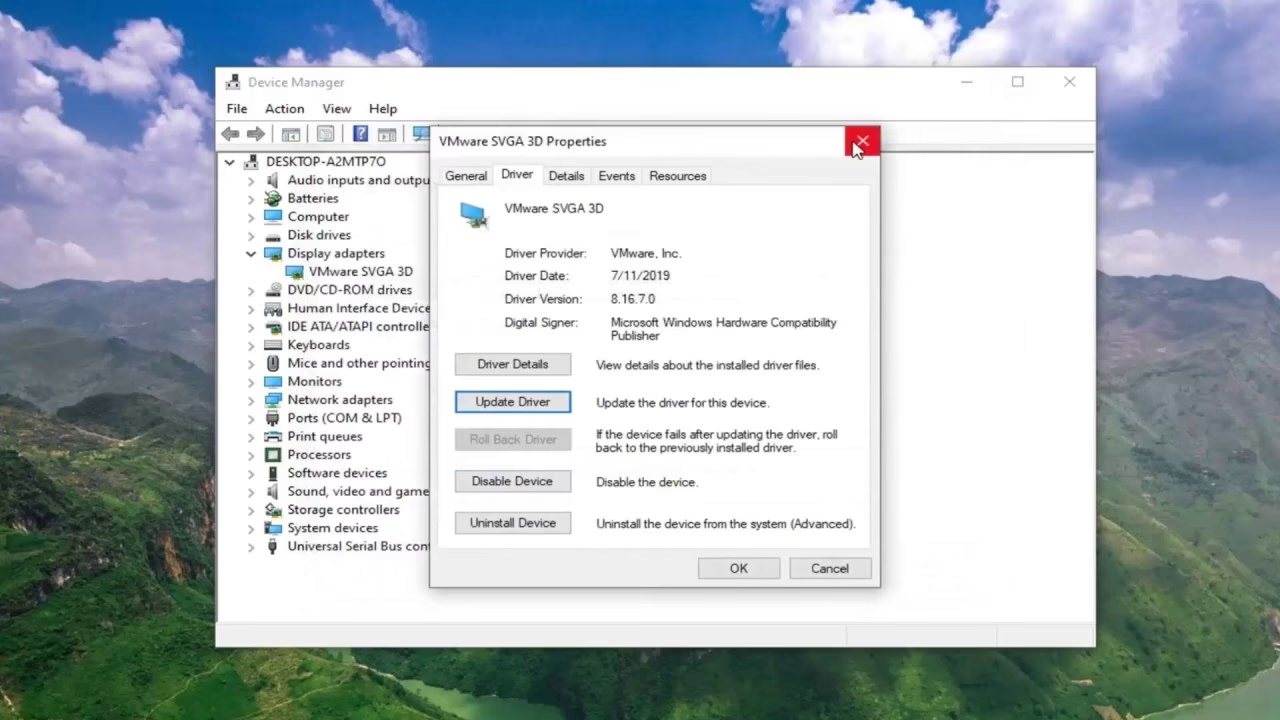
1. Usando el Administrador de Dispositivos de Windows (Método Manual)
Este es un método integrado en Windows que te permite buscar y actualizar drivers individualmente para cada componente de hardware. Aunque es manual, te da control sobre qué drivers actualizas.
Paso a paso en Windows 11:
- Abre el menú Inicio de Windows.
- Escribe "Administrador de Dispositivos" y haz clic en Abrir.
- Expande la sección "Adaptadores de pantalla".
- Haz clic derecho sobre el nombre de tu tarjeta gráfica (por ejemplo, NVIDIA GeForce, AMD Radeon, Intel UHD Graphics).
- Selecciona "Actualizar controlador".
- Elige "Buscar controladores automáticamente". Windows buscará en tu computadora y en Windows Update si hay un driver más reciente.
Paso a paso en Windows 10:
- Haz clic en el botón Inicio.
- Escribe "Administrador de Dispositivos" y haz clic en Abrir.
- Expande la sección "Adaptadores de pantalla".
- Haz clic derecho sobre tu tarjeta gráfica.
- Selecciona "Actualizar controlador".
- Elige "Buscar controladores automáticamente". Windows buscará en tu computadora y en Windows Update si hay un driver más reciente.
- Alternativamente, puedes seleccionar "Buscar software de controlador en mi equipo" si ya has descargado un driver específico. Luego, puedes seleccionar "Elegir de una lista de controladores disponibles en mi equipo", hacer clic en "Usar disco" y navegar hasta la carpeta donde descargaste el driver (buscando un archivo con extensión .inf).
Paso a paso en Windows 7:
- Haz clic derecho en el icono "Equipo" en el escritorio y selecciona "Propiedades".
- En el panel izquierdo, haz clic en "Administrador de dispositivos".
- Busca la sección "Adaptadores de pantalla".
- Haz doble clic en la entrada de tu tarjeta gráfica.
- Ve a la pestaña "Controlador".
- Haz clic en el botón "Actualizar controlador".
- Selecciona "Buscar software de controlador actualizado automáticamente".
- Si no encuentra nada nuevo, repite los pasos 1-6 y selecciona "Buscar software de controlador en mi equipo". Si ya descargaste un driver, navega hasta la carpeta. Si es un archivo .inf, selecciona "Permitirme elegir de una lista de controladores de dispositivo en mi equipo", haz clic en "Usar disco" y busca el archivo .inf descargado.
Después de actualizar, es posible que la pantalla parpadee o se ponga en negro brevemente. En algunos casos, se te pedirá que reinicies el equipo. Una vez completado, puedes explorar el panel de control gráfico del fabricante (NVIDIA Control Panel, AMD Radeon Settings, Intel Graphics Command Center) haciendo clic derecho en el escritorio.
2. Usando Windows Update
Windows Update es la herramienta integrada de Windows para gestionar actualizaciones del sistema operativo y, a veces, también incluye drivers certificados por los Laboratorios de Calidad de Hardware de Windows (WHQL). Estos drivers suelen ser muy estables, aunque no siempre son las versiones más recientes disponibles directamente del fabricante.
Paso a paso en Windows 11:
- Abre el menú Inicio y haz clic en "Configuración".
- Selecciona "Windows Update".
- Haz clic en "Buscar actualizaciones". Windows descargará e instalará automáticamente cualquier actualización disponible, incluyendo drivers si los hay.
Paso a paso en Windows 10:
Paso a paso en Windows 7:
Este método es el más sencillo, pero no garantiza tener la última versión del driver, ya que los fabricantes lanzan actualizaciones más frecuentemente de lo que tardan en ser certificadas e incluidas en Windows Update.
3. Descargando Drivers Directamente del Fabricante
Este es el método preferido por muchos usuarios, especialmente gamers y profesionales creativos, ya que garantiza obtener la versión más reciente del driver, a menudo optimizada para los últimos lanzamientos o software. Los principales fabricantes son Intel, NVIDIA y AMD.
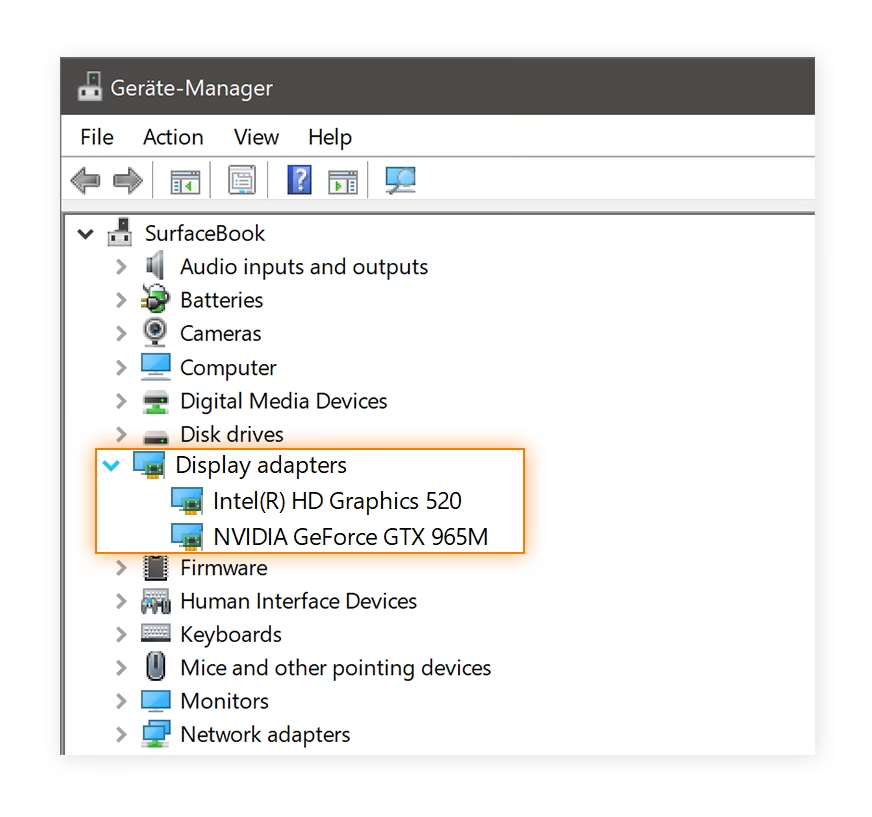
Para usar este método, primero necesitas identificar qué tarjeta gráfica tienes. Puedes hacerlo en el Administrador de Dispositivos bajo "Adaptadores de pantalla".
Una vez que sepas el fabricante y el modelo:
- Visita el sitio web oficial del fabricante de tu tarjeta gráfica:
- Para NVIDIA: Busca "Drivers NVIDIA" en tu buscador o ve a su sección de soporte/descargas.
- Para AMD: Busca "Drivers AMD" o "AMD Support" o ve a su sección de soporte/descargas.
- Para Intel: Busca "Drivers Intel" o "Intel Support" o ve a su sección de soporte/descargas.
- En el sitio web, busca la sección de descargas de drivers.
- Selecciona tu producto (tipo de tarjeta gráfica), la serie y el modelo específico.
- Elige tu sistema operativo (Windows 11, 10, 7) y la arquitectura (32-bit o 64-bit).
- Descarga el driver más reciente disponible.
- Ejecuta el archivo descargado. La mayoría de los drivers descargados directamente vienen con un instalador que guía el proceso. Sigue las instrucciones en pantalla.
Este método requiere un poco más de esfuerzo manual, pero te asegura tener acceso a las últimas mejoras y optimizaciones tan pronto como son lanzadas por el fabricante.
4. Usando Herramientas Automáticas de Actualización de Drivers
Mantenerse al día con los drivers puede ser tedioso, especialmente si tienes varios componentes de hardware que requieren actualizaciones frecuentes. Las herramientas automáticas de actualización de drivers están diseñadas para escanear tu sistema, identificar drivers desactualizados (no solo de video, sino también de sonido, red, etc.) y ofrecer la opción de descargarlos e instalarlos con un solo clic. Algunas herramientas populares en este espacio incluyen Avast Driver Updater, Driver Booster, etc.
El proceso general con estas herramientas es el siguiente:
- Descarga e instala la herramienta automática de un proveedor confiable.
- Ejecuta un escaneo del sistema.
- La herramienta listará todos los drivers desactualizados encontrados.
- Selecciona los drivers que deseas actualizar (generalmente puedes actualizar todos con un clic).
- La herramienta descargará e instalará los drivers por ti.
Estas herramientas pueden ser muy convenientes, especialmente si no te sientes cómodo buscando drivers manualmente o si quieres asegurarte de que *todos* tus drivers estén actualizados. Algunas también ofrecen funcionalidades adicionales como la creación de puntos de restauración antes de actualizar.
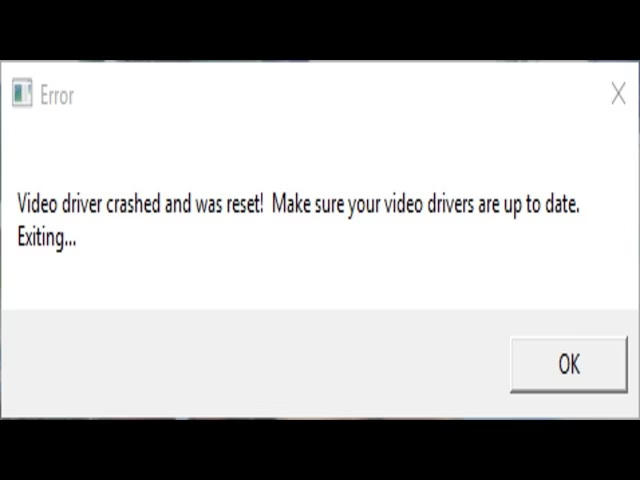
Tabla Comparativa de Métodos de Actualización
| Método | Facilidad | Actualización más Reciente | Control Manual | Drivers Adicionales | Consideraciones |
|---|---|---|---|---|---|
| Windows Update | Muy Fácil | Moderada (Certificados WHQL) | Bajo | Sí (otros componentes) | Drivers muy estables pero no siempre los últimos. |
| Administrador de Dispositivos | Fácil (Manual) | Moderada (Depende de la búsqueda) | Medio | No (por dispositivo) | Permite buscar automáticamente o instalar un archivo específico. |
| Descarga del Fabricante | Medio (Manual) | Alta (Últimas versiones) | Alto | No (solo GPU) | Requiere identificar hardware y sistema operativo exactos. Ideal para rendimiento. |
| Herramienta Automática | Muy Fácil (Automático) | Alta (Varía por herramienta) | Bajo | Sí (todos los componentes) | Conveniencia con un solo clic. Asegura actualización de múltiples drivers. Considerar costos. |
¿Cómo Saber Si Tu Driver de Video Está Actualizado?
La forma más sencilla de verificar la fecha de tu driver actual es a través del Administrador de Dispositivos:
- Abre el Administrador de Dispositivos.
- Expande "Adaptadores de pantalla".
- Haz doble clic en tu tarjeta gráfica.
- Ve a la pestaña "Controlador".
- Observa la "Fecha del controlador".
Si la fecha tiene solo uno o dos meses de antigüedad, es probable que estés bastante al día. Si la fecha es de varios meses o incluso años atrás, definitivamente deberías considerar una actualización utilizando alguno de los métodos mencionados anteriormente. Recuerda que los fabricantes lanzan actualizaciones frecuentemente, a veces mensualmente, especialmente cuando se lanzan nuevos juegos importantes.
Preguntas Frecuentes (FAQs)
Aquí respondemos algunas dudas comunes sobre la actualización de drivers de video:
¿Qué son los drivers de video?
Son programas informáticos que permiten que el sistema operativo y las aplicaciones de tu computadora se comuniquen e interactúen correctamente con el hardware de tu tarjeta gráfica (GPU). Actúan como traductores.
¿Con qué frecuencia debo actualizar mis drivers de video?
No hay una regla estricta, pero para obtener el mejor rendimiento y estabilidad, especialmente si eres gamer, es recomendable verificar si hay nuevas versiones cada mes o cada vez que se lanza un juego importante que te interese. Si tu PC funciona bien y no tienes problemas gráficos o de rendimiento en juegos, no es estrictamente necesario actualizar constantemente, pero hacerlo preventivamente puede evitar futuros problemas.
¿Qué puede pasar si no actualizo mis drivers de video?
No actualizar puede llevar a una serie de problemas, incluyendo:
- Rendimiento lento o inestable en aplicaciones y juegos.
- Problemas de visualización (colores incorrectos, parpadeo, artefactos).
- Incompatibilidad con software o juegos nuevos.
- Fallos del sistema o pantallas azules.
- Falta de soporte para funciones modernas o pantallas externas.
- Posibles vulnerabilidades de seguridad (menos común, pero posible).
¿Cómo puedo saber qué tarjeta gráfica tengo?
La forma más fácil en Windows es abrir el Administrador de Dispositivos, expandir "Adaptadores de pantalla". Verás el nombre de tu tarjeta o tarjetas gráficas listado allí.
¿Qué hago si una actualización de driver causa problemas?
Si después de actualizar un driver experimentas fallos o problemas, puedes intentar "Revertir el controlador" en la pestaña "Controlador" del Administrador de Dispositivos. Esto desinstalará la versión recién instalada y reinstalará la anterior. También es una buena práctica crear un punto de restauración del sistema antes de realizar actualizaciones importantes, lo que te permitiría restaurar tu sistema a un estado anterior si algo sale mal.
¿Son seguras las herramientas automáticas de actualización de drivers?
Las herramientas de empresas reconocidas suelen ser seguras, pero es crucial descargarlas únicamente desde los sitios web oficiales de los desarrolladores para evitar malware o software no deseado. Investiga y lee opiniones antes de elegir una herramienta automática.
Conclusión
Mantener tus drivers de video al día es una tarea de mantenimiento esencial para cualquier usuario de PC que valore el rendimiento, la calidad visual y la estabilidad. Ya sea que elijas la conveniencia de Windows Update, el control manual del Administrador de Dispositivos, la vanguardia de las descargas directas del fabricante, o la automatización de herramientas dedicadas, lo importante es no descuidar este aspecto. Una tarjeta gráfica con drivers actualizados te permitirá disfrutar de tus aplicaciones y juegos favoritos de la mejor manera posible, evitando frustraciones por problemas de rendimiento o visuales. ¡Pon al día tu GPU y nota la diferencia!
Si quieres conocer otros artículos parecidos a Actualiza tus Drivers de Video puedes visitar la categoría Maquillaje.