
27/08/2020
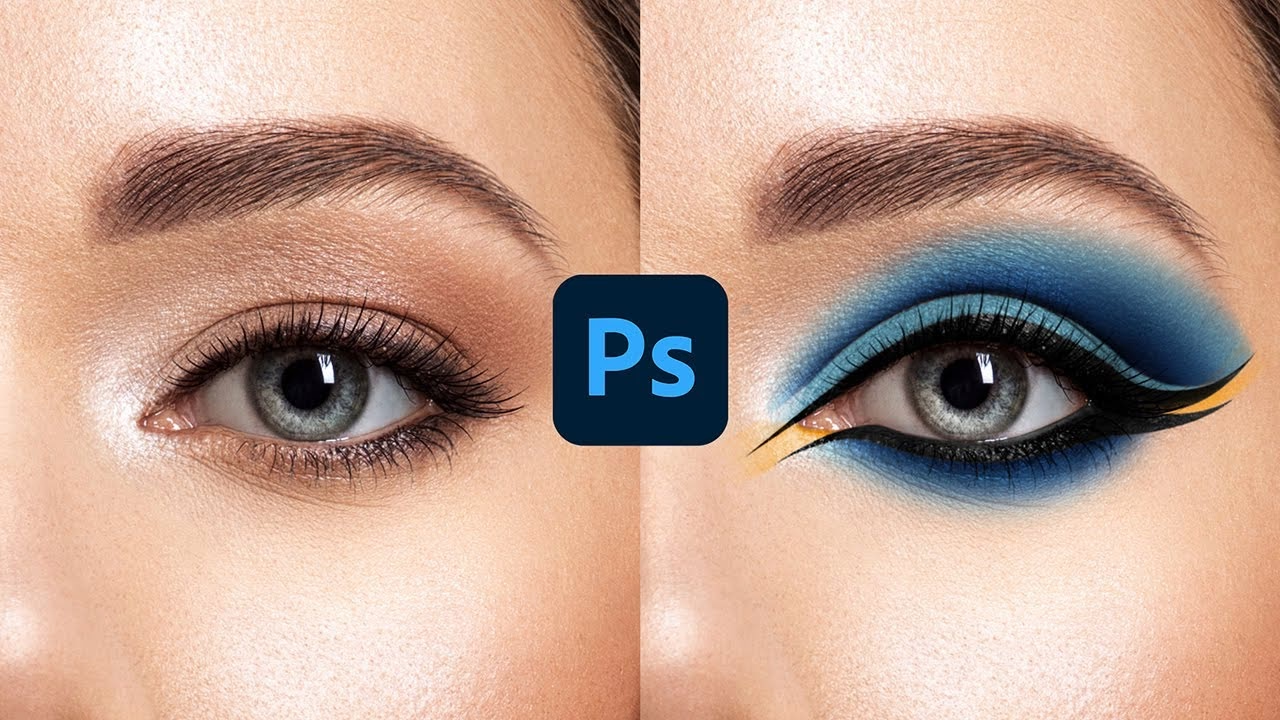
En el mundo del maquillaje, una imagen vale más que mil palabras. Has pasado horas creando el look perfecto, eligiendo los colores adecuados, difuminando con precisión y asegurándote de que cada detalle esté impecable. Ahora, es el momento de capturarlo. Pero, ¿qué pasa si la foto no le hace justicia a tu arte? Aquí es donde entra Photoshop, una herramienta poderosa que, usada correctamente, puede realzar tu trabajo sin hacerlo parecer artificial.
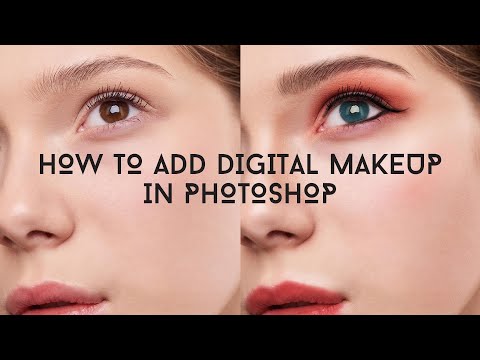
Puede que pienses que Photoshop es complicado, pero vamos a desglosar un par de conceptos fundamentales que son esenciales para cualquier tipo de edición, especialmente para realzar la belleza y el maquillaje en tus fotografías. Hablaremos de las capas y de cómo encontrar esa herramienta especial que te ayudará a dar un toque final: el filtro de belleza.
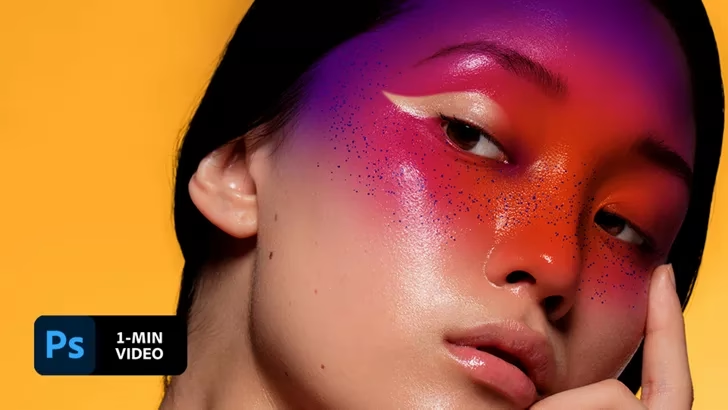
Entendiendo el Poder de las Capas
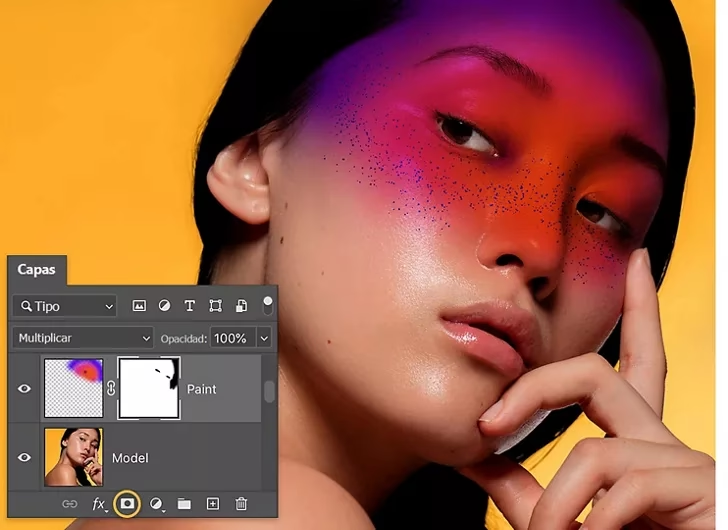
Imagina que estás trabajando en una obra de arte, pero en lugar de un solo lienzo, tienes una pila de láminas transparentes apiladas una encima de la otra. Eso es esencialmente lo que son las capas en Photoshop. Son como hojas claras que puedes colocar sobre la capa de fondo original de tu imagen o sobre otras capas ya existentes.
Trabajar con estas 'láminas transparentes' te permite añadir y ajustar diferentes elementos de tu fotografía de maquillaje de forma independiente. Piensa en ello: puedes tener la foto original en la capa de fondo, luego añadir una capa encima para corregir alguna pequeña imperfección en la piel, otra capa para ajustar el brillo de los ojos, una más para añadir texto con el nombre de los productos que usaste, y así sucesivamente. Si la capa es transparente o semi-transparente, puedes ver a través de ella las capas que están debajo, creando una composición final.
La gran ventaja de este sistema es que puedes añadir imágenes, texturas, colores, texto o cualquier otro elemento a una capa sin afectar el contenido que se encuentra en las capas inferiores. Esto es lo que se conoce como edición no destructiva. Si no te gusta un cambio que hiciste (por ejemplo, si suavizaste demasiado una zona de la piel en una capa específica), puedes simplemente eliminar esa capa, ajustarla, o reducir su opacidad sin haber dañado la imagen original ni el trabajo realizado en otras capas. Es una red de seguridad que te permite experimentar y corregir errores fácilmente.
Por Qué las Capas Son Cruciales para el Retoque de Belleza
Para el retoque de fotos de maquillaje, las capas son indispensablemente importantes. Te permiten:
- Aislar Cambios: Puedes crear una capa específica para, por ejemplo, corregir una pequeña mancha o un brillo excesivo. Ese cambio solo existe en esa capa, sin tocar la piel circundante o el maquillaje en la capa original.
- Experimentar sin Riesgo: ¿Quieres ver cómo se vería tu look con un ligero ajuste de color en los labios? Crea una nueva capa, haz el ajuste ahí. Si te encanta, genial. Si no, simplemente borra la capa y listo. La foto original permanece intacta.
- Controlar la Intensidad: Puedes aplicar un efecto (como suavizado de piel o realce de color) en una capa separada y luego ajustar la opacidad de esa capa para controlar cuán visible es el efecto. Un 100% de opacidad muestra el efecto completo; una opacidad menor lo mezcla con la capa inferior, reduciendo su intensidad.
- Organizar Tu Trabajo: A medida que tu edición se vuelve más compleja, tener diferentes elementos en capas separadas te ayuda a mantener el orden y a volver a un ajuste específico si necesitas modificarlo más adelante.
Crear una nueva capa es sencillo. Puedes crear una capa completamente vacía desde cero, lista para que le añadas algo nuevo, o puedes crear una capa a partir de una imagen existente, por ejemplo, duplicando la capa de fondo para trabajar sobre una copia segura.
Accediendo al Filtro de Belleza en Photoshop
Ahora, hablemos de una herramienta que suena muy prometedora para el retoque de belleza: el filtro de belleza. Photoshop evoluciona constantemente e incluye funciones diseñadas para simplificar tareas comunes. Una forma de encontrar este tipo de herramientas y obtener ayuda es a través del Panel Descubrir.
Puedes acceder al Panel Descubrir en Photoshop de varias maneras. La más directa es utilizando el icono de búsqueda, que generalmente se encuentra en la parte superior derecha del espacio de trabajo de la aplicación. Es un icono de una lupa, fácil de identificar.
Alternativamente, si prefieres usar atajos de teclado para agilizar tu flujo de trabajo (algo muy común entre los usuarios de Photoshop), puedes usar la combinación de teclas Cmd + F si estás en un Mac, o Ctrl + F si estás en una computadora con Windows. Este atajo universal para "buscar" te abrirá el Panel Descubrir directamente.
Otra forma de llegar al mismo lugar es a través de la barra de menú principal. Simplemente ve a "Ayuda" en la barra de menú y selecciona "Ayuda de Photoshop". Esto también te llevará al Panel Descubrir.
Una vez que estás en el Panel Descubrir, puedes buscar funciones específicas, herramientas, tutoriales y recursos. Si buscas un 'filtro de belleza', es probable que este panel te guíe hacia la función o te ofrezca tutoriales sobre cómo lograr resultados de belleza.
¿Qué Hace un Filtro de Belleza?
Aunque el texto proporcionado no detalla exactamente cómo funciona este filtro específico, el nombre 'filtro de belleza' sugiere que está diseñado para mejorar automáticamente ciertos aspectos de un retrato, como suavizar la piel, realzar los ojos o blanquear los dientes. Estos filtros suelen aplicar una combinación de ajustes preestablecidos que buscan resultados estéticos favorecedores con un solo clic o unos pocos ajustes.
Es importante recordar que, aunque estos filtros pueden ser un buen punto de partida o una solución rápida, el control más preciso y los resultados más naturales suelen lograrse combinando el uso de filtros con técnicas de edición manual utilizando capas. Por ejemplo, podrías aplicar el filtro de belleza en una nueva capa duplicada y luego ajustar la opacidad de esa capa o usar máscaras de capa (otra función avanzada de capas) para aplicar el efecto solo donde lo necesitas y con la intensidad deseada.
Poniéndolo Todo Junto: Flujo de Trabajo Básico
Para empezar a retocar tus fotos de maquillaje, aquí tienes un flujo de trabajo simple que incorpora capas y el filtro de belleza (una vez que lo localices a través del Panel Descubrir):
- Abre tu fotografía de maquillaje en Photoshop.
- Inmediatamente, duplica la capa de fondo (haz clic derecho sobre la capa de fondo en el panel Capas y selecciona 'Duplicar capa'). Trabaja siempre en la capa duplicada o en nuevas capas que crees; nunca directamente sobre la capa de fondo original. Esto asegura una edición no destructiva.
- Si deseas aplicar el filtro de belleza, accede al Panel Descubrir (lupa, Cmd/Ctrl+F o Ayuda > Ayuda de Photoshop) y busca 'filtro de belleza'. Sigue las instrucciones que te proporcione el panel para aplicar el filtro. Idealmente, aplícalo en una nueva capa si la opción lo permite, o duplica la capa de trabajo actual antes de aplicarlo.
- Una vez aplicado el filtro, si está en una capa separada, puedes ajustar su opacidad para controlar la intensidad del efecto.
- Continúa tu edición creando nuevas capas para diferentes ajustes (por ejemplo, una capa para corregir pequeñas imperfecciones con herramientas como el Pincel Corrector Puntual, otra para ajustar el color o la saturación de alguna zona específica, etc.). Cada ajuste importante en una nueva capa te da flexibilidad.
- Guarda tu trabajo en formato .PSD (el formato nativo de Photoshop) para conservar todas tus capas y poder volver a editarlas más tarde. Cuando termines, guarda una copia en formato .JPG o .PNG para compartir.
Comparando Enfoques de Edición
Entender por qué las capas son tan importantes se vuelve más claro al contrastar cómo sería la edición sin ellas.
| Edición Sin Capas (Directa sobre la Imagen Original) | Edición Con Capas (En Capas Separadas) |
|---|---|
| Cualquier cambio (corrección, ajuste de color, filtro) se aplica directamente sobre los píxeles originales. | Los cambios se aplican en 'láminas' separadas que se superponen a la imagen original o a otras capas. |
| Si cometes un error o no te gusta un cambio, es muy difícil o imposible deshacerlo selectivamente sin afectar otras partes de la imagen o tener que empezar de nuevo. | Puedes eliminar, modificar o ajustar la opacidad de una capa específica sin afectar el resto de la imagen. Total flexibilidad para corregir o refinar. |
| No puedes ajustar la intensidad de un efecto una vez aplicado, excepto deshaciendo y volviendo a aplicar (si es posible). | La opacidad de la capa te permite controlar la intensidad del efecto de forma gradual y no destructiva. |
| Es difícil aplicar efectos solo a partes específicas de la imagen con precisión. | Puedes usar máscaras de capa (una función avanzada de capas) para aplicar efectos solo en áreas seleccionadas con gran control. |
| El flujo de trabajo es lineal y propenso a errores irreversibles. | El flujo de trabajo es flexible, organizado y permite experimentar con seguridad. |
Como puedes ver, la edición con capas es fundamental para un retoque de belleza efectivo, preciso y seguro. Te da el control total sobre cada ajuste.
Preguntas Frecuentes sobre Photoshop para Belleza
¿Qué son exactamente las capas en Photoshop?
Como explicamos, las capas son como hojas transparentes apiladas unas sobre otras. Cada una puede contener diferentes elementos o ajustes (una parte de la imagen, texto, un efecto, un ajuste de color) y puedes trabajar en cada capa de forma independiente. La combinación de todas las capas visibles crea la imagen final que ves.
¿Por qué es tan importante usar capas al retocar fotos de maquillaje?
Usar capas te permite realizar edición no destructiva. Esto significa que no alteras permanentemente los píxeles de la imagen original. Puedes corregir imperfecciones, ajustar colores, suavizar la piel o aplicar filtros en capas separadas. Si no te gusta el resultado, simplemente modificas o eliminas esa capa sin arruinar el resto de tu trabajo. Es esencial para tener control y flexibilidad.
¿Cómo encuentro el filtro de belleza en Photoshop?
Puedes encontrar el filtro de belleza a través del Panel Descubrir. Accede a él haciendo clic en el icono de la lupa en la esquina superior derecha, usando el atajo de teclado Cmd+F (Mac) o Ctrl+F (Windows), o yendo a Ayuda > Ayuda de Photoshop en la barra de menú. Una vez en el panel, busca 'filtro de belleza'.
¿El filtro de belleza hace todo el trabajo de retoque automáticamente?
Un filtro de belleza puede ser un excelente punto de partida y realizar ajustes comunes como suavizado de piel de forma rápida. Sin embargo, para resultados más naturales y personalizados, es recomendable combinar su uso con técnicas manuales de edición en capas. A menudo, aplicar el filtro en una capa separada y ajustar su opacidad o usar máscaras te dará un control mucho mayor sobre el resultado final.
¿Necesito usar capas para cada pequeño ajuste que haga?
No necesariamente para *cada* clic, pero es una buena práctica crear una nueva capa para cada *tipo* de ajuste importante o para cada área grande en la que trabajes. Por ejemplo, una capa para correcciones de piel, otra para ajustes de ojos, otra para ajustes de labios. Esto mantiene tu archivo organizado y te da la máxima flexibilidad.
Si uso capas, ¿mi archivo de Photoshop será muy grande?
Sí, los archivos de Photoshop (.PSD) con muchas capas tienden a ser significativamente más grandes que los archivos acoplados (como .JPG). Esto se debe a que el archivo .PSD guarda toda la información de cada capa. Sin embargo, este tamaño extra es el precio de la flexibilidad y la capacidad de edición no destructiva. Siempre puedes guardar una copia final acoplada para compartir o usar en la web.
Conclusión
Dominar Photoshop para el retoque de fotos de maquillaje comienza por entender sus fundamentos. Las capas son la columna vertebral de un flujo de trabajo eficiente y no destructivo, permitiéndote experimentar y refinar tu arte fotográfico con total seguridad. Saber cómo acceder a herramientas como el filtro de belleza a través del Panel Descubrir te pone un recurso útil al alcance de la mano.
Empieza practicando con estos conceptos básicos. Duplica siempre tu capa de fondo. Crea nuevas capas para tus ajustes. Explora el Panel Descubrir para encontrar herramientas que te ayuden. Con paciencia y práctica, Photoshop se convertirá en una extensión de tu creatividad, ayudándote a presentar tus looks de maquillaje de la mejor manera posible.
Recuerda, el objetivo del retoque de belleza en Photoshop no es transformar a alguien en una persona diferente, sino realzar la belleza existente y asegurarse de que la calidad de la fotografía esté a la altura de la calidad de tu maquillaje. Las capas y las herramientas como el filtro de belleza son tus aliadas en este proceso, dándote el control para lograr resultados pulidos y profesionales.
Así que abre Photoshop, carga tu mejor foto de maquillaje y empieza a experimentar con el poder de las capas. ¡Tu arte merece ser visto con la mejor luz!
Si quieres conocer otros artículos parecidos a Retoca Tus Fotos de Maquillaje con Photoshop puedes visitar la categoría Belleza.