
14/02/2024
Google Voice te ofrece una forma flexible de gestionar tus comunicaciones, permitiéndote usar un único número para hacer y recibir llamadas y mensajes de texto. Ya sea que prefieras comunicarte desde la web, la aplicación móvil o incluso tus dispositivos inteligentes, configurar Google Voice es el primer paso para conectar con tus contactos de manera eficiente. La clave reside en entender cómo vincular tus números de teléfono existentes y configurar las opciones de llamada según tus necesidades.

Tu número de Google Voice funciona de forma independiente o puede estar vinculado a tus teléfonos actuales. Al vincular un número, las llamadas dirigidas a tu número de Google Voice pueden sonar también en tu teléfono personal, lo que te da la flexibilidad de responder donde te resulte más conveniente. Sin embargo, es importante saber que no se admite el reenvío de llamadas desde Google Voice a un sistema automatizado; para eso, necesitarías una suscripción a Google Workspace.
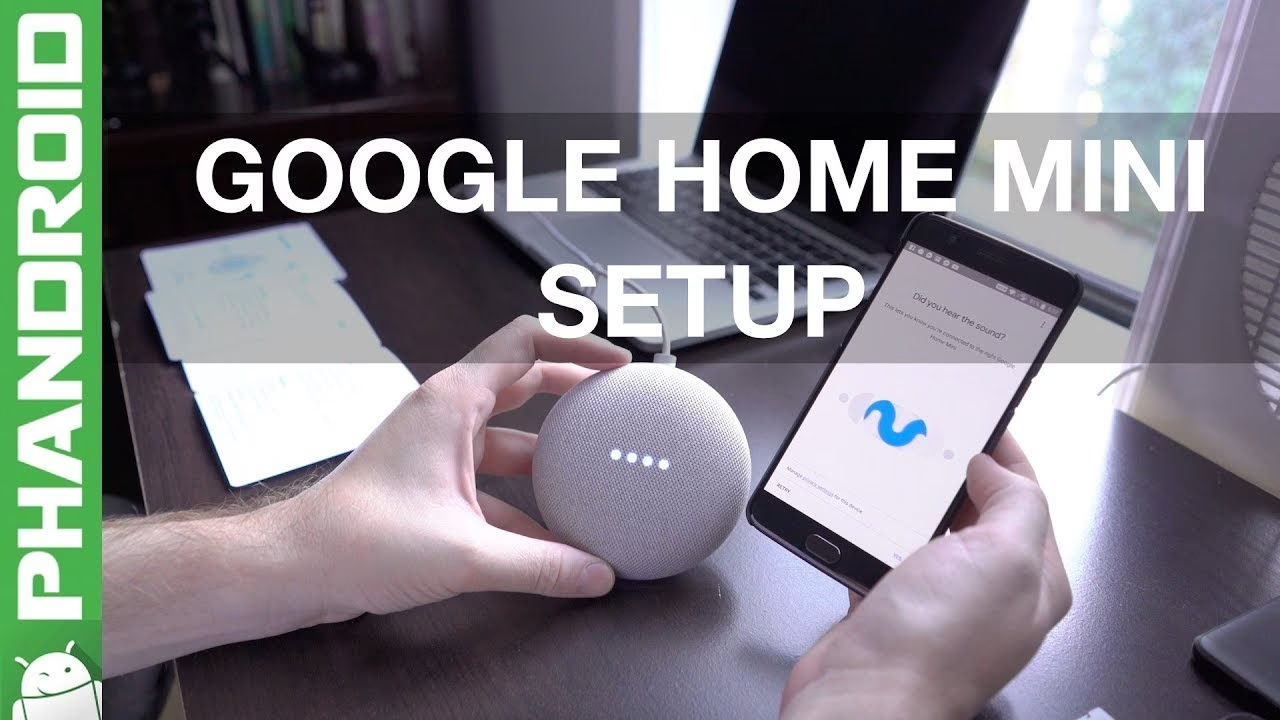
Cómo Vincular un Número de Teléfono para Llamadas
Vincular un número es fundamental para recibir llamadas de Google Voice en tu teléfono habitual o para usar tu número de Google Voice para iniciar llamadas que se enrutan a través de él. Aquí te explicamos cómo hacerlo:
Abre la aplicación Voice en tu dispositivo móvil.
En la parte superior izquierda, toca Menú (las tres líneas horizontales).
Selecciona Configuración.
Bajo 'Cuenta', toca Dispositivos y números.
Toca Nuevo número vinculado.
Introduce el número de teléfono que deseas vincular.
Google Voice te enviará un código de verificación. El proceso varía ligeramente si es un número móvil o fijo:
- Para verificar un número móvil: Toca Enviar código. Google Voice enviará el código por mensaje de texto.
- Para verificar un número fijo: Toca Verificar por teléfono y luego Llamar. Google Voice llamará al número de teléfono y te dirá el código.
Introduce el código recibido y toca Verificar.
¡Listo! Tu número ha sido vinculado correctamente. Recuerda que puedes vincular hasta seis números diferentes a tu cuenta de Google Voice. Sin embargo, un número que ya está vinculado a otra cuenta de Google Voice no podrá ser vinculado nuevamente.
Gestionando tus Números Vinculados y Dispositivos
Una vez que tienes números vinculados, puedes gestionar cómo y dónde recibes tus llamadas y mensajes. La flexibilidad es una de las grandes ventajas de Google Voice.
Cambiar Dónde Recibes Llamadas
Si tienes varios dispositivos o números vinculados, puedes controlar cuáles de ellos suenan cuando recibes una llamada en tu número de Google Voice:
Abre la aplicación Voice.
En la parte superior izquierda, toca Menú y luego Configuración.
Bajo 'Llamadas', toca Llamadas entrantes.
Bajo 'Mis dispositivos', desactiva cualquier dispositivo o número donde no desees recibir llamadas.
Cambiar el Número de tu Dispositivo (Número Vinculado Principal)
Tu dispositivo móvil actual puede estar vinculado a Google Voice, lo cual es útil, especialmente si no tienes conexión a Internet. Google Voice puede usar tu número vinculado para hacer llamadas en esos casos. Si no lo vinculaste durante la configuración inicial, puedes hacerlo después:
Abre la aplicación Voice.
En la parte superior izquierda, toca Menú y luego Configuración.
Bajo 'Cuenta', toca Dispositivos y números.
Bajo 'Este dispositivo', toca Cambiar número de dispositivo.
Elige una opción:
- Número de tu dispositivo: Vincula Google Voice a tu dispositivo móvil actual.
- Sin número: Google Voice no estará vinculado a un número de dispositivo específico.
- Nuevo número vinculado: Te permite vincular un número diferente, que deberás verificar.
Toca Guardar.
Eliminar un Número Vinculado
Si ya no deseas que un número específico esté asociado a tu cuenta de Google Voice:
Abre la aplicación Voice.
En la parte superior izquierda, toca Menú y luego Configuración.
Bajo 'Cuenta', toca Dispositivos y números.
Junto al número vinculado que quieres eliminar, toca Eliminar y confirma la acción.
Mejorando tu Experiencia de Llamada
Google Voice no solo te permite hacer llamadas, sino que también ofrece características adicionales para personalizar y mejorar tu experiencia.
Notificaciones en Gmail
Puedes configurar Google Voice para reenviar información importante, como mensajes de texto, llamadas perdidas y correos de voz, directamente a tu bandeja de entrada de Gmail:
Abre la aplicación Voice.
En la parte superior izquierda, toca Menú y luego Configuración.
Activa el reenvío según tus preferencias:
- Mensajes: Activa 'Reenviar mensajes a correo electrónico'.
- Llamadas: Activa 'Recibir alertas por correo electrónico de llamadas perdidas'.
- Correo de voz: Activa 'Recibir correo de voz por correo electrónico'.
Establecer un Tono de Llamada Personalizado
Si usas Google Voice en un dispositivo Android (versión 8 o superior), puedes configurar un tono de llamada único para las llamadas de Google Voice:
Abre la aplicación Google Voice.
En la parte superior izquierda, toca Menú y luego Configuración.
Bajo 'Llamadas', toca Notificaciones de llamadas entrantes.
Toca Sonido.
Explora las opciones de tonos de llamada. Toca uno para escucharlo.
Una vez que encuentres el tono que deseas, tócalo. En algunos teléfonos Android, deberás tocar Guardar en la esquina superior derecha para aplicar el cambio.
Usar Llamada en Espera
Google Voice te permite gestionar dos llamadas simultáneamente. Si estás en una llamada y recibes otra, puedes:
- Rechazar la nueva llamada.
- Poner la llamada actual en espera y responder la nueva llamada.
Además, si estás en una llamada, puedes iniciar una nueva llamada; la llamada actual se pondrá automáticamente en espera.
Integración con Dispositivos Google Nest/Home
Una de las características más convenientes es la capacidad de usar tu número de Google Voice con tus altavoces y pantallas inteligentes de Google Nest y Google Home para hacer y recibir llamadas usando solo tu voz.
Hacer una Llamada en tu Dispositivo Nest/Home
Una vez configurado tu método de llamada preferido en la aplicación Google Home, puedes iniciar una llamada con comandos de voz:
Di "Hey Google", y luego:
- "Llamar a [nombre del contacto]".
- "Llamar a [nombre del negocio]".
- "¿Cuál es la [empresa] más cercana?", y luego "Hey Google, llámalos". (Es posible que te pida añadir el nombre y número a tus contactos de Google).
- "Llamar a [número de teléfono]".
En pantallas Nest, también puedes iniciar llamadas usando la pantalla táctil si has configurado contactos del hogar. Desliza hacia abajo desde la parte superior, toca Comunicación y luego Llamar en la tarjeta 'Contactos del hogar'.
Las videollamadas también son posibles con Google Meet en pantallas Nest (Nest Hub, Nest Hub de 2ª generación, Nest Hub Max). Di "Hey Google, videollamada a [contacto]". También puedes iniciar videollamadas grupales en pantallas Nest.
Recibir una Llamada en tu Dispositivo Nest/Home
Cuando recibes una llamada de Google Meet en tu dispositivo Nest/Home, puedes responderla o rechazarla con la voz o el tacto:
- Para responder: Di "Hey Google, responder la llamada" o toca la parte superior/centro del dispositivo (la ubicación exacta varía según el modelo).
- Para rechazar: Di "Hey Google, rechazar la llamada" o mantén presionada la parte superior/centro del dispositivo.
Silenciar o Finalizar una Llamada en Dispositivos Nest/Home
En pantallas Nest, puedes silenciar o reactivar el micrófono tocando Silenciar/Reactivar en la pantalla.
Para finalizar una llamada con la voz, di "Hey Google", y luego "Terminar la llamada", "Colgar", "Detener" o "Desconectar". También puedes finalizar la llamada tocando la parte superior/centro del dispositivo, similar a como respondes.
Entendiendo los Costos de Llamada
Aunque Google Voice ofrece llamadas gratuitas en muchos casos, es crucial entender cuándo pueden aplicarse cargos, ya sea por parte de Google Voice o de tu operador móvil.
Tarifas de Llamada y Crédito
Las llamadas de Google Voice a la mayoría de los números en Estados Unidos y Canadá son gratuitas cuando llamas desde EE. UU. Las llamadas a algunos lugares específicos dentro de EE. UU. y Canadá tienen una tarifa de 1 centavo por minuto USD o la tarifa publicada en tu moneda local. Las llamadas a destinos fuera de EE. UU. tienen tarifas publicadas que varían según el país o la región.
Para hacer llamadas a destinos que no son gratuitos, necesitas añadir crédito de llamada a tu cuenta:
Abre la aplicación Voice.
Toca Menú y luego Configuración.
Bajo 'Pagos', toca Añadir crédito.
Selecciona la cantidad de crédito que deseas añadir y toca Añadir crédito.
Elige un método de pago y toca Comprar.
Recibirás una confirmación por correo electrónico. Puedes configurar la 'Recarga automática' para añadir crédito automáticamente cuando tu saldo baje de $2.00.
Posibles Cargos de tu Operador Móvil
Es importante tener en cuenta que las llamadas nacionales e internacionales pueden usar minutos de tu plan móvil a menos que realices las llamadas a través de Internet (Wi-Fi o datos móviles). Si viajas a otro país/región, tu operador podría cobrarte tarifas de roaming internacional.
Las tarifas estándar de tiempo aire y mensajes de texto se aplican según tu plan telefónico.
Cuando haces una llamada pagada, Google Voice te enviará un mensaje indicando el costo o confirmando que la llamada se enruta a través de Google Voice. Si no recibes este mensaje, es posible que tu operador móvil esté cobrando la llamada directamente.
Los mensajes de texto enviados desde la aplicación móvil o la web de Google Voice usan datos (de tu plan móvil o Wi-Fi) y no requieren crédito de llamada. Sin embargo, es posible que se te cobre por los mensajes de texto que recibes, dependiendo de tu plan móvil.
Solución de Problemas de Pago
Si tienes dificultades para comprar crédito de llamada, puedes encontrar mensajes de error comunes. Aquí te presentamos algunos y cómo abordarlos según la información proporcionada:
| Mensaje de Error | Posible Causa y Solución |
|---|---|
| "Your transaction cannot be completed" | La dirección de facturación no coincide con Google Pay. Actualiza tu dirección en pay.google.com. Intenta pagar en el sitio web del producto si usas la app, o viceversa. Si compras crédito de Google Voice, verifica tu identidad en pay.google.com si se solicita. Asegúrate de que tu nombre, dirección e información de pago estén actualizados. |
| "Unable to complete transaction: expired card" | Tu método de pago no está actualizado. Actualízalo en Google Pay. |
| "Unable to complete the transaction. Please use another form of payment." | Tu método de pago no está actualizado (actualízalo en Google Pay) o no tienes fondos suficientes. Contacta a tu banco si persisten los problemas. Intenta con otro método de pago. |
| "Your payment didn't go through. Please try a different payment method or try again later." | Similar al anterior: método de pago desactualizado, fondos insuficientes o problemas con el banco. Intenta con otro método de pago. |
| "Your payment was declined due to an issue with your account" | Transacción sospechosa o se necesita más información para proteger tu cuenta. Ve a pay.google.com, actúa sobre las alertas, verifica tu identidad si se solicita y asegúrate de que tu información esté actualizada. |
| "Unable to process payment: low card balance" | Fondos insuficientes en tu cuenta. Verifica tu saldo o contacta a tu banco. |
| Tarjeta no elegible o atenuada | La tarjeta no se puede usar para este tipo de compra. Intenta con otro método de pago. |
Transacciones Pendientes y Recarga Automática
Si ves una transacción "pendiente" en tu estado de cuenta o Google Pay después de comprar crédito, es una solicitud de autorización temporal, no un cargo final. Se ajustará cuando el pago se procese.
Si activas la Recarga automática, los cargos aparecerán bajo "Suscripciones y servicios" en Google Pay (pay.google.com). No se pueden gestionar desde la aplicación móvil de Google Pay.
Para cancelar la recarga automática:
Inicia sesión en Suscripciones en pay.google.com.
Busca la recarga automática de Google Voice y haz clic en Gestionar.
Selecciona Cancelar suscripción.
Alternativamente, ve a voice.google.com, haz clic en Configuración (icono de engranaje) en la parte superior derecha, luego en Pagos en la izquierda, y junto a 'Recarga automática', selecciona Desactivado.
Cancelar la recarga automática no reembolsa los pagos ya realizados.
Preguntas Frecuentes
Aquí respondemos algunas preguntas comunes sobre el uso de Google Voice para llamadas:
¿Puedo usar Google Voice con un sistema telefónico automatizado o centralita?
No, no se admite el reenvío de llamadas desde tu número de Google Voice a un sistema automatizado. Para esa funcionalidad, necesitarías una suscripción a Google Workspace.
¿Cuántos números de teléfono puedo vincular a mi cuenta de Google Voice?
Puedes vincular hasta seis números diferentes a tu cuenta de Google Voice.
¿Puedo vincular un número que ya está asociado a otra cuenta de Google Voice?
No, un número solo puede estar vinculado a una cuenta de Google Voice a la vez.
¿Las llamadas internacionales con Google Voice son gratuitas?
La mayoría de las llamadas a EE. UU. y Canadá desde EE. UU. son gratuitas. Las llamadas a destinos fuera de EE. UU. tienen tarifas publicadas y requieren crédito de llamada.
Si hago una llamada pagada, ¿cómo sé si se está usando Google Voice o mi operador móvil?
Si la llamada pagada se enruta a través de Google Voice, recibirás un mensaje indicando el costo o confirmando el uso de Google Voice. Si no recibes este mensaje, es probable que tu operador móvil esté cobrando la llamada.
¿Por qué mi pago de crédito de llamada fue rechazado?
Puede haber varias razones, incluyendo una dirección de facturación incorrecta, tarjeta caducada, fondos insuficientes, o problemas de seguridad con tu cuenta de pagos. Consulta la tabla de solución de problemas de pago para pasos específicos.
¿Puedo hacer videollamadas con Google Voice?
La información proporcionada indica que puedes hacer videollamadas a través de Google Meet en dispositivos Google Nest/Home con pantalla, utilizando comandos de voz o la interfaz táctil. La capacidad de videollamada directamente desde la aplicación Google Voice no se detalla en este texto.
Conclusión
Configurar y utilizar Google Voice para hacer llamadas es un proceso relativamente sencillo que te brinda gran flexibilidad en cómo y dónde te comunicas. Desde vincular tus números existentes para recibir llamadas en múltiples dispositivos hasta aprovechar la comodidad de los comandos de voz con tus dispositivos Google Nest/Home, Google Voice se integra en tu vida digital. Entender cómo gestionar tus números vinculados, aprovechar las notificaciones y estar al tanto de los posibles costos te permitirá sacar el máximo partido a este servicio para mantenerte conectado.
Si quieres conocer otros artículos parecidos a Configura Google Voice para Hacer Llamadas puedes visitar la categoría Maquillaje.