
16/04/2024
¡Hola, amantes de la creación y la precisión! Hoy vamos a hablar de un truco esencial que complementa a la perfección vuestros increíbles diseños en tres dimensiones, llevándolos a un nuevo nivel de detalle y claridad. Si trabajáis con SketchUp, sabéis la magia que tiene visualizar vuestras ideas en 3D, pero ¿qué pasa cuando necesitáis comunicar esos diseños de forma técnica, en planos 2D que todos entiendan? Ahí es donde entra LayOut, la herramienta compañera de SketchUp que transforma vuestras visiones tridimensionales en documentación bidimensional impecable.

Imaginad que vuestro modelo 3D es un look de maquillaje espectacular: lleno de volumen, color y vida. LayOut es como el manual de instrucciones detallado que explica cada producto, cada pincelada, cada capa utilizada para lograr ese resultado. No es menos importante, ¡es fundamental para que el proyecto se haga realidad!
¿Por Qué Usar LayOut?
Los dibujos 2D son increíblemente poderosos. Empaquetan una gran cantidad de información crítica en un formato fácil de digerir, asegurando que todos los involucrados en un proyecto tengan lo que necesitan para empezar a construir, fabricar o ejecutar. Mientras que el 3D es genial para la conceptualización y la colaboración inicial, la documentación clara y rica en información es donde la visión comienza oficialmente su transición a la realidad.
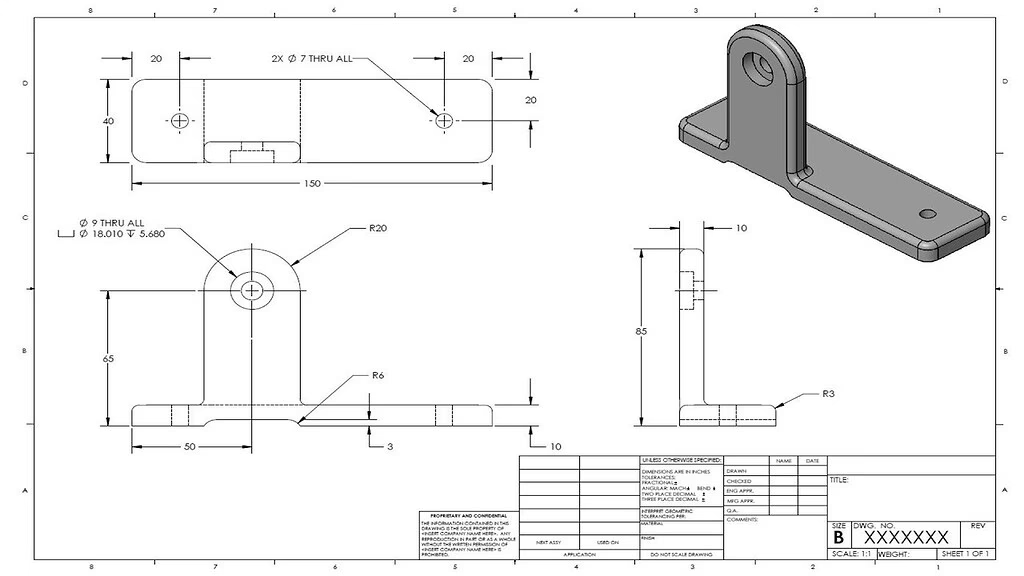
LayOut está diseñado para integrarse perfectamente con vuestro flujo de trabajo de SketchUp. Su propósito principal es crear documentación a partir de vuestro modelo 3D, pero no se limita solo a planos 2D. LayOut combina características de software de publicación de escritorio y CAD, lo que lo convierte en una herramienta fantástica para construir presentaciones, imprimir conjuntos de planos y compartir ideas conceptuales en cualquier etapa del proyecto. Además de planos, secciones y detalles en 2D, los documentos de LayOut pueden incluir vistas 3D, paneles de inspiración ('mood boards') y fotos.
Primeros Pasos con LayOut
Al abrir LayOut por primera vez, o cada vez que iniciáis un nuevo documento, se os pedirá que elijáis una de las plantillas incluidas. Estas plantillas listas para usar incluyen tamaños de hoja estándar y opciones para añadir cuadrículas o bloques de título. Empezar es tan sencillo como seleccionar el tamaño de hoja adecuado. Si no encontráis la que buscáis, podéis elegir cualquier plantilla y luego ir a "Archivo > Configuración del Documento". Podéis cambiar la configuración de vuestro documento (unidades de dibujo, tamaño de hoja, apariencia de la cuadrícula, precisión, etc.) en cualquier momento.
Creando Vuestras Propias Plantillas
Si a menudo utilizáis el mismo tamaño de hoja o configuración de documento, es una excelente práctica crear vuestras propias plantillas en LayOut. Una vez que hayáis ajustado vuestra configuración a la perfección, seleccionad "Archivo > Guardar como plantilla" para tener esto como punto de partida rápido para futuros proyectos. Estas plantillas personalizadas se encontrarán en la sección "Mis Plantillas" al iniciar un nuevo documento.
Incluso podéis establecer una plantilla predeterminada para que LayOut se abra automáticamente con vuestra configuración preferida. Podéis revertir esta configuración si deseáis ver la opción de elegir plantilla cada vez.
Navegación en LayOut
La navegación en LayOut es un poco diferente a la que estáis acostumbrados en SketchUp. Algunas herramientas actúan de manera similar, mientras que otras se sienten más como controles de programas de publicación o diseño técnico. Para navegar con mayor precisión, se recomienda un ratón de tres botones: la rueda de desplazamiento hace zoom y el botón de la rueda permite desplazaros por las hojas de dibujo. Podéis personalizar tanto los atajos del ratón como del teclado desde el menú de preferencias para adaptar el programa a vuestro flujo de trabajo.
El menú de LayOut en el lado derecho de la pantalla ofrece herramientas clave para ajustar la configuración de vuestro documento y dibujos, incluyendo:
- Modelo de SketchUp: Aquí seleccionáis la escena que queréis mostrar en vuestra ventana gráfica, definís la escala del dibujo y elegís qué estilos y etiquetas se visualizan.
- Páginas: Permite añadir, eliminar, copiar y organizar las diferentes páginas dentro de vuestro documento de LayOut.
- Capas: Asignad dibujos, títulos y anotaciones a diferentes capas para controlar con precisión qué es visible y cómo se ordena todo en cada hoja.
Estos paneles son vuestros aliados para tener todo bajo control, como las diferentes paletas de colores que organizáis para un look.
Planificación Avanzada en SketchUp
Aunque crear un plano en LayOut puede ser tan simple como hacer un corte de sección en vuestro modelo de SketchUp y hacer clic en "Enviar a LayOut", hay algunas cosas a considerar antes de pasar a LayOut que os harán la vida mucho más fácil. LayOut y SketchUp trabajan de la mano, pero cada uno hace lo suyo muy bien. Las verdaderas fortalezas de LayOut radican en la creación y organización de elementos 2D que se colocan encima de vuestro modelo, como bloques de título y anotaciones.
Es una buena práctica pensar en hacer las 'cosas de SketchUp' en SketchUp y las 'cosas de LayOut' en LayOut. Si bien podéis manipular modelos y alternar etiquetas en LayOut, es mucho más fácil y mejora el rendimiento si configuráis esos detalles en SketchUp. Preparar bien vuestro modelo en SketchUp es como tener la piel perfectamente preparada antes de aplicar la base: ¡el resultado final será mucho mejor!
Escenas: Vistas Guardadas
Podéis guardar todas las vistas que queréis mostrar en vuestro conjunto de planos como escenas en vuestro modelo de SketchUp. Una vez en LayOut, seleccionad la escena que queréis mostrar en cada hoja de dibujo, ¡y listo! Ya está configurada. Cada escena conserva qué etiquetas son visibles y el estilo que habéis definido para ella. Las escenas típicas (o dibujos de documentación típicos) incluirán planos, secciones y alzados. Guardad también vistas 3D de vuestro modelo para incluirlas en vuestra presentación en LayOut. Podéis abrir el administrador de escenas seleccionando "Ventana > Escenas" desde la barra de menú superior.
Planos de Sección: Los Cortes Precisos
Crear una vista en planta y crear secciones en LayOut son esencialmente lo mismo, ambos se realizan utilizando la herramienta Plano de Sección. Los planos de sección cortan el modelo para mostrar una sección transversal de las paredes y los espacios interiores. Seleccionad la herramienta Plano de Sección y haced clic en una cara del modelo para orientar el corte. Utilizad la herramienta Mover para desplazar los planos hacia arriba, abajo o hacia los lados. Podéis gestionar la visibilidad del plano de sección y si el corte activo está activado o desactivado en el menú Estilos.
Consejo profesional: Añadid todos vuestros planos de sección antes de guardar cualquier escena. Los planos de sección añadidos después de definir una escena aparecerán en cada escena anterior; tendréis que volver y ocultar el plano de sección y actualizar cada escena que ya hayáis creado. Evitad ese posible retrabajo creando todas las secciones que necesitaréis antes de guardar las escenas.
Estilos: La Apariencia de Vuestro Dibujo
Los estilos dictan cómo se ve vuestro modelo. ¿Queréis ver materiales, objetos sombreados o solo líneas en escala de grises? Utilizad los estilos para definir la apariencia de los bordes, los rellenos de sección, los colores y los materiales. SketchUp proporciona una amplia gama de estilos predeterminados para cumplir con los objetivos de vuestros dibujos. Las elecciones de estilo se conservan escena por escena. Una vez que definís un estilo y guardáis una escena, vuestro modelo volverá a ese estilo cada vez que volváis a esa escena.
Etiquetas (Tags): Controlando la Visibilidad
Las etiquetas os permiten activar o desactivar fácilmente las geometrías de SketchUp según lo que queráis mostrar en vuestros dibujos 2D. Podéis asignar grupos o componentes similares a una determinada etiqueta para ocultar o mostrar todo con esa etiqueta en un solo clic. Un buen ejemplo son los muebles del modelo. Es posible que queráis mostrar muebles en ciertos planos de planta, pero no en vuestras secciones. ¡No hay problema! Al crear una escena de plano, dejad la etiqueta de muebles visible. Cuando estéis listos para definir vuestra escena de sección, simplemente desactivad la etiqueta de muebles antes de guardar esa escena.
Creando una Escena de Plano de Planta
Con todo el trabajo de preparación hecho y un modelo organizado profesionalmente con el que trabajar, estáis listos para crear una escena de plano. Es el momento de definir vuestra "vista principal" para la documentación.
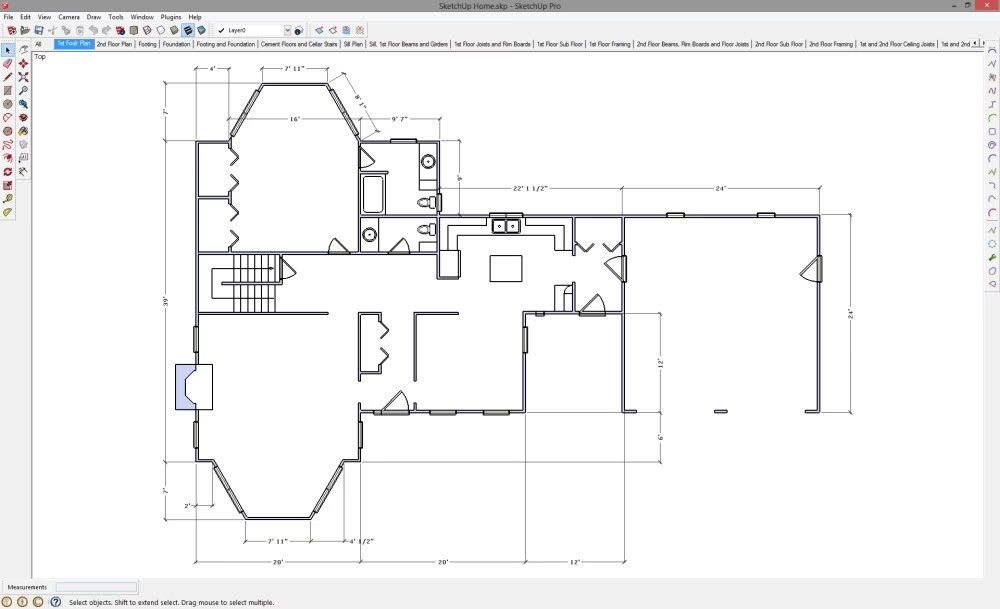
En el menú Cámara, seleccionad "Proyección paralela". SketchUp estará configurado en "Perspectiva" por defecto. Seleccionad "Superior" desde el menú de vistas estándar, también en el menú Cámara. Si ya creasteis vuestro plano de sección del primer piso, haced que ese sea el corte de sección activo. Si no, cread ese plano ahora, cortando horizontalmente a través del modelo y mirando hacia abajo, y posicionadlo para ver el primer piso del modelo. Un plano de planta típico se dibuja con el plano de sección a 1.2 metros (4 pies) sobre el piso.
Nota: Gestionad vuestros cortes de sección en el menú Estilos. En vuestra documentación 2D, probablemente no querréis ver el plano de sección, pero al trabajar con el modelo, puede ser útil ver la posición exacta del corte. Definid el estilo. No olvidéis que también podéis definir el relleno de sección. Esto os permite elegir un color de 'poché' consistente donde estáis cortando muros u otros objetos. Si estáis satisfechos con la vista que estáis viendo, es hora de crear una escena. Abrid la ventana Escenas y haced clic en el icono de más para añadir la escena. Veréis que justo debajo de la barra de herramientas superior aparece un nuevo botón que dice Escena 1. Haced clic derecho para renombrarla a algo como "Plano Planta Baja" o "Plano 01".
Otro consejo: La descripción de la escena se extrae de SketchUp para rellenar automáticamente algunas anotaciones y títulos de dibujo en LayOut. A diferencia del nombre de la escena, podéis actualizar la descripción de la escena en los detalles del menú Escenas.
Si vais a seguir añadiendo escenas antes de trabajar en LayOut, ahora podéis volver a trabajar con el modelo, cambiar estilos, alternar cortes y planos de sección, etc. Negocio habitual, pero cuando hagáis clic en la pestaña de la escena en la parte superior de la ventana de vuestro modelo, os llevará de vuelta a esta vista, conservando el estilo y los planos de sección que habéis definido.
Pasando a LayOut
Con vuestras escenas guardadas, la transición de SketchUp a LayOut es pan comido. Si creasteis vuestro documento de LayOut a partir de una plantilla como se describió anteriormente, ahora es el momento de navegar a ese documento. Una vez en LayOut, seleccionad "Archivo > Insertar" y elegid vuestro modelo de SketchUp del cuadro de diálogo. Esto traerá automáticamente vuestro modelo en la última vista guardada.
Viewports: La Ventana a Vuestro Modelo
Lo que veis en LayOut es vuestro modelo de SketchUp dentro de lo que se llama un viewport o ventana gráfica. El viewport existe en el espacio 2D de la hoja de dibujo. Mover los bordes del viewport redimensionará la ventana gráfica en la hoja y se puede hacer para recortar la vista del modelo. Redimensionar el viewport cambiará la escala de vuestro dibujo a menos que marquéis la casilla junto a "Conservar escala al redimensionar" en la ventana Modelo de SketchUp.
Eligiendo la Vista y la Escala
Utilizad el menú Modelo de SketchUp dentro de LayOut para gestionar algunas de las configuraciones más importantes de dibujo y viewport, incluida la vista del modelo (Escena) y la escala del dibujo. Tanto la escena como la escala se pueden definir utilizando los menús desplegables en este panel.
Desde el menú desplegable Escena, seleccionad la escena "Plano Planta Baja" o cualquier otra escena que hayáis creado. La escala funciona de la misma manera. Encontrad el menú desplegable y elegid vuestra escala de dibujo preferida entre una variedad de opciones estándar arquitectónicas y de ingeniería.
Nota importante: En la imagen de referencia (que no podemos mostrar aquí, ¡imaginadla!), las casillas junto a "Ortho" y "Conservar escala al redimensionar" están marcadas. Solo podéis definir la escala de dibujo cuando Ortho está activado. "Conservar escala al redimensionar" os permite cambiar el tamaño de vuestro viewport sin afectar la escala de dibujo que habéis establecido.
Además del menú Modelo de SketchUp, se puede acceder a la Escena, la Escala y a una gran cantidad de otras configuraciones del viewport haciendo clic derecho en el viewport.
¿Qué Pasa si Solo Necesito un Plano Rápido?
Como mencioné antes, crear un plano en LayOut puede ser tan simple como añadir un corte de sección en vuestro modelo de SketchUp y hacer clic en "Enviar a LayOut". Y eso es cierto. Si solo necesitáis una única hoja de dibujo en LayOut, existe un atajo:
- Navegad dentro de SketchUp a la vista que queréis poner en una hoja de dibujo.
- Guardad el modelo.
- Seleccionad "Archivo > Enviar a LayOut". Esto iniciará un nuevo documento de LayOut e incluirá automáticamente la vista de vuestro modelo dentro de un viewport en la nueva hoja.
Para una vista en planta rápida, seguid los pasos de preparación del modelo (proyección paralela, vista superior, plano de sección), guardad el modelo y enviadlo a LayOut. Esto es útil para iniciar un nuevo archivo de LayOut si no habéis creado uno. Trae la última vista guardada de vuestro modelo de SketchUp a LayOut y la coloca en una hoja de dibujo. Podéis ajustar configuraciones como el tamaño de la página o las unidades en el menú Configuración del Documento. Esto es genial para un solo dibujo o una única hoja de documentación. Sin embargo, no se puede enfatizar lo suficiente: si planeáis construir un conjunto completo de planos, os ahorrará mucho tiempo y posibles dolores de cabeza guardar Escenas y definir Estilos primero en SketchUp.
Características Adicionales: ¡Automatización y Eficiencia!
LayOut no solo os ayuda a presentar vuestros diseños, sino que también os hace trabajar más rápido. Con características como las actualizaciones de Texto Automático y Buscar y Reemplazar, la eficiencia está garantizada. Además de las etiquetas existentes que extraen atributos de entidad o componente de los viewports de SketchUp en LayOut, se introducen nuevas etiquetas de Texto Automático que se pueden seleccionar del menú Texto Automático en la creación de etiquetas o en etiquetas de plantilla.
Podéis usar todas estas etiquetas en álbumes de recortes o con líneas de etiqueta transparentes. Esto significa que podéis arrastrar etiquetas de Texto Automático desde un álbum de recortes, pulsar 'enter' para arrastrar la línea de la etiqueta, y luego el valor asociado con ese viewport se muestra automáticamente. Es como tener asistentes que rellenan la información por vosotros, ¡dejándoos más tiempo para la creatividad!
Preguntas Frecuentes
Aclarando algunas dudas comunes:
| Pregunta | Respuesta con LayOut |
|---|---|
| ¿Se pueden hacer dibujos 2D en SketchUp? | SketchUp es principalmente 3D, pero con la ayuda de LayOut, su herramienta complementaria, puedes crear documentación 2D profesional a partir de tus modelos. |
| ¿Cómo convertir 3D a 2D en SketchUp? | El proceso implica usar Planos de Sección en SketchUp para crear cortes, definir Escenas para guardar esas vistas 2D, y luego usar LayOut para insertar esas escenas en hojas de dibujo, definir escalas y añadir anotaciones. |
| ¿Cómo cambio SketchUp a 2D? | Dentro de SketchUp, puedes usar las opciones de Cámara como "Proyección Paralela" y vistas estándar como "Superior", "Frontal", etc., para obtener una vista 2D. Para la documentación final, usas LayOut. |
LayOut es un programa independiente que viene incluido con las suscripciones Pro y Studio. Para un curso completo y gratuito para aprender a fondo LayOut, podéis buscar los cursos "LayOut Essentials" y "LayOut Design Package" disponibles en SketchUp Campus.
Así que ahí lo tenéis. Transformar vuestros modelos 3D en planos 2D detallados y profesionales no solo es posible, sino que es una parte esencial del proceso de diseño y construcción, y LayOut lo hace increíblemente manejable. Es la herramienta que necesitáis para que vuestras visiones tridimensionales cobren vida en el mundo bidimensional de la documentación técnica. ¡Manos a la obra y a crear planos espectaculares!
Si quieres conocer otros artículos parecidos a Transforma tu 3D en 2D con LayOut SketchUp puedes visitar la categoría Maquillaje.