
13/11/2020
Las listas desplegables son elementos fundamentales en la interfaz de usuario de muchas aplicaciones y sitios web. Nos permiten seleccionar una opción de un conjunto predefinido, ahorrando espacio y guiando al usuario. Sin embargo, a veces su comportamiento por defecto no es el ideal. Un aspecto que a menudo queremos controlar es la dirección en la que se despliegan las opciones: ¿hacia abajo, como es lo más común, o hacia arriba si no hay suficiente espacio debajo? Entender cómo modificar este comportamiento es clave para mejorar la usabilidad.

Este comportamiento puede variar significativamente dependiendo del entorno en el que trabajes, ya sea desarrollando para la web con HTML, CSS y JavaScript, o utilizando software de hojas de cálculo como Microsoft Excel. A continuación, exploraremos las técnicas para influir en la dirección de apertura y otros aspectos relevantes de las listas desplegables en estos diferentes contextos.
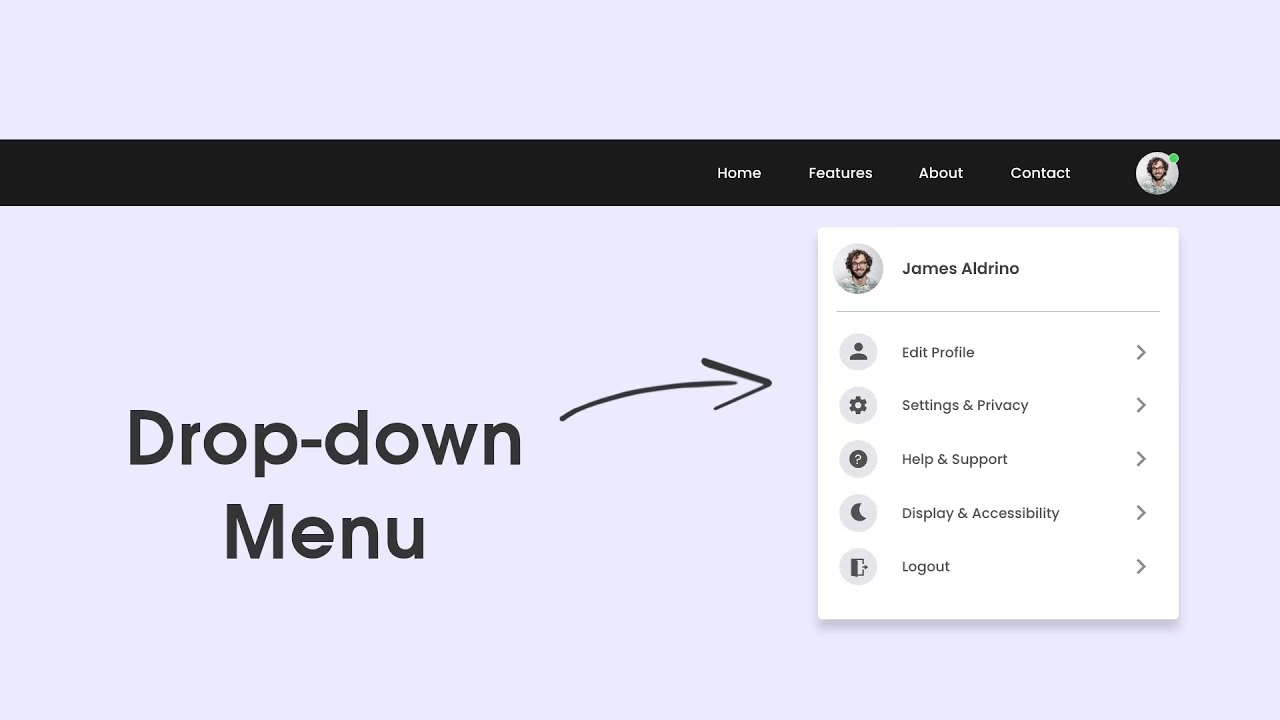
Dirección de Apertura en Desarrollo Web
En el desarrollo web, la posición en la que se abre una lista desplegable (hacia arriba o hacia abajo) no es algo que el navegador decida al azar. Generalmente, está determinada por varios factores dinámicos en el momento en que se activa el desplegable. Los factores clave suelen ser:
- La altura disponible en la ventana del navegador por debajo del elemento que activa el desplegable.
- La posición exacta del contenedor del desplegable respecto al borde superior de la ventana visible (el viewport ).
- La altura total de la lista de opciones que se despliega.
Para controlar explícitamente si un desplegable se abre hacia arriba o hacia abajo, necesitamos utilizar una combinación de HTML, CSS y JavaScript. La idea principal es calcular si hay más espacio disponible arriba o abajo del botón o elemento que abre la lista, y luego ajustar la posición de la lista de opciones en consecuencia.
Estructura HTML Básica
Una estructura HTML típica para un desplegable personalizado podría ser algo como esto:
<div class="dropdown-container">
 <button id="dropdown-button">Opciones</button>
 <ul class="dropdown-list" id="dropdown-list">
 <li>Opción 1</li>
 <li>Opción 2</li>
 <li>Opción 3</li>
 <!-- Más opciones -->
 </ul>
</div>
Aquí tenemos un contenedor principal, un botón que actúa como disparador, y una lista desordenada (`<ul>`) que contiene las opciones.
Estilo CSS para Posicionamiento
El posicionamiento es crucial. Necesitamos que el contenedor principal (`.dropdown-container`) tenga una posición que sirva de referencia para la lista de opciones, y que la lista de opciones (`.dropdown-list`) pueda posicionarse de forma absoluta respecto a ese contenedor. Esto se logra típicamente con las propiedades CSS `position: relative;` para el contenedor y `position: absolute;` para la lista:
.dropdown-container {
 position: relative; /* Sirve como punto de referencia */
 display: inline-block; /* O block, según necesites */
}

.dropdown-list {
 position: absolute; /* Posiciona la lista respecto al contenedor */
 /* Inicialmente oculta y posicionada debajo */
 display: none;
 top: 100%; /* 100% de la altura del contenedor, la coloca justo debajo */
 left: 0;
 /* Otros estilos como borde, fondo, etc. */
}
La propiedad `position: absolute;` saca el elemento del flujo normal del documento y lo posiciona respecto a su ancestro posicionado más cercano (en este caso, el `.dropdown-container` con `position: relative;`). Si no encuentra un ancestro posicionado, se posiciona respecto al viewport inicial.
Las propiedades `top` y `bottom` especifican la distancia del borde superior o inferior del elemento posicionado (en este caso, `.dropdown-list`) respecto al borde superior o inferior de su contenedor posicionado. `top: 100%;` significa que el borde superior de la lista desplegable estará al 100% de la altura del contenedor, es decir, justo al nivel del borde inferior del contenedor. `left: 0;` alinea el borde izquierdo de la lista con el borde izquierdo del contenedor.
Lógica JavaScript para la Dirección
Aquí es donde calculamos si la lista debe abrirse hacia arriba o hacia abajo. Necesitamos obtener las dimensiones y posiciones relevantes:
- La altura total de la ventana visible (`window.innerHeight`).
- La posición vertical del botón o contenedor del desplegable respecto al borde superior de la ventana (`getBoundingClientRect().top`).
- La altura de la lista de opciones que se va a desplegar (`clientHeight`).
Con estos valores, podemos determinar la altura restante por debajo del botón del desplegable. Si esa altura restante es menor que la altura de la lista de opciones, significa que no hay suficiente espacio abajo, y por lo tanto, la lista debería abrirse hacia arriba.
El código JavaScript para implementar esta lógica sería algo así (ejecutado cuando el desplegable se va a mostrar):
const dropdownButton = document.getElementById('dropdown-button');
const dropdownList = document.getElementById('dropdown-list');

// Código para mostrar la lista (cambiar display: none a display: block o flex)
dropdownList.style.display = 'block'; // O la visualización que uses

// Ahora, calcular la posición
const windowHeight = window.innerHeight; // Altura de la ventana
const dropdownTop = dropdownButton.getBoundingClientRect().top; // Posición del botón desde arriba
const dropdownHeight = dropdownList.clientHeight; // Altura de la lista desplegable

// Comprobar si no hay suficiente espacio abajo
if (windowHeight - dropdownTop < dropdownHeight) {
 // No hay suficiente espacio abajo, posicionar arriba
 dropdownList.style.bottom = '100%'; /* 100% de la altura del contenedor, la coloca justo encima */
 dropdownList.style.top = 'auto'; /* Dejar que el navegador calcule la posición superior */
} else {
 // Hay suficiente espacio abajo, posicionar abajo (comportamiento por defecto)
 dropdownList.style.bottom = 'auto'; /* Dejar que el navegador calcule la posición inferior */
 dropdownList.style.top = '100%'; /* La coloca justo debajo */
}
Cuando aplicamos `bottom: 100%;` con `position: absolute;`, el borde inferior de la lista desplegable se alinea con el borde inferior de su contenedor posicionado, lo que efectivamente la coloca justo encima si el contenedor tiene altura. `top: auto;` y `bottom: auto;` permiten que el navegador determine la posición en ese eje.
Este enfoque dinámico asegura que el desplegable siempre sea visible para el usuario, abriéndose en la dirección que mejor se adapte al espacio disponible en la pantalla en ese momento. Es una técnica común para mejorar la experiencia del usuario en interfaces web responsivas.
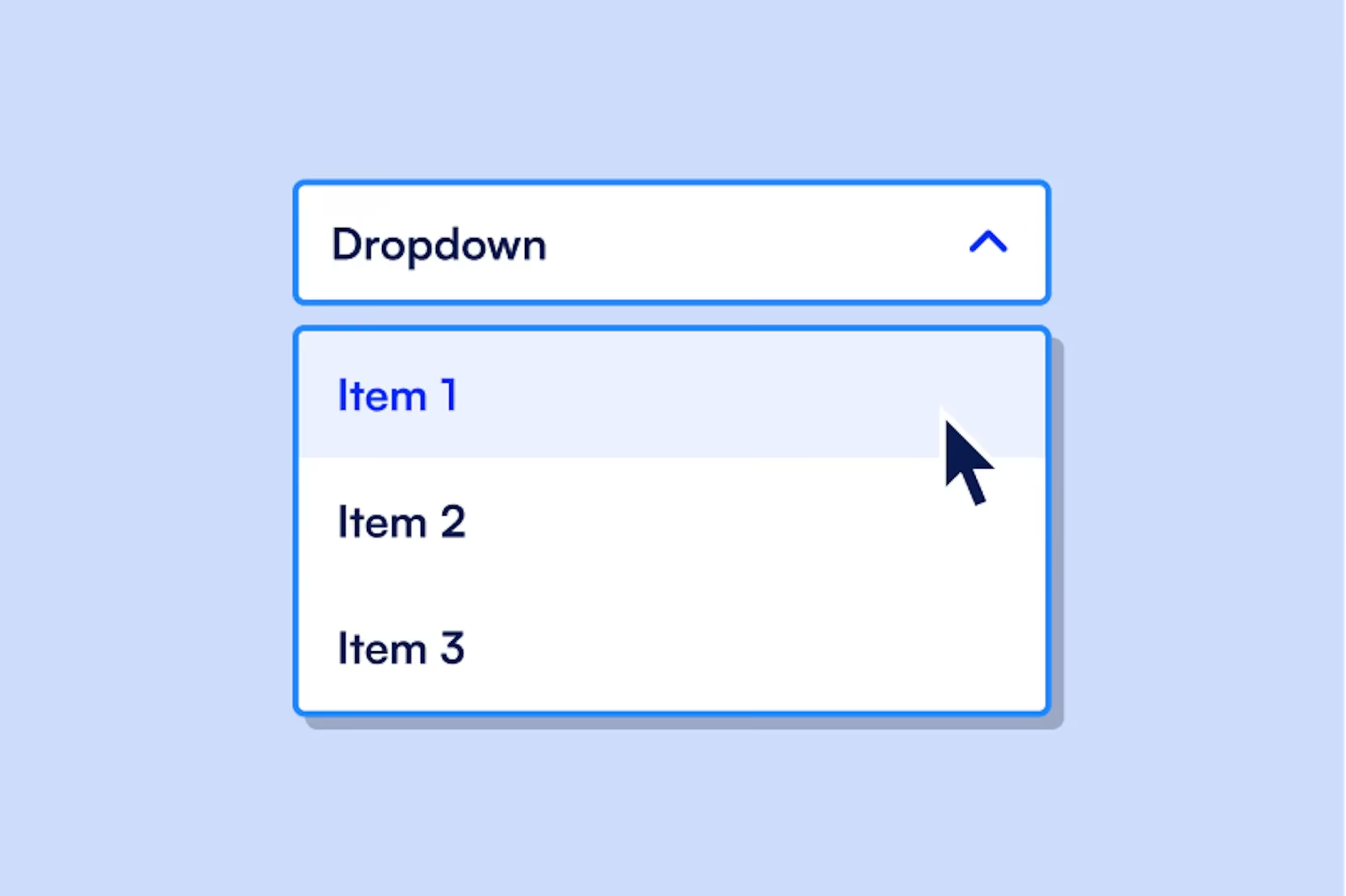
Dirección de Apertura en Hojas de Cálculo (Ej. Excel)
Las listas desplegables en hojas de cálculo, creadas a menudo mediante la función de Validación de Datos, tienen un comportamiento de apertura diferente y menos flexible que en la web. Por defecto, si la celda donde se encuentra la lista desplegable ya contiene un valor que está en la lista, el desplegable se abrirá mostrando ese valor seleccionado y visible al inicio. Esto es generalmente útil.
Sin embargo, surge un pequeño inconveniente cuando la celda está vacía. En este caso, la lista desplegable de Validación de Datos en Excel tiende a abrirse mostrando el final de la lista de opciones. Esto ocurre porque Excel busca una coincidencia con el contenido de la celda (que está vacía) y, si tu lista de origen tiene celdas vacías al final (como es común si dejas espacio para añadir futuras opciones), esas celdas vacías coinciden con el estado vacío de la celda de destino, y el desplegable salta a la primera de esas coincidencias, que está al final.
Para forzar que la lista desplegable en una celda vacía se abra mostrando el inicio de la lista de opciones, existe un truco muy sencillo pero efectivo:
Simplemente incluye una celda en blanco al principio de tu rango de origen de datos para la lista desplegable.
Por ejemplo, si tu lista de opciones está en las celdas A2:A10, y quieres que el desplegable empiece siempre por la primera opción cuando la celda de destino está vacía, puedes cambiar el rango de origen de tu Validación de Datos a A1:A10, asegurándote de que la celda A1 esté vacía.
Cuando la celda de destino de la lista desplegable esté vacía, Excel buscará la primera coincidencia con vacío en el rango de origen (A1:A10). Al encontrar la celda A1 vacía al principio, el desplegable se abrirá mostrando el contenido alrededor de A1, es decir, el inicio de tu lista. Si no incluyes esa celda vacía al principio y tienes celdas vacías al final (por ejemplo, A8:A10 vacías en el rango A2:A10), el desplegable saltará a A8.
Este pequeño ajuste en la lista de origen cambia radicalmente el comportamiento de apertura para celdas vacías, haciendo que la lista siempre comience desde el principio, lo cual es a menudo más intuitivo para el usuario que empieza a interactuar con una celda nueva.
Gestión de la Lista de Opciones
Independientemente de si trabajas en la web o en hojas de cálculo, la gestión de la lista de opciones es importante. Si tu lista es muy larga, asegúrate de que el espacio donde se despliega sea lo suficientemente ancho para mostrar las entradas completas. En hojas de cálculo, esto significa ajustar el ancho de la columna. En la web, puedes controlar el ancho de la lista desplegable con CSS.
Además, si la lista de opciones se encuentra en una ubicación sensible (por ejemplo, en otra hoja de cálculo que no quieres que los usuarios vean o modifiquen), considera ocultar esa hoja y protegerla para evitar cambios accidentales o intencionados en los datos que alimentan la lista desplegable. La protección de hoja es una característica estándar en software de hojas de cálculo y añade una capa de seguridad a tus datos.
Preguntas Frecuentes
¿Por qué mi lista desplegable web se abre hacia arriba a veces?
Esto ocurre generalmente porque el navegador o el código JavaScript detecta que no hay suficiente espacio vertical por debajo del desplegable dentro de la ventana visible del navegador. La lógica implementada (como la que usa `window.innerHeight`, `getBoundingClientRect().top`, y `clientHeight`) calcula el espacio disponible y posiciona la lista hacia arriba (`bottom: 100%; top: auto;`) en lugar de hacia abajo (`top: 100%; bottom: auto;`) para asegurar que toda la lista sea visible sin necesidad de hacer scroll dentro del propio desplegable.
¿Cómo fuerzo a que mi lista desplegable de Excel empiece siempre por el principio cuando la celda está vacía?
El truco más sencillo es añadir una celda en blanco al principio del rango de origen de datos que utilizas para la Validación de Datos. Cuando la celda de destino esté vacía, Excel buscará la primera coincidencia vacía en el rango de origen y, al encontrarla al principio, abrirá el desplegable mostrando las primeras opciones de la lista.
¿Puedo aumentar el tamaño de la lista desplegable para que se vean más opciones a la vez?
En la web, puedes controlar la altura y el overflow de la lista desplegable con CSS para mostrar más opciones a la vez o añadir barras de desplazamiento si la lista es muy larga. En software como Excel, el número de elementos visibles a la vez en el desplegable de Validación de Datos es limitado y no se controla fácilmente, pero sí puedes asegurarte de que el ancho de la columna sea suficiente para mostrar el texto completo de las opciones.
¿Cómo puedo proteger los datos de origen de mi lista desplegable en una hoja de cálculo?
Si tu lista de opciones está en otra hoja de cálculo, puedes ocultar esa hoja para que no sea visible para los usuarios. Además, es recomendable proteger la hoja (y opcionalmente bloquear las celdas que contienen los datos de origen) con una contraseña. Esto evita que los usuarios vean o modifiquen accidentalmente los datos que alimentan tus listas desplegables.
¿Es posible eliminar una lista desplegable en una celda?
Sí. En software de hojas de cálculo como Excel, puedes ir a la configuración de Validación de Datos para la celda o rango de celdas y utilizar la opción para borrar la validación aplicada. Esto eliminará la lista desplegable.
Dominar el comportamiento de las listas desplegables, especialmente su dirección de apertura, es un detalle que marca la diferencia en la calidad de una interfaz, ya sea en una aplicación web o en una hoja de cálculo compleja. Pequeños ajustes pueden mejorar significativamente la usabilidad y la eficiencia para quienes interactúan con ellas.
Si quieres conocer otros artículos parecidos a Controla Tus Listas Desplegables puedes visitar la categoría Maquillaje.