
13/04/2020
En el mundo del desarrollo de software colaborativo, trabajar con sistemas de control de versiones como Git es fundamental. Una de las tareas más comunes y cruciales es asegurarse de que la rama en la que estás trabajando esté siempre actualizada con los últimos cambios realizados en la rama principal, que tradicionalmente se llama 'master' o, más recientemente, 'main'. Mantener esta sincronización es vital para evitar conflictos mayores y garantizar que tu trabajo se base en la versión más reciente del proyecto compartido.
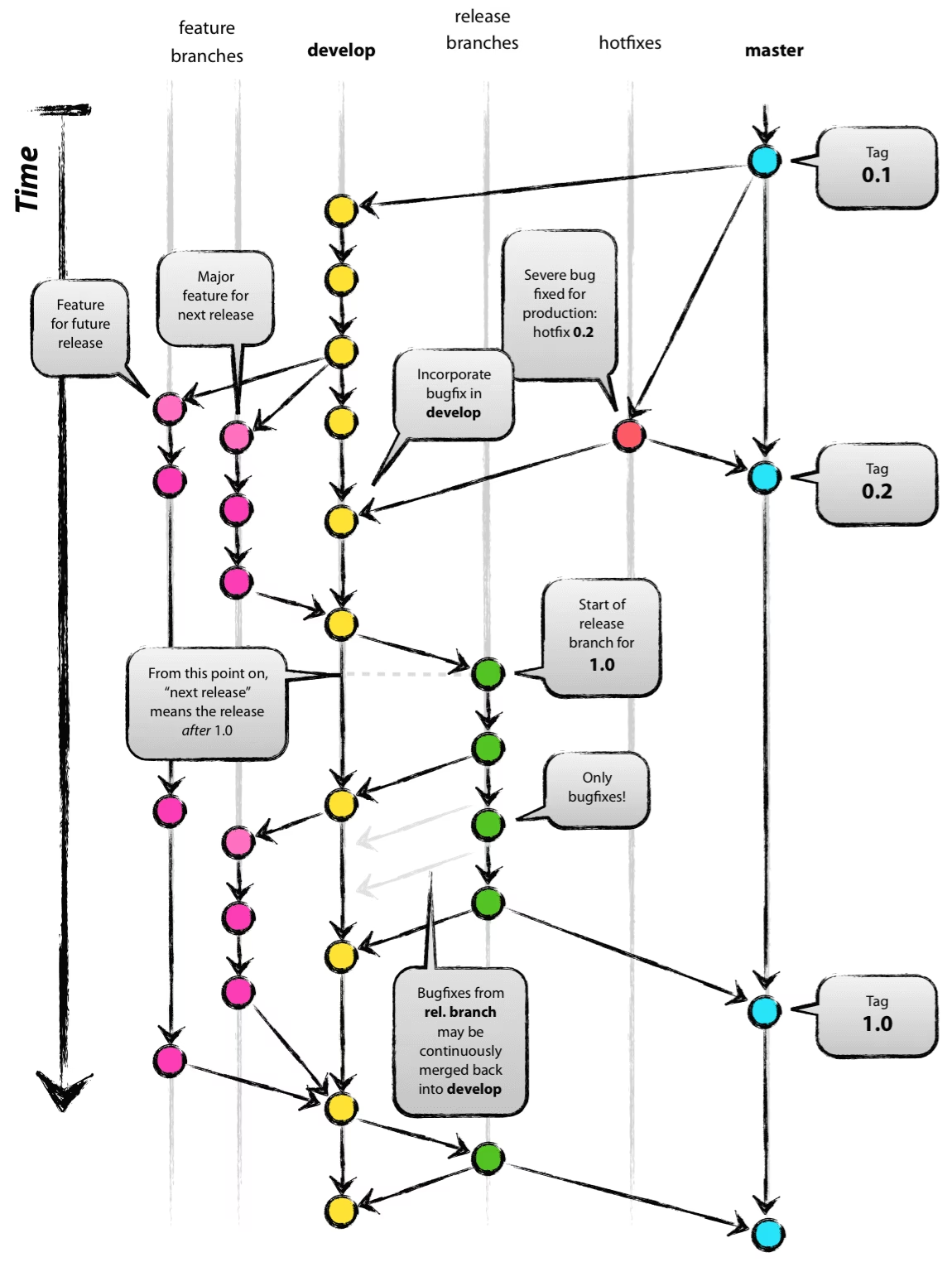
Trabajar en ramas separadas te permite desarrollar nuevas funcionalidades o corregir errores de manera aislada sin afectar la estabilidad del código principal. Sin embargo, a medida que otros miembros del equipo realizan cambios y los fusionan en la rama principal, tu rama local comienza a quedarse atrás. Si intentas integrar tus cambios sin antes actualizar tu rama, es muy probable que te encuentres con conflictos complejos que requieren tiempo y esfuerzo para resolver. Por ello, entender cómo y por qué mantener tu rama sincronizada es un pilar de un flujo de trabajo eficiente con Git.
¿Por Qué Es Crucial Mantener Tu Rama Actualizada?
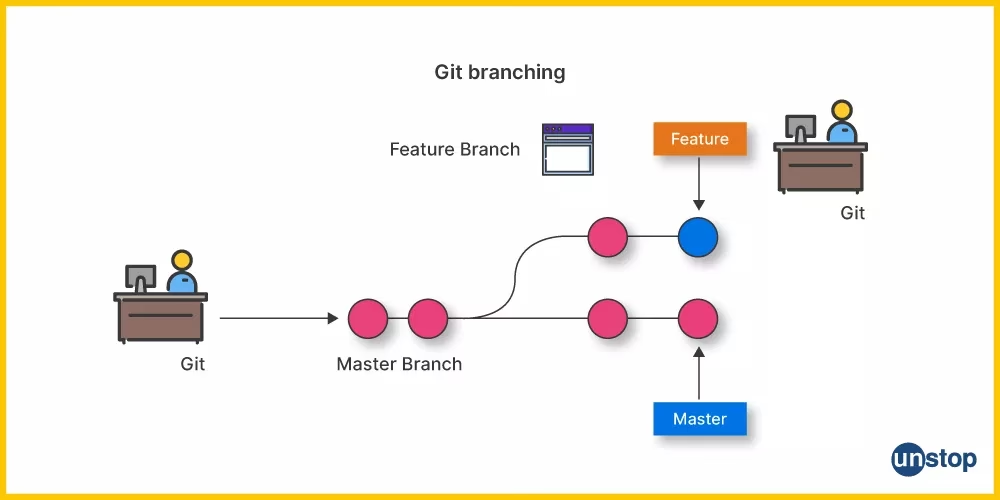
Git branches, o ramas, son líneas de desarrollo independientes. Te permiten trabajar en diferentes características o correcciones de errores simultáneamente sin afectar la base de código principal. Cada rama representa un conjunto único de cambios que pueden ser fusionados de nuevo en la rama principal (típicamente llamada master o main) cuando estén listos. En un entorno de equipo, múltiples desarrolladores pueden estar haciendo cambios al mismo proyecto al mismo tiempo. Si no mantienes tu rama local al día con los cambios remotos, corres el riesgo de basar tu trabajo en una versión obsoleta del código, lo que casi siempre lleva a conflictos al intentar integrar tus cambios de vuelta.
Git remotes, o repositorios remotos, son repositorios alojados en un servidor. Sirven como una ubicación central donde los desarrolladores pueden enviar sus cambios locales (push) y obtener las últimas actualizaciones del código compartido (pull). Los remotos facilitan la colaboración y aseguran que todos los miembros del equipo trabajen en la misma versión del proyecto. Las ramas locales suelen estar vinculadas a una rama remota correspondiente. Mantener tus ramas locales sincronizadas con sus contrapartes remotas es crucial para una colaboración efectiva.
Entendiendo el Estado de Tu Rama con `git status`
La herramienta principal que utilizas para determinar el estado de tus archivos y ramas es el comando git status. Si ejecutas este comando, Git te dirá en qué rama te encuentras y si tu rama local está al día con su contraparte remota. Por ejemplo, si ves un mensaje como:
On branch master
Your branch is up-to-date with 'origin/master'.
nothing to commit, working tree clean
Esto significa que estás en la rama 'master' (o 'main'), que tu rama local 'master' tiene todos los cambios que existen en la rama 'master' del repositorio remoto llamado 'origin', y que no tienes cambios pendientes en tu directorio de trabajo ni en el área de staging. El mensaje 'Your branch is up-to-date with 'origin/master'.' es la clave aquí. Indica que tu rama local no se ha desviado de la misma rama en el servidor remoto. Si tu rama no está al día, git status te lo indicará, a menudo sugiriendo que necesitas 'pull' para obtener los últimos cambios.
Además de informarte sobre el estado de tu rama, git status también te muestra el estado de tus archivos: tracked (seguidos) o untracked (no seguidos), y dentro de los tracked, si están unmodified (sin modificar), modified (modificados), o staged (preparados para el commit). Un archivo tracked es un archivo que Git conoce; un untracked es uno nuevo que Git aún no gestiona. Cuando modificas archivos tracked, Git los marca como modified. Para incluir esos cambios en el próximo commit, debes 'stage' (preparar) esos cambios usando git add. git add es un comando multiusos: lo usas para empezar a seguir nuevos archivos, para preparar archivos modificados, y para otras cosas como marcar conflictos de fusión como resueltos. Es útil pensar en él como 'añadir precisamente este contenido al próximo commit' más que 'añadir este archivo al proyecto'.
Si git status es demasiado general y quieres ver exactamente qué líneas han cambiado, puedes usar git diff. git diff sin argumentos muestra los cambios que has hecho pero que aún no has preparado (unstaged changes). git diff --staged (o git diff --cached) muestra los cambios que has preparado y que irán en tu próximo commit (staged changes).
Método 1: Actualizar Tu Rama Usando `git merge`
Uno de los métodos más comunes y directos para incorporar cambios de una rama a otra es mediante la fusión (merge). Cuando fusionas la rama principal (master/main) en tu rama de desarrollo, Git toma los cambios de la rama principal y los aplica a tu rama. El resultado de una fusión es un nuevo commit de fusión que tiene dos padres: el último commit de tu rama y el último commit de la rama que fusionaste (master/main).
Para mantener tu rama sincronizada con la rama principal (origin/master o origin/main) usando git merge, sigue estos pasos:
- Primero, asegúrate de estar en tu rama local de desarrollo. Puedes verificarlo con
git statuso cambiarte usando:git checkout <tu_rama>
Reemplaza<tu_rama>con el nombre de la rama en la que estás trabajando. - Obtén los últimos cambios del repositorio remoto, incluyendo la rama principal. Esto actualiza las referencias remotas en tu repositorio local sin modificar tus ramas locales:
git fetch origin - Ahora, fusiona los cambios de la rama principal remota (
origin/masteroorigin/main) en tu rama local actual. Asegúrate de usar el nombre correcto de la rama principal remota.git merge origin/master
o si la rama principal se llama 'main' en el remoto:git merge origin/main
Git intentará aplicar los cambios de la rama remota principal a tu rama actual. - Si Git puede fusionar los cambios automáticamente (lo que se llama un 'fast-forward' merge si tu rama no tiene commits nuevos, o una fusión automática con un commit de fusión si ambas ramas tienen commits nuevos), el proceso finalizará sin problemas. Tu rama local ahora contendrá los cambios de la rama principal.
- Si hay conflictos de fusión, Git te notificará qué archivos tienen problemas. Deberás resolver estos conflictos manualmente. Git marcará las secciones conflictivas en los archivos. Abre cada archivo conflictivo, edita las secciones marcadas para integrar los cambios de ambas ramas como desees, y guarda el archivo.
- Después de resolver los conflictos en todos los archivos, debes indicar a Git que los conflictos han sido resueltos y que los archivos modificados están listos para ser parte del commit de fusión. Haz esto añadiendo cada archivo conflictivo resuelto al área de staging:
git add <nombre_del_archivo_conflictivo>
Repite esto para todos los archivos conflictivos. - Una vez que todos los archivos conflictivos estén preparados (puedes verificar con
git status), completa el commit de fusión. Git generalmente crea un mensaje de commit predeterminado para la fusión; puedes aceptarlo o modificarlo:git commit -m "Resolve conflicts and merge master"
Si no hubo conflictos, Git podría haber creado el commit de fusión automáticamente, o incluso haber hecho un 'fast-forward' sin crear un commit de fusión explícito. - Finalmente, una vez que tu rama local esté actualizada y todos los conflictos resueltos (si los hubo), puedes enviar tus cambios a tu rama en el repositorio remoto:
git push origin <tu_rama>
Después de seguir estos pasos, tu rama de desarrollo local estará sincronizada con la rama principal remota, y estos cambios también habrán sido enviados a tu rama remota.
Método 2: Actualizar Tu Rama Usando `git rebase`
Otra forma de incorporar cambios de la rama principal a tu rama de desarrollo es usando la rebase. A diferencia de merge, que crea un commit de fusión, rebase reescribe el historial de commits. Básicamente, toma los commits de tu rama de desarrollo, los 'deshace' temporalmente, actualiza tu rama al último commit de la rama principal, y luego 'reaplica' tus commits uno por uno sobre el nuevo final de la rama principal.
El resultado de una rebase es un historial de commits más lineal y limpio, ya que parece que tus commits se crearon *después* del último commit de la rama principal, en lugar de fusionarse en un punto posterior. Sin embargo, debido a que reescribe el historial, es importante tener precaución al usar rebase en ramas que ya han sido compartidas con otros. Rebasing una rama compartida puede causar problemas a otros colaboradores que ya hayan basado su trabajo en la versión anterior de tu rama.
Para mantener tu rama sincronizada con la rama principal (origin/master o origin/main) usando git rebase, sigue este flujo de trabajo:
- Primero, asegúrate de que tu rama principal local esté completamente actualizada con el remoto. Cambia a tu rama principal local:
git checkout master
ogit checkout main - Obtén los últimos cambios de la rama principal remota:
git pull origin master
ogit pull origin main
Esto asegura que tu rama local 'master' o 'main' tenga todos los commits del remoto. - Ahora, cambia de nuevo a tu rama de desarrollo:
git checkout <tu_rama> - Ejecuta el comando rebase. Esto aplicará los commits de tu rama sobre el último commit de la rama principal (que acabas de actualizar localmente):
git rebase origin/master
o si la rama principal se llama 'main':git rebase origin/main
Git aplicará tus commits uno por uno. - Si ocurre algún conflicto de fusión durante la rebase (Git se detendrá en el commit donde ocurre el conflicto), deberás resolverlo. Git te indicará qué archivos tienen conflictos. Edita los archivos para resolver los problemas, guarda los cambios, y luego prepara los archivos resueltos:
git add <nombre_del_archivo_conflictivo>
Importante: Después de resolver y añadir los archivos, no usesgit commit. En su lugar, continúa el proceso de rebase:git rebase --continue
Git continuará aplicando los siguientes commits. Si aparecen más conflictos, repite el proceso (resolver,git add,git rebase --continue). - Si decides que no quieres continuar con la rebase (por ejemplo, si los conflictos son demasiado complejos o si te das cuenta de que no era el enfoque correcto), puedes abortar la rebase y volver al estado original de tu rama antes de iniciarla:
git rebase --abort - Una vez que la rebase se complete sin problemas o después de resolver todos los conflictos y continuar, tus commits de desarrollo habrán sido reescritos y aplicados sobre el último commit de la rama principal. Tu rama local ahora contiene los cambios de la rama principal y tus commits están 'por encima' de ellos en el historial.
- Finalmente, si tu rama de desarrollo ya había sido enviada al remoto antes de la rebase, el historial local ahora es diferente del historial remoto. No puedes simplemente usar
git pushnormal, ya que Git detectará que los historiales han divergido. Debes forzar el push para sobrescribir la rama remota con tu nuevo historial reescrito:git push origin <tu_rama> --force
o, una alternativa más segura que solo fuerza el push si el historial remoto coincide con el historial local *antes* de la rebase:git push origin <tu_rama> --force-with-lease
Usa--forcecon extrema precaución, especialmente si otros desarrolladores están trabajando en la misma rama que tú, ya que podrías sobrescribir su trabajo. Por esta razón, rebase se usa típicamente en ramas de desarrollo privadas que aún no se han compartido.
Si no hubo conflictos, ¡tienes suerte! Tu rama se actualizó sin problemas y tus commits ahora están sobre la rama principal.
Merge vs. Rebase: ¿Cuál Deberías Usar?
La elección entre git merge y git rebase para actualizar tu rama depende en gran medida de tu flujo de trabajo y de si la rama en la que estás trabajando es local y privada o ya ha sido compartida con otros.
git merge es un enfoque no destructivo. Mantiene el historial original de commits y registra el acto de fusión con un commit de fusión explícito. Esto es ideal para ramas que ya han sido compartidas con otros, ya que no reescribe el historial y no causa problemas de sincronización para otros colaboradores. Sin embargo, el historial de commits puede volverse un poco más complejo de seguir, especialmente con fusiones frecuentes.
git rebase, por otro lado, crea un historial de commits más lineal y limpio al reescribir los commits de tu rama sobre la rama base. Esto puede hacer que el historial del proyecto sea más fácil de leer. Sin embargo, como reescribe el historial, nunca debes hacer rebase en una rama que ya ha sido enviada a un repositorio remoto y que otros podrían haber clonado o basado su trabajo. Rebasing ramas compartidas puede ser muy problemático y causar conflictos y confusión para el equipo.
En resumen:
- Usa
git mergepara incorporar cambios de la rama principal en ramas que ya han sido compartidas. - Usa
git rebasepara incorporar cambios de la rama principal en ramas de desarrollo locales y privadas que aún no has compartido, si prefieres un historial lineal.
Resolución de Conflictos: Un Mal Necesario
Independientemente de si usas git merge o git rebase para actualizar tu rama, es posible que te encuentres con conflictos de fusión. Un conflicto ocurre cuando Git no puede determinar automáticamente cómo combinar los cambios de dos ramas porque las mismas líneas de código fueron modificadas de manera diferente en ambas ramas, o un archivo fue eliminado en una rama pero modificado en la otra, etc.
Cuando ocurre un conflicto, Git pausa el proceso (ya sea la fusión o la rebase) y marca los archivos conflictivos. Estos archivos contendrán marcadores especiales que indican las secciones donde los cambios entran en conflicto. Los marcadores se ven algo así:
<<<<<<< HEAD
Tu versión del código.
=======
La versión del código que viene de la rama que estás fusionando/rebasing.
>>>>>>> origin/master (o el commit id)
Tu tarea es editar manualmente cada archivo conflictivo, eliminar los marcadores y modificar el código dentro de las secciones conflictivas para que contenga la versión final correcta que deseas. Esto puede implicar combinar partes de ambas versiones, elegir una sobre la otra, o escribir código completamente nuevo. Una vez que hayas editado un archivo y resuelto los conflictos, debes guardarlo.
Después de resolver los conflictos en un archivo, debes decirle a Git que el archivo está listo añadiéndolo al área de staging:git add <nombre_del_archivo_resuelto>
Si estás en un proceso de merge, después de añadir todos los archivos conflictivos resueltos, completas el proceso con un commit:git commit -m "Resolución de conflictos de fusión"
Si estás en un proceso de rebase, después de añadir todos los archivos conflictivos resueltos, continuas el proceso de rebase:git rebase --continue
Git entonces intentará aplicar el siguiente commit en la secuencia de rebase. Este ciclo de resolver conflictos, añadir archivos y continuar rebase se repite hasta que todos los commits hayan sido aplicados.
La resolución de conflictos es una habilidad fundamental en Git. Aunque puede parecer tediosa al principio, con la práctica se vuelve más manejable. La clave es abordar los conflictos tan pronto como sea posible y entender los cambios que estás combinando.
Preguntas Frecuentes (FAQ)
¿Qué significa 'origin/master'?
'origin' es el nombre por defecto dado al repositorio remoto desde el que clonaste el proyecto (o al que enlazaste tu repositorio local). 'origin/master' (o 'origin/main') es la referencia a la rama 'master' o 'main' tal como existe en ese repositorio remoto. Cuando ejecutas git fetch origin, estás actualizando estas referencias remotas en tu repositorio local.
¿Qué indica el mensaje 'Your branch is up-to-date with 'origin/master'.'?
Este mensaje, mostrado por git status, significa que tu rama local actual contiene todos los commits que están presentes en la rama 'master' (o 'main') del repositorio remoto 'origin'. No hay cambios en la rama remota principal que aún no tengas en tu rama local.
¿Qué hago si tengo muchos conflictos al fusionar o rebasear?
Si te encuentras con una gran cantidad de conflictos, puede ser una señal de que tu rama se ha desviado significativamente de la rama principal o que la rama principal ha tenido cambios muy extensos y cercanos a tus propias modificaciones. Puedes intentar resolverlos uno por uno cuidadosamente. Si parece abrumador, puedes abortar el proceso (git merge --abort o git rebase --abort) y considerar un enfoque diferente, quizás actualizar tu rama más frecuentemente para evitar que los conflictos se acumulen.
¿Es seguro usar `git rebase` en cualquier situación?
No. Como se mencionó, nunca debes usar `git rebase` en ramas que ya han sido enviadas a un repositorio remoto y que otros desarrolladores están utilizando. Esto reescribe el historial compartido y puede causar serios problemas de sincronización para el equipo. Rebase es más seguro y recomendable para ramas de desarrollo privadas que solo tú estás utilizando localmente antes de compartirlas o integrarlas.
Conclusión
Mantener tu rama de desarrollo sincronizada con la rama principal (master o main) es una práctica esencial en Git que facilita la colaboración y minimiza los problemas de integración. Tienes dos herramientas principales a tu disposición: git merge y git rebase. Ambas logran el objetivo de incorporar cambios de la rama principal, pero lo hacen de manera diferente, afectando el historial de commits de distintas formas. Merge es seguro para ramas compartidas y preserva el historial, mientras que rebase crea un historial más limpio pero reescribe commits y debe usarse con precaución en ramas privadas. Entender cómo funcionan, cómo resolver los inevitables conflictos y cuál elegir en cada situación te permitirá trabajar de manera más eficiente y efectiva en tus proyectos con Git.
Si quieres conocer otros artículos parecidos a Mantén Tu Rama Git Sincronizada con Master puedes visitar la categoría Maquillaje.