
29/06/2025
En el mundo de internet, la forma en que nos encontramos y conectamos con servidores y dispositivos a menudo depende de direcciones IP. Sin embargo, para muchos usuarios domésticos y pequeñas empresas, la dirección IP pública asignada por el Proveedor de Servicios de Internet (ISP) no es fija, sino dinámica. Esto significa que puede cambiar en cualquier momento sin previo aviso. Si estás ejecutando un servicio en tu propia red, como un servidor web, un servidor de juegos, acceso remoto a tu PC, o cámaras de seguridad, y tu IP pública cambia, la dirección que la gente usa para encontrarte dejará de funcionar. Aquí es donde servicios como No-IP DDNS (Dynamic DNS) se vuelven cruciales, actuando como una 'agenda telefónica' que se actualiza automáticamente para que tu hostname (un nombre fácil de recordar como 'mihogar.ddns.net') siempre apunte a tu IP pública actual, sin importar cuántas veces cambie. Pero, ¿qué pasa cuando algo falla y tu hostname no se actualiza correctamente?

Diagnosticando Problemas de Conexión con No-IP
Si tienes problemas para conectarte a tu dispositivo o servicio utilizando tu hostname de No-IP, el primer paso es determinar dónde reside el problema. Los problemas más comunes suelen estar relacionados con que el hostname no esté apuntando a la IP correcta, o con la configuración de red en tu propio lado (router, cortafuegos, etc.).
Verifica la Dirección IP de tu Hostname
Lo más importante es asegurarse de que la dirección IP a la que resuelve tu hostname en No-IP coincida con tu dirección IP pública actual. Es un paso fundamental para el diagnóstico.
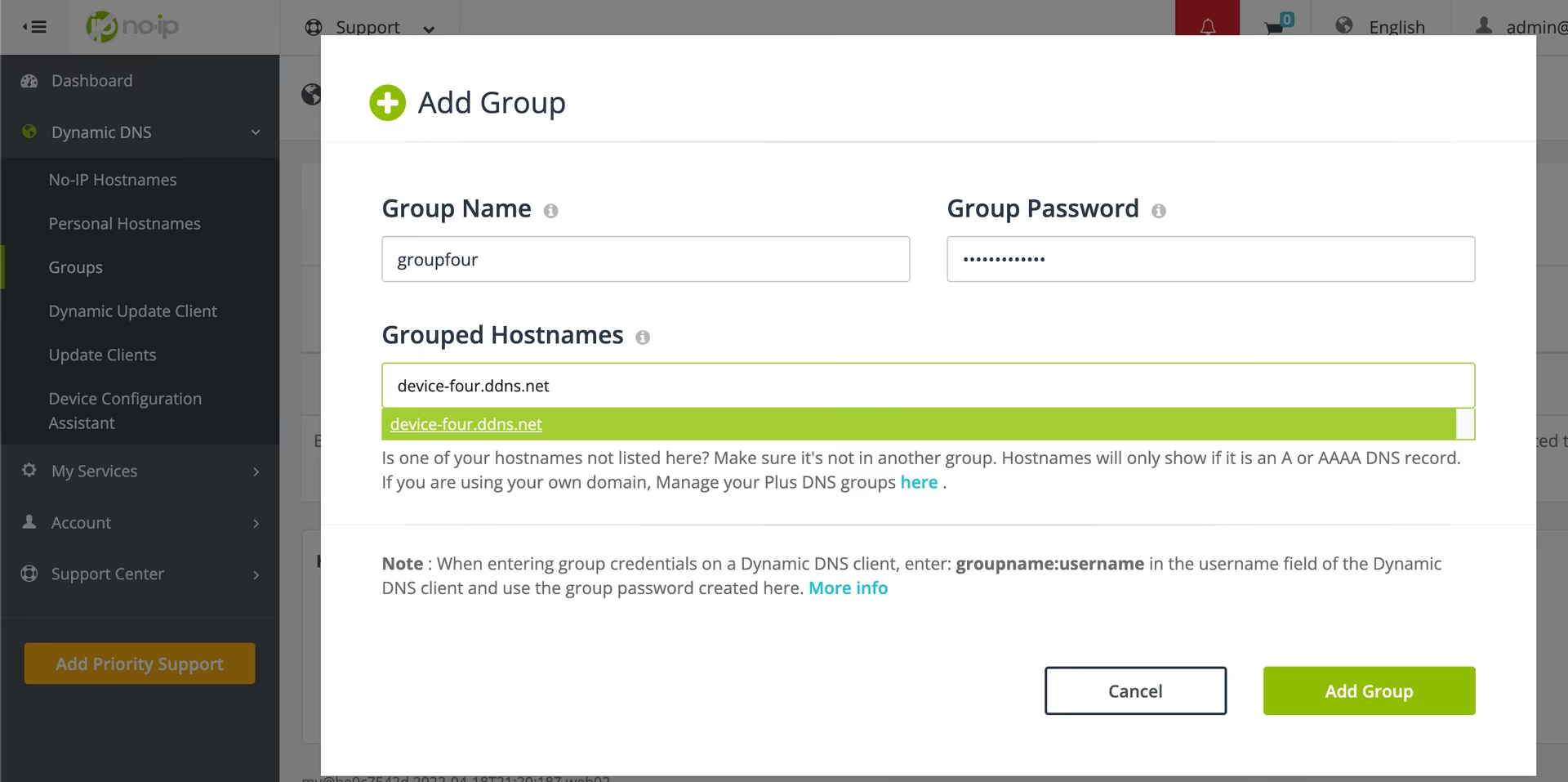
Para verificar esto, inicia sesión en tu cuenta de No-IP. Navega a la sección de gestión de tus hostnames o registros DNS. Verás una lista de tus hostnames y la dirección IP que No-IP tiene registrada para cada uno. Anota esta IP.
Ahora, necesitas saber cuál es tu dirección IP pública actual. Hay muchas herramientas online para esto; simplemente busca en internet 'cuál es mi IP pública' o utiliza una herramienta de verificación de puertos confiable que muestre tu IP. Compara la IP que te muestra esta herramienta con la IP registrada en tu cuenta de No-IP. Si estas dos direcciones IP no coinciden, ¡has encontrado la razón principal de tu problema de conexión! Necesitarás actualizar la IP en tu cuenta de No-IP.
Actualización Manual de tu Hostname
Si descubres que las direcciones IP no coinciden, puedes corregirlo manualmente en tu cuenta de No-IP. El proceso es sencillo:
- Inicia sesión en tu cuenta de No-IP.
- Ve a la sección de gestión de hostnames o registros DNS.
- Busca el hostname que necesita ser actualizado en la lista.
- Haz clic en la opción para modificar o editar ese hostname.
- En la página de configuración del hostname, encontrarás un campo que muestra la dirección IP actual.
- Reemplaza la IP mostrada con tu dirección IP pública actual (la que obtuviste con la herramienta externa).
- Guarda los cambios haciendo clic en el botón de actualizar o modificar el host.
Una vez que guardes los cambios, tomará un corto período de tiempo para que la actualización se propague a través de los servidores DNS. Generalmente, No-IP indica que los cambios pueden tardar hasta 60 segundos en propagarse completamente a la nueva dirección IP. Después de esperar este tiempo, tu hostname debería comenzar a resolver a tu nueva IP pública.
Automatiza las Actualizaciones de tu IP
Actualizar manualmente tu IP cada vez que cambia es tedioso e impráctico. Si tu dirección IP es dinámica (que es lo más probable si no pagas por una IP estática a tu ISP), cambiará periódicamente. Para asegurar que tu hostname siempre apunte a la IP correcta sin tu intervención, es fundamental utilizar un Cliente de Actualización Dinámica (DUC).
Uso del Cliente de Actualización Dinámica (DUC)
Un DUC es un pequeño programa que se ejecuta en un ordenador o dispositivo dentro de tu red. Su función es monitorear constantemente tu dirección IP pública. Cuando detecta un cambio, se comunica automáticamente con los servidores de No-IP para informarles de la nueva IP y actualizar el registro DNS de tu hostname. Esto garantiza que tu hostname esté siempre actualizado.
No-IP proporciona su propio Cliente de Actualización Dinámica para varios sistemas operativos. Debes descargarlo e instalarlo en un ordenador que esté encendido y conectado a internet la mayor parte del tiempo. Una vez instalado y configurado con tu cuenta de No-IP y el hostname a actualizar, el DUC se encargará de las actualizaciones futuras.
Es vital entender que el DUC debe estar instalado y ejecutándose continuamente para que las actualizaciones automáticas funcionen. Si el ordenador donde está instalado se apaga, se suspende o el programa se cierra, el DUC dejará de enviar actualizaciones y tu hostname podría desactualizarse si tu IP cambia.
Configuración en Routers y Dispositivos
En muchos casos, no necesitas instalar el DUC en un ordenador. Muchos routers, grabadores de video (DVRs), cámaras IP y otros dispositivos de red tienen soporte integrado para Dynamic DNS y son compatibles con proveedores como No-IP. Si tu router o dispositivo soporta No-IP, puedes configurarlo directamente con tu información de cuenta y hostname. El dispositivo se encargará de detectar los cambios de IP y notificar a No-IP. Esta es a menudo la solución más eficiente, ya que el router suele estar siempre encendido y es el punto de salida de tu red a internet, conociendo directamente tu IP pública.
Verificando la Resolución DNS
Incluso si tu hostname en No-IP muestra la IP correcta, podría haber problemas con cómo esa información se propaga o es consultada por otros servidores DNS en internet. Para verificar que la información DNS se está resolviendo correctamente, puedes usar el comando nslookup.
Abre una ventana de línea de comandos o terminal en tu ordenador (Símbolo del sistema en Windows, Terminal en Linux o macOS). Escribe el siguiente comando, reemplazando 'tu-hostname.tudominio.com' con tu hostname real de No-IP:
nslookup tu-hostname.tudominio.com
La respuesta a este comando te mostrará la dirección IP a la que el servidor DNS que estás utilizando está resolviendo tu hostname. Esta IP debería coincidir con la IP que viste en tu cuenta de No-IP y con tu IP pública actual. Si no coincide, podría haber un problema de propagación DNS (aunque esto es menos común si ya han pasado unos minutos desde la actualización manual o si el DUC está activo) o un problema con el servidor DNS que tu ordenador está utilizando.
Configuración de Red Local: Reenvío de Puertos y Cortafuegos
Si tu hostname apunta a la IP correcta y la resolución DNS funciona, pero aún no puedes acceder a tu servicio, el problema probablemente se encuentra en la configuración de tu red local. Los dos elementos clave a revisar son el reenvío de puertos en tu router y el cortafuegos en el dispositivo donde se ejecuta el servicio.
Configurando el Reenvío de Puertos (Port Forwarding)
Tu router actúa como una puerta de enlace entre internet y tu red local. Cuando alguien intenta conectarse a tu hostname (y por lo tanto a tu IP pública), la solicitud llega a tu router. A menos que le indiques lo contrario, el router no sabrá a qué dispositivo dentro de tu red local debe dirigir esa solicitud. El reenvío de puertos le dice al router: "cualquier solicitud que llegue por el puerto X, envíala al dispositivo con la IP local Y en el puerto Z".
Necesitarás saber dos cosas para configurar el reenvío de puertos:
- El puerto que utiliza la aplicación o servicio al que quieres acceder (por ejemplo, el puerto 80 para un servidor web HTTP, el puerto 443 para HTTPS, otros puertos específicos para juegos, acceso remoto, etc.).
- La dirección IP local (privada) del ordenador o dispositivo dentro de tu red donde se ejecuta el servicio (por ejemplo, 192.168.1.100). Es recomendable asignar a este dispositivo una IP local estática o una reserva DHCP en el router para que su IP local no cambie.
La configuración específica del reenvío de puertos varía mucho entre modelos de router. Deberás acceder a la interfaz de administración de tu router (generalmente escribiendo su IP de puerta de enlace predeterminada en un navegador web, como 192.168.1.1 o 192.168.0.1) y buscar una sección llamada 'Port Forwarding', 'NAT', 'Virtual Servers' o similar. Allí crearás una nueva regla especificando el puerto externo, el puerto interno (a menudo el mismo), el protocolo (TCP, UDP o ambos) y la IP local del dispositivo de destino.
Es una buena práctica de seguridad abrir solo los puertos necesarios para tus aplicaciones y asegurarte de que los dispositivos accesibles desde internet tengan las últimas actualizaciones de seguridad aplicadas.
Consideraciones del Cortafuegos (Firewall)
Además del router, el dispositivo donde se ejecuta tu servicio (tu ordenador, servidor, etc.) probablemente tenga un cortafuegos activado. Un cortafuegos es un software o hardware que controla el tráfico de red que entra y sale de un dispositivo o red, bloqueando por defecto las conexiones entrantes no solicitadas.
Si tu cortafuegos está bloqueando las conexiones entrantes en el puerto que está utilizando tu servicio, incluso si el reenvío de puertos en el router está configurado correctamente, la conexión fallará al llegar al dispositivo final. Deberás configurar el cortafuegos en el dispositivo para permitir las conexiones entrantes en el puerto específico que tu servicio necesita.
La configuración del cortafuegos también depende del sistema operativo (Windows Firewall, iptables en Linux, etc.) o del software de seguridad que estés utilizando. Consulta la documentación de tu sistema o software para obtener instrucciones específicas sobre cómo añadir una regla para permitir el tráfico entrante en un puerto determinado.
Verificando Puertos Bloqueados por el ISP
En raras ocasiones, tu Proveedor de Servicios de Internet (ISP) podría estar bloqueando ciertos puertos. Esto es más común para puertos estándar como el puerto 80 (HTTP) o el puerto 25 (SMTP) para prevenir el alojamiento de servidores web o de correo no deseado por parte de usuarios residenciales.
Puedes verificar si un puerto está abierto y accesible desde internet utilizando una herramienta online de verificación de puertos. Estas herramientas intentan conectar a un puerto específico de tu IP pública y te informan si la conexión fue exitosa, si fue rechazada o si hubo un tiempo de espera (timeout).
Si una herramienta de verificación de puertos reporta un "Connection Timed Out", suele indicar un problema en tu router (reenvío de puertos no configurado o incorrecto) o que el ISP está bloqueando el puerto. Si tu configuración de reenvío de puertos parece correcta y el puerto sigue inaccesible, es posible que tu ISP lo esté bloqueando.
Si la respuesta es "Connection Refused", esto suele apuntar a un problema de cortafuegos en el dispositivo de destino, lo que significa que la conexión llegó al dispositivo pero fue rechazada por su cortafuegos.
Soluciones si un Puerto está Bloqueado por el ISP
Si confirmas que tu ISP está bloqueando un puerto esencial para tu servicio, existen algunas alternativas:
- Cambiar el Puerto de tu Servicio: Si es posible, configura tu aplicación o servicio para que escuche en un puerto diferente y no estándar (por ejemplo, usar el puerto 8080 en lugar del 80 para un servidor web). Luego, configura el reenvío de puertos en tu router para dirigir el tráfico entrante en ese nuevo puerto a tu servicio.
- Redirección de Puerto 80 de No-IP: Si el puerto bloqueado es el 80 (para HTTP) y tu servicio es un servidor web, algunos servicios de DDNS, incluyendo opciones de pago de No-IP, ofrecen una función de redirección de puerto 80. Esto permite que los usuarios accedan a tu servicio a través del puerto 80 estándar en tu hostname, mientras que No-IP redirige internamente la solicitud a un puerto diferente que tengas abierto en tu red. Esto es transparente para el usuario final.
- Soluciones Específicas para Correo (Puerto 25): El bloqueo del puerto 25 (SMTP) es muy común. Si necesitas ejecutar un servidor de correo, las soluciones suelen implicar usar un puerto alternativo (como el 587 para envío con autenticación) o retransmitir el correo a través de un servicio de retransmisión SMTP que no esté bloqueado.
Tiempos de Actualización y Propagación
Es importante diferenciar los tiempos de actualización de No-IP de los tiempos de propagación global de DNS y la activación de dominios registrados.
Una vez que tu IP cambia y el Cliente de Actualización Dinámica (DUC) o tu dispositivo configurado notifica a No-IP, la actualización en sus servidores es casi instantánea. La propagación de esta nueva información a los servidores DNS de No-IP generalmente toma alrededor de 60 segundos, como se mencionó anteriormente para las actualizaciones manuales.
Sin embargo, los servidores DNS en internet almacenan esta información (la relación entre tu hostname y tu IP) en caché durante un tiempo. La propagación completa de una actualización a todos los servidores DNS raíz y a los servidores utilizados por tu ISP u otros usuarios puede tardar más, aunque con DDNS este tiempo (TTL - Time To Live) suele ser bajo para minimizar demoras. Aun así, puede haber un breve retraso.
Es diferente el tiempo que tarda en estar activo un nombre de dominio que acabas de registrar (no un hostname DDNS bajo un dominio de No-IP, sino tu propio dominio 'tudominio.com'). La propagación de un nuevo registro de dominio en internet a través de todos los servidores DNS raíz puede tardar entre 24 y 48 horas. Durante este tiempo, algunas personas podrán acceder a tu dominio mientras que otras aún no, dependiendo de qué servidor DNS consulten.
Instalación del Cliente de Actualización Dinámica en Linux (Ubuntu)
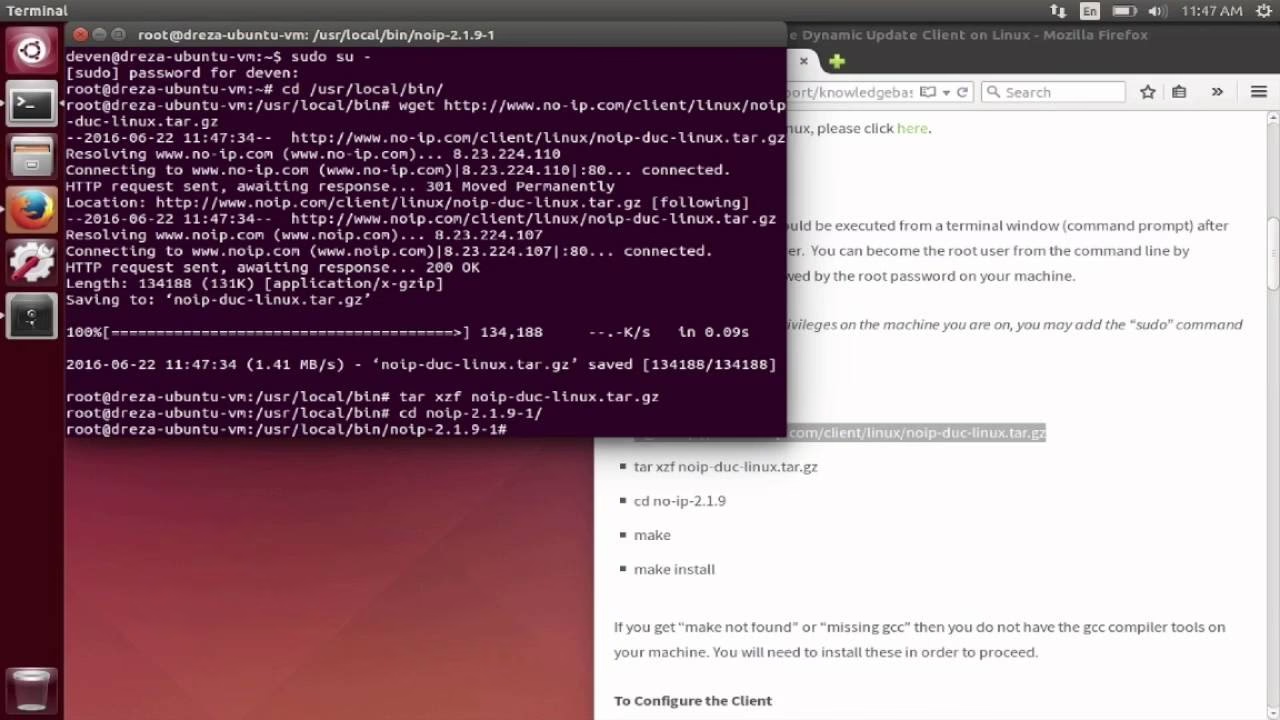
Si necesitas instalar el DUC en un servidor o máquina Linux, especialmente en una distribución basada en Ubuntu, aquí tienes los pasos típicos utilizando la terminal. Este proceso requiere acceso de superusuario (root).
Recomendación: No-IP ofrece una versión más moderna y estable del DUC para Linux (versión 3.x). Si tienes problemas con la versión 2.x o buscas mayor estabilidad, considera buscar e instalar la versión 3.x siguiendo las instrucciones específicas de No-IP para esa versión.
Pasos para la versión 2.x (proceso de compilación):
- Abre una ventana de Terminal.
- Conviértete en usuario root o utiliza
sudo -se introduce tu contraseña de usuario. - Navega a un directorio temporal o de origen, por ejemplo:
cd /usr/local/src/ - Descarga el archivo del cliente:
wget http://www.noip.com/client/linux/noip-duc-linux.tar.gz(Verifica la URL actual en el sitio de No-IP si esta falla). - Extrae el archivo descargado:
tar xf noip-duc-linux.tar.gz - Navega al directorio extraído (el nombre puede variar ligeramente según la versión):
cd noip-2.1.9-1/ - Compila e instala el cliente:
make install
Durante el proceso de instalación, se te pedirá que ingreses el nombre de usuario y la contraseña de tu cuenta de No-IP. Si el comando make no se encuentra o faltan herramientas como gcc, necesitarás instalarlas primero (por ejemplo, con sudo apt update && sudo apt install build-essential en Ubuntu).
Configuración del Cliente:
Después de la instalación, debes configurar el cliente. Como root (o usando sudo), ejecuta:
/usr/local/bin/noip2 -C
Este comando creará el archivo de configuración por defecto. Se te pedirá nuevamente tu nombre de usuario y contraseña de No-IP, así como los hostnames que deseas que este cliente actualice. Ten cuidado al responder la pregunta sobre si deseas actualizar *todos* los hosts; si tienes hostnames en tu cuenta que apuntan a diferentes ubicaciones, asegúrate de seleccionar solo los que corresponden a la IP de esta máquina.
Iniciar el Cliente:
Una vez configurado, puedes lanzar el cliente en segundo plano con:
/usr/local/bin/noip2
Para que el cliente se inicie automáticamente cada vez que el sistema arranca, la configuración varía según la distribución y la versión de Linux (SysVinit, systemd, etc.). En sistemas modernos basados en systemd (como las versiones recientes de Ubuntu), puedes habilitar el servicio (si el script de instalación lo creó) con:
sudo systemctl enable noip2.service (Habilita el inicio automático)
Otros comandos útiles para gestionar el servicio en systemd incluyen:
sudo systemctl start noip2.service (Inicia el cliente inmediatamente)
sudo systemctl status noip2.service (Verifica el estado del cliente)
Con el DUC correctamente instalado, configurado y ejecutándose (y configurado para iniciar con el sistema), tu hostname de No-IP debería mantenerse automáticamente actualizado con tu IP pública, resolviendo así el problema más común de conexión.
Preguntas Frecuentes (FAQ)
¿Cuánto tarda No-IP en actualizarse?
Una vez que el Cliente de Actualización Dinámica (DUC) o tu dispositivo notifica a No-IP sobre un cambio de IP, la actualización en los servidores de No-IP es casi inmediata. La propagación a los servidores DNS de No-IP suele tardar unos 60 segundos.
¿Cuánto tarda en estar activo un dominio que registré con No-IP?
Si registraste un nombre de dominio completo (como 'tudominio.com'), la propagación global a todos los servidores DNS puede tardar entre 24 y 48 horas.
¿Cómo sé si mi IP es dinámica?
La mayoría de las conexiones a internet residenciales tienen IP dinámicas. Si no pagas específicamente a tu ISP por una dirección IP estática, es casi seguro que tu IP es dinámica y puede cambiar en cualquier momento.
Mi hostname apunta a la IP correcta, ¿por qué no puedo conectar?
Si la IP coincide y la resolución DNS funciona (puedes verificarlo con nslookup), el problema está casi seguro en tu red local: verifica la configuración de reenvío de puertos en tu router y las reglas del cortafuegos en el dispositivo de destino.
¿Qué es el reenvío de puertos?
Es una configuración en tu router que dirige el tráfico entrante en un puerto específico de tu IP pública hacia un dispositivo y puerto específicos dentro de tu red local.
¿Qué hago si mi ISP bloquea un puerto?
Puedes intentar cambiar el puerto que usa tu servicio, usar una función de redirección de puerto de tu proveedor DDNS (como la de No-IP para el puerto 80) o buscar soluciones alternativas específicas para el servicio afectado (como servicios de retransmisión para correo en el puerto 25).
Conclusión
Mantener un servicio accesible en internet cuando tienes una IP dinámica requiere el uso efectivo de un servicio de DDNS como No-IP. La clave para evitar problemas es asegurar que tu hostname siempre apunte a tu IP pública actual, preferiblemente utilizando un Cliente de Actualización Dinámica o la función integrada en tu router/dispositivo. Si surgen problemas de conexión, diagnostica sistemáticamente: verifica la IP del hostname, la resolución DNS, el reenvío de puertos en tu router y las reglas del cortafuegos. Con estos pasos, podrás solucionar la mayoría de los problemas y asegurar que tu servicio esté disponible siempre que lo necesites.
Si quieres conocer otros artículos parecidos a Soluciona Problemas de Actualización No-IP DDNS puedes visitar la categoría Maquillaje.