
23/07/2020
En el universo de la organización de datos, las hojas de cálculo de Google Sheets se han convertido en una herramienta indispensable. Permiten gestionar información de manera eficiente, colaborar en tiempo real y utilizar funcionalidades avanzadas para hacer el trabajo más sencillo. Una de estas funciones clave es la creación de listas desplegables dentro de las celdas. Estas listas son fantásticas para estandarizar la entrada de datos, asegurando que los usuarios seleccionen valores de un conjunto predefinido en lugar de escribir libremente, lo que reduce errores y mejora la consistencia.

Sin embargo, una vez que has creado una lista desplegable, es muy probable que con el tiempo necesites ajustarla. Los datos no son estáticos; evolucionan. Quizás debas añadir nuevas opciones a la lista, modificar el texto de alguna opción existente que ha cambiado, o incluso eliminar valores que ya no son relevantes. La buena noticia es que Google Sheets hace que la edición y, crucialmente, la capacidad de ampliar estas listas sea un proceso sencillo y directo, con un par de métodos accesibles para todos los usuarios.
¿Qué son las Listas Desplegables en Google Sheets y Por Qué Usarlas?
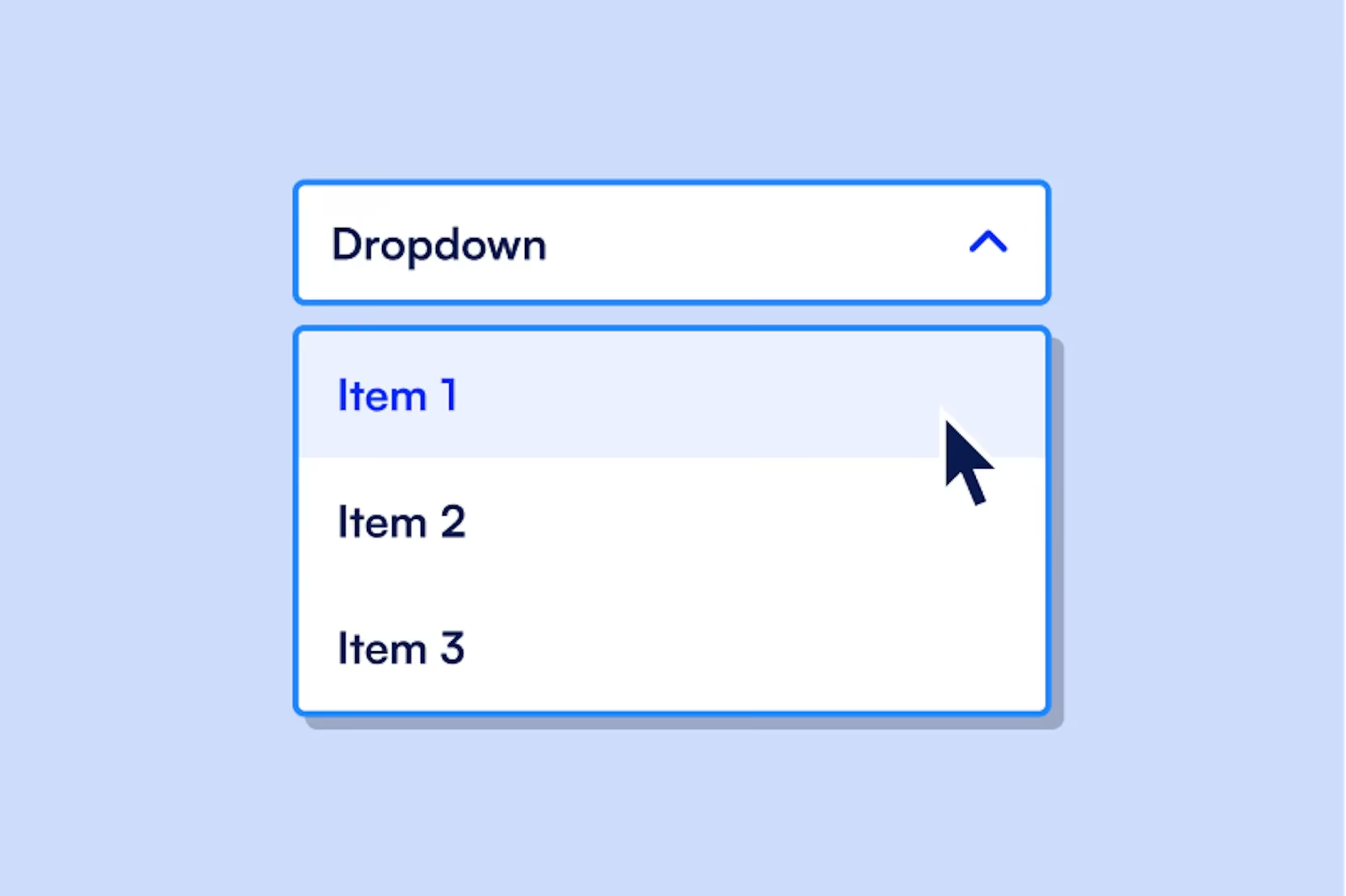
Una lista desplegable en Google Sheets es una forma de aplicar validación de datos a una o varias celdas. En lugar de permitir cualquier tipo de entrada de texto o número, configuras la celda para que solo acepte valores de una lista específica que tú proporcionas. Cuando un usuario selecciona una celda con una lista desplegable, aparece una pequeña flecha. Al hacer clic en ella, se despliega un menú mostrando todas las opciones válidas.
El uso de estas listas es fundamental para mantener la integridad de los datos. Por ejemplo, si estás registrando tipos de productos, una lista desplegable asegura que siempre se use el nombre exacto del producto de tu catálogo, evitando variaciones o errores tipográficos que complicarían el análisis posterior. Son una herramienta poderosa para formularios, inventarios, seguimiento de proyectos y cualquier situación donde necesites controlar y estandarizar las entradas de información.
La Necesidad de Editar y Ampliar tus Opciones
Aunque la creación inicial de la lista es un paso importante, la necesidad de editar o ampliar las opciones es casi inevitable en el uso continuo de una hoja de cálculo. Piensa en una lista de estados de un proyecto (Pendiente, En Proceso, Completado). Si decides añadir un nuevo estado, como "En Revisión", necesitarás modificar la lista existente para incluir esta nueva opción. Esto es lo que llamamos ampliar la lista desplegable: añadir nuevos valores al conjunto de opciones permitidas.
Además de añadir, puede que necesites corregir una falta de ortografía en una opción, cambiar el nombre de una categoría (por ejemplo, de "Clientes Potenciales" a "Leads") o eliminar una opción que ya no es válida (si un producto se descontinúa). Todas estas acciones caen bajo el paraguas de la edición de la lista desplegable. Google Sheets entiende esta necesidad dinámica y proporciona herramientas fáciles de usar para realizar estos ajustes sin tener que eliminar y volver a crear la lista desde cero.
Dos Caminos Sencillos para Modificar tus Listas Desplegables
Google Sheets te ofrece flexibilidad para acceder a la configuración de tus listas desplegables. Existen dos métodos principales que puedes emplear para abrir el editor y realizar tus modificaciones, ya sea que quieras ampliar la lista con nuevas opciones o editar las existentes. Ambos métodos son rápidos y te llevarán al mismo panel de configuración.
La elección entre un método y otro es simplemente una cuestión de preferencia personal o de cómo te resulte más cómodo trabajar en ese momento. Ambos son igualmente efectivos para acceder a la regla de validación de datos asociada a la celda y hacer los cambios necesarios en las opciones de la lista.
Método 1: El Acceso Rápido con el Icono del Lápiz
Este es quizás el método más visual y rápido si ya estás trabajando activamente en la celda que contiene la lista desplegable. Google Sheets ha incorporado un pequeño indicador que aparece cuando seleccionas una celda con validación de datos, como una lista desplegable.
El primer paso es simplemente hacer clic en la celda que contiene la lista desplegable que deseas modificar. Al seleccionar la celda con un solo clic, sin hacer doble clic para editar su contenido, notarás que en la esquina inferior derecha de esa celda aparece un pequeño y discreto icono del lápiz. Este icono es un atajo directo a la configuración de la validación de datos de esa celda.
Una vez que veas el icono del lápiz, simplemente haz clic sobre él. Esto abrirá instantáneamente un panel lateral o una ventana emergente con la configuración de la lista desplegable. Aquí verás la lista actual de opciones que has definido. Si tu objetivo es ampliar la lista, busca el lugar donde puedes añadir nuevos elementos. Generalmente, hay un botón o un campo de texto que dice "Añadir otro elemento" o algo similar. Simplemente escribe la nueva opción que deseas incluir en tu lista.
Dentro de este editor, también podrás reordenar las opciones, editar el texto de las opciones existentes haciendo clic sobre ellas, o eliminar opciones que ya no necesites. El editor es bastante intuitivo y replica la interfaz que usaste al crear la lista por primera vez. Una vez que hayas añadido todas las nuevas opciones para ampliar tu lista o realizado cualquier otra edición, asegúrate de guardar los cambios (normalmente hay un botón de 'Listo' o 'Guardar') para que se apliquen a la celda y a cualquier otra celda que use la misma regla.
Método 2: Accediendo desde el Menú Contextual (Clic Derecho)
El segundo método para acceder a la configuración de la lista desplegable es a través del menú contextual, que es una forma estándar de interactuar con elementos en muchos programas de software. Este método es ideal si prefieres usar atajos de menú o si el icono del lápiz no te resulta inmediatamente visible.
Comienza haciendo clic derecho sobre la celda que contiene la lista desplegable que deseas editar o ampliar. Al hacer clic derecho, aparecerá un menú con una serie de opciones relacionadas con la celda seleccionada. Este menú es extenso y contiene funcionalidades como copiar, pegar, insertar, eliminar, formato de celda, etc.
Dentro de este menú contextual, desplázate hacia abajo buscando la opción específica que te permita acceder a la configuración de la lista desplegable o validación de datos. La etiqueta exacta puede variar ligeramente con las actualizaciones de Google Sheets, pero generalmente encontrarás una opción clara como "Desplegable", "Validación de datos" o similar que indique su función. Haz clic en esta opción.
Seleccionar esta opción desde el menú de clic derecho te abrirá el mismo panel lateral o ventana de configuración que se accede con el método del icono del lápiz. Una vez dentro del editor, podrás ver todas las opciones que componen tu lista desplegable actualmente. Para ampliar la lista, localiza la función para añadir un nuevo elemento y simplemente escribe el nuevo valor que quieres que aparezca en el menú desplegable. Puedes añadir múltiples opciones nuevas si es necesario.
Al igual que con el primer método, dentro de este editor tienes control total sobre las opciones: puedes modificar su texto, cambiar su orden o eliminarlas. Una vez satisfecho con los cambios, guarda la configuración. Este método de clic derecho es muy versátil y te da acceso a la edición de la lista desplegable junto con muchas otras opciones de celda en un solo lugar.
La Importancia de Mantener tus Listas Actualizadas y Ampliadas
La capacidad de editar y ampliar tus listas desplegables es crucial para la longevidad y precisión de tu hoja de cálculo. Una lista desactualizada puede llevar a errores de entrada de datos, dificultar el análisis y frustrar a los usuarios. Por ejemplo, si tienes una lista de departamentos y se crea uno nuevo en tu organización, no poder añadirlo fácilmente significa que las nuevas entradas para ese departamento no podrán usar la lista, rompiendo la estandarización.
Mantener tus listas al día asegura que la validación de datos siga siendo una herramienta útil y no se convierta en un obstáculo. La facilidad con la que Google Sheets permite hacer estos ajustes, ya sea mediante el icono del lápiz o el menú de clic derecho, significa que no hay excusa para tener listas desplegables obsoletas en tus hojas de cálculo.
Preguntas Frecuentes Sobre la Edición de Listas Desplegables
A continuación, abordamos algunas dudas comunes sobre cómo manejar y modificar estas útiles listas.
¿Qué es una lista desplegable en Google Sheets?
Es una función de validación de datos que permite a los usuarios seleccionar una opción de un conjunto predefinido de valores en una celda, en lugar de escribir libremente.
¿Es posible añadir nuevas opciones a una lista desplegable ya creada?
Sí, completamente. El proceso de ampliar una lista desplegable, es decir, añadir nuevas opciones, es una de las funciones principales al editar la configuración de la lista, accesible mediante los métodos del lápiz o el clic derecho.
Si edito la lista, ¿se actualiza en todas las celdas que la usan?
Sí. Si la regla de validación de datos que contiene la lista desplegable se aplica a un rango de celdas, cualquier modificación que realices en la lista a través del editor se aplicará automáticamente a todas las celdas vinculadas a esa misma regla.
¿Tengo que eliminar la lista y crearla de nuevo cada vez que quiero hacer un cambio?
No, esa es una de las ventajas de los métodos de edición. No necesitas borrar la regla de validación de datos existente. Simplemente accedes a su configuración (via lápiz o clic derecho) y realizas las modificaciones (añadir, editar, eliminar) directamente en la lista ya definida.
¿Puedo cambiar el orden de las opciones en la lista?
Sí, dentro del editor de listas desplegables, generalmente puedes arrastrar y soltar las opciones para cambiar el orden en que aparecen en el menú desplegable.
Conclusión
Las listas desplegables son un elemento poderoso para la organización y validación de datos en Google Sheets. La buena noticia es que Google ha facilitado enormemente su mantenimiento y actualización. Ya sea que prefieras el acceso directo a través del icono del lápiz o la ruta del menú contextual con el clic derecho, ambos métodos te permiten acceder al mismo editor para editar y ampliar tus opciones con facilidad. Dominar estas técnicas te asegura que tus hojas de cálculo sigan siendo herramientas precisas y útiles a medida que tus datos y necesidades evolucionan. Mantener tus listas desplegables al día es un paso simple pero crucial para la gestión efectiva de la información en Google Sheets.
Si quieres conocer otros artículos parecidos a Edita y Amplía tus Listas Desplegables en Sheets puedes visitar la categoría Maquillaje.