

17/02/2026
Mantener tu ordenador funcionando de manera óptima es fundamental para una experiencia de usuario fluida, especialmente cuando se trata de tareas que requieren potencia gráfica, como jugar videojuegos, editar video o incluso navegar por internet. Un componente clave para esto son los drivers o controladores de tus dispositivos de hardware. En particular, los drivers de tu tarjeta de video (o tarjeta gráfica) juegan un papel esencial en cómo se muestra todo en tu pantalla y en el rendimiento general de tu sistema.
https://www.youtube.com/watch?v=0gcJCdgAo7VqN5tD
Pero, ¿qué son exactamente los drivers y por qué es tan importante mantenerlos actualizados? Los drivers son piezas de software que actúan como un intérprete, permitiendo que tu sistema operativo, como Windows, se comunique eficazmente con tu hardware, incluyendo tu tarjeta gráfica. Sin los drivers correctos y actualizados, tu hardware podría no funcionar correctamente, no aprovechar todas sus capacidades, o incluso causar problemas de estabilidad en tu sistema.
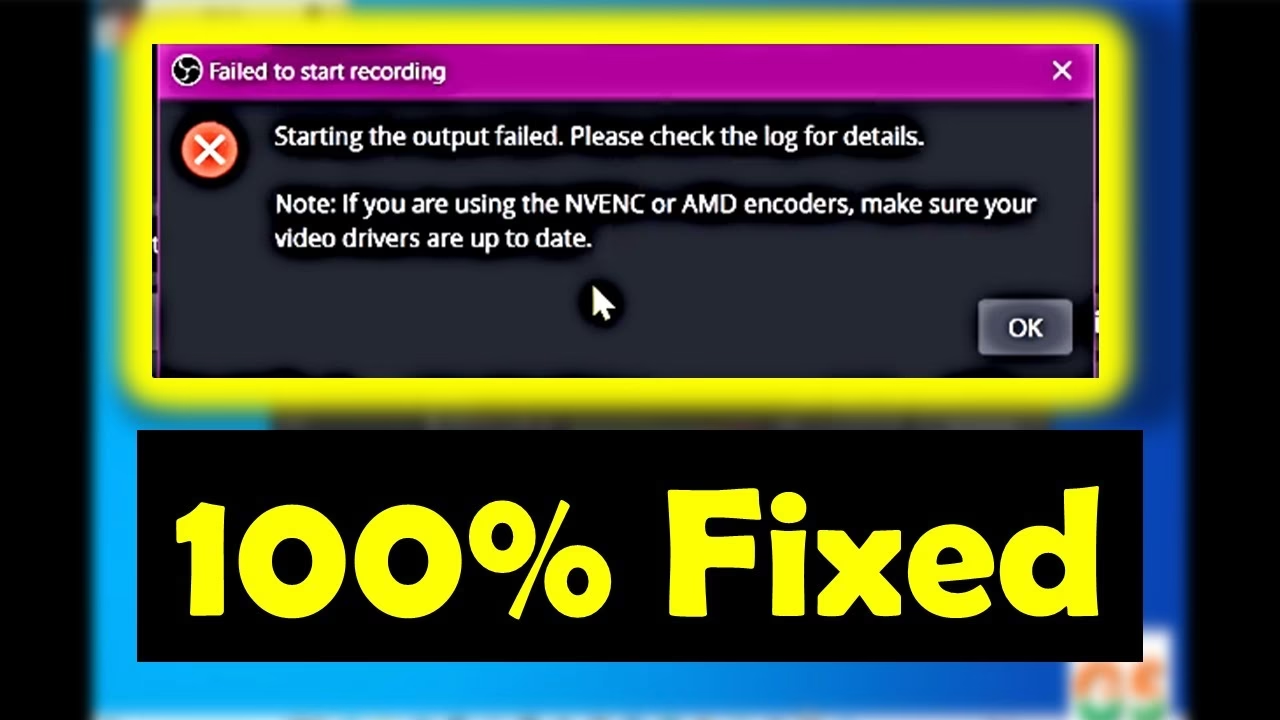
Asegurarse de que tus drivers, especialmente los de video, estén al día es un paso crucial para garantizar el máximo rendimiento y la estabilidad de tu equipo. Los fabricantes de hardware lanzan constantemente nuevas versiones de drivers para corregir errores, mejorar la compatibilidad con nuevas aplicaciones y juegos, y optimizar el rendimiento. Ignorar estas actualizaciones puede llevar a problemas de visualización, rendimiento deficiente, o incluso fallos del sistema.
Métodos para Actualizar tus Drivers de Video en Windows
Windows ofrece principalmente dos métodos para mantener tus drivers actualizados: automáticamente a través de Windows Update y manualmente o semi-automáticamente a través del Administrador de Dispositivos.
Actualización Automática con Windows Update
El método más recomendado y sencillo para la mayoría de los usuarios es permitir que Windows Update gestione las actualizaciones de drivers. Windows Update está diseñado para detectar y descargar automáticamente las actualizaciones de drivers para una amplia gama de dispositivos de hardware, incluyendo adaptadores de red, impresoras, escáneres y, por supuesto, tarjetas de video. Los drivers proporcionados a través de Windows Update suelen ser versiones recientes y probadas para asegurar la compatibilidad y estabilidad con el sistema operativo.
Para asegurarte de que Windows Update está buscando y aplicando estas actualizaciones, sigue estos pasos generales (la interfaz puede variar ligeramente entre versiones de Windows):
- Abre la configuración de Windows.
- Busca y selecciona 'Actualización y seguridad' o 'Windows Update'.
- Haz clic en 'Buscar actualizaciones'.
- Windows buscará y mostrará las actualizaciones disponibles, incluyendo posibles actualizaciones de drivers.
- Si hay actualizaciones de drivers disponibles, a menudo se descargarán e instalarán automáticamente. En algunos casos, es posible que debas hacer clic en 'Descargar e instalar' para las actualizaciones opcionales o recomendadas.
Permitir que Windows Update gestione tus drivers es una forma eficiente de mantener la mayoría de tus dispositivos funcionando correctamente sin intervención manual constante.
Actualización a Través del Administrador de Dispositivos
El Administrador de Dispositivos te ofrece un control más granular sobre los controladores instalados en tu sistema. Es útil si necesitas actualizar un driver específico, verificar el estado de un dispositivo o si Windows Update no ha encontrado una versión más reciente.
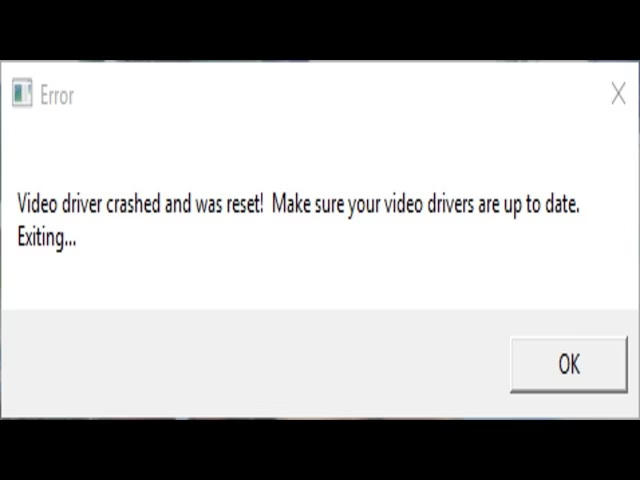
Puedes actualizar un driver, incluyendo el de tu tarjeta de video, siguiendo estos pasos:
- Presiona la tecla de Windows + X y selecciona 'Administrador de Dispositivos' de la lista, o busca 'Administrador de Dispositivos' en la barra de búsqueda de Windows y ábrelo.
- En la ventana del Administrador de Dispositivos, expande la categoría 'Adaptadores de pantalla' (o 'Adaptadores de video'). Aquí verás tu tarjeta o tarjetas gráficas listadas.
- Haz clic derecho sobre tu tarjeta gráfica y selecciona 'Actualizar controlador'.
- Se abrirá una nueva ventana con dos opciones principales:
- 'Buscar controladores automáticamente': Windows buscará en tu sistema y en línea la versión más reciente del driver compatible. Este es el método recomendado dentro del Administrador de Dispositivos.
- 'Buscar controladores en mi equipo': Esta opción te permite instalar un driver que ya has descargado previamente (por ejemplo, desde el sitio web del fabricante de tu tarjeta gráfica).
- Selecciona 'Buscar controladores automáticamente'. Windows intentará encontrar e instalar el driver más adecuado disponible.
El Administrador de Dispositivos también te permite desinstalar o revertir a una versión anterior de un driver si una actualización causa problemas.
Señales Comunes de que tus Drivers de Video Necesitan Actualización
A veces, puedes notar ciertos comportamientos en tu ordenador que sugieren que los drivers de tu tarjeta gráfica no están funcionando correctamente o están desactualizados. Prestar atención a estas señales puede ayudarte a decidir si es momento de buscar una actualización:
- Caídas frecuentes del sistema o pantallas azules (BSOD): Los drivers defectuosos o desactualizados son una causa común de inestabilidad del sistema que puede resultar en errores críticos.
- Dispositivos de hardware no funcionan correctamente o no funcionan en absoluto: Aunque este artículo se centra en video, aplica a cualquier hardware cuyo driver esté fallando. En el caso de video, podrías ver artefactos gráficos, resolución incorrecta, o la pantalla no se muestra correctamente.
- Disminución del rendimiento del sistema: Especialmente notable en juegos o aplicaciones gráficamente intensivas, donde una caída significativa en los fotogramas por segundo o lentitud puede indicar un driver obsoleto.
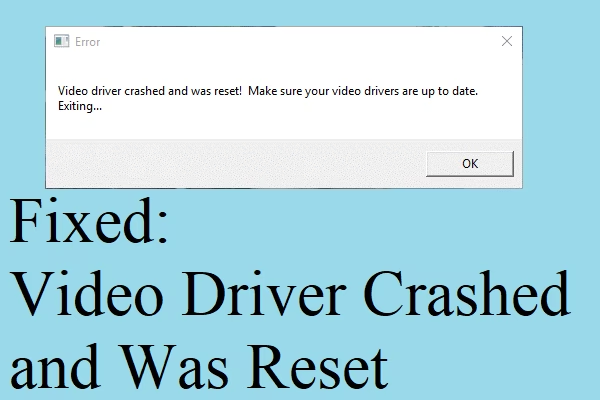
- Errores o mensajes inusuales del sistema: A veces, Windows o las aplicaciones pueden mostrar mensajes de error relacionados con el driver gráfico.
Si experimentas alguno de estos problemas, actualizar los drivers de tu tarjeta de video debería ser uno de los primeros pasos de solución de problemas que intentes.
Importancia Específica de los Drivers de Video Actualizados
Si bien mantener todos tus drivers actualizados es una buena práctica, la importancia de los drivers de video a menudo se destaca debido a su impacto directo en la experiencia visual y el rendimiento en tareas exigentes. Los fabricantes de GPUs (Unidades de Procesamiento Gráfico) como NVIDIA, AMD e Intel, lanzan drivers frecuentemente, a menudo optimizados para los últimos lanzamientos de juegos o para mejorar el rendimiento en aplicaciones de diseño y edición.
Un driver de video actualizado puede:
- Mejorar significativamente el rendimiento en juegos y aplicaciones.
- Corregir errores gráficos o problemas de compatibilidad con software reciente.
- Habilitar nuevas características o tecnologías compatibles con tu hardware.
- Aumentar la estabilidad del sistema y reducir la probabilidad de cuelgues o errores visuales.
- Mejorar la eficiencia energética en algunos casos.
Por estas razones, si eres un entusiasta de los juegos o utilizas tu PC para trabajo creativo, es especialmente importante estar al tanto de las actualizaciones de drivers de video.
Comparativa Rápida: Windows Update vs. Administrador de Dispositivos
| Característica | Windows Update | Administrador de Dispositivos |
|---|---|---|
| Facilidad de Uso | Muy Alta (Automático) | Moderada (Requiere pasos manuales) |
| Automatización | Completa (Si está configurado) | Parcial (La búsqueda puede ser automática) |
| Control Específico | Bajo (Gestiona múltiples dispositivos) | Alto (Permite seleccionar dispositivos específicos) |
| Fuentes de Drivers | Drivers probados por Microsoft y fabricantes | Drivers del sistema o descargados manualmente |
| Recomendado Para | Usuarios generales, mantenimiento básico | Solución de problemas, actualización de dispositivos específicos |
Ambos métodos son válidos y complementarios. Para la mayoría de los usuarios, confiar en Windows Update para las actualizaciones automáticas es suficiente. Sin embargo, el Administrador de Dispositivos es una herramienta poderosa para diagnosticar y solucionar problemas específicos o cuando prefieres tener más control sobre el proceso.
Preguntas Frecuentes sobre Drivers de Video
¿Por qué es importante actualizar los drivers de mi tarjeta de video?
Actualizar los drivers de video es crucial para mejorar el rendimiento, corregir errores, garantizar la compatibilidad con nuevo software y juegos, y aumentar la estabilidad general de tu sistema. Los nuevos drivers a menudo incluyen optimizaciones que pueden hacer que tus juegos y aplicaciones gráficas funcionen de manera más fluida.
¿Windows Update siempre instala el driver más reciente para mi tarjeta de video?
Windows Update proporciona drivers que han sido probados y certificados por Microsoft. Estos suelen ser versiones recientes y estables, pero a veces los fabricantes de tarjetas gráficas (NVIDIA, AMD, Intel) lanzan versiones aún más nuevas directamente en sus sitios web, a menudo con optimizaciones muy recientes para juegos o aplicaciones específicas. Si necesitas la última versión disponible directamente del fabricante, deberás descargarla e instalarla manualmente.
¿Qué hago si una actualización de driver causa problemas?
Si después de actualizar un driver experimentas problemas (como cuelgues, errores gráficos, etc.), puedes usar el Administrador de Dispositivos para 'Revertir el controlador' a la versión anterior que funcionaba correctamente. También puedes desinstalar el driver problemático y reiniciar el sistema para que Windows intente reinstalar uno automáticamente.
¿Necesito desinstalar el driver anterior antes de instalar uno nuevo?
En la mayoría de los casos, no es necesario desinstalar el driver anterior cuando utilizas Windows Update o la opción de búsqueda automática en el Administrador de Dispositivos. El proceso de actualización gestiona esto. Sin embargo, si estás instalando un driver descargado manualmente desde el sitio web del fabricante, a veces es recomendable realizar una 'instalación limpia' utilizando la herramienta de desinstalación de drivers proporcionada por el fabricante, aunque esto no siempre es estrictamente necesario.
Conclusión
Mantener los drivers de tu tarjeta de video actualizados es una tarea de mantenimiento importante para cualquier usuario de PC, especialmente para aquellos que dependen del rendimiento gráfico. Ya sea que elijas confiar en la conveniencia de Windows Update o prefieras el control que ofrece el Administrador de Dispositivos, dedicar tiempo a esta tarea te asegurará una experiencia informática más fluida, estable y con el mejor rendimiento posible de tu hardware gráfico.
Si quieres conocer otros artículos parecidos a Drivers de Video al Día: Guía Esencial puedes visitar la categoría Maquillaje.