

14/10/2018
La aplicación YouCam Makeup se ha convertido en una herramienta esencial para quienes aman experimentar con su apariencia digitalmente antes de aplicar el maquillaje real, o simplemente para retocar y perfeccionar sus selfies. Ofrece un universo de posibilidades, desde probar labiales de marcas reconocidas hasta cambiar por completo el color de tu cabello. Pero, ¿qué pasa si quieres llevar esa experiencia a una pantalla más grande, a tu PC o Mac? La buena noticia es que sí, es totalmente posible, y hacerlo puede ofrecerte ventajas sorprendentes.
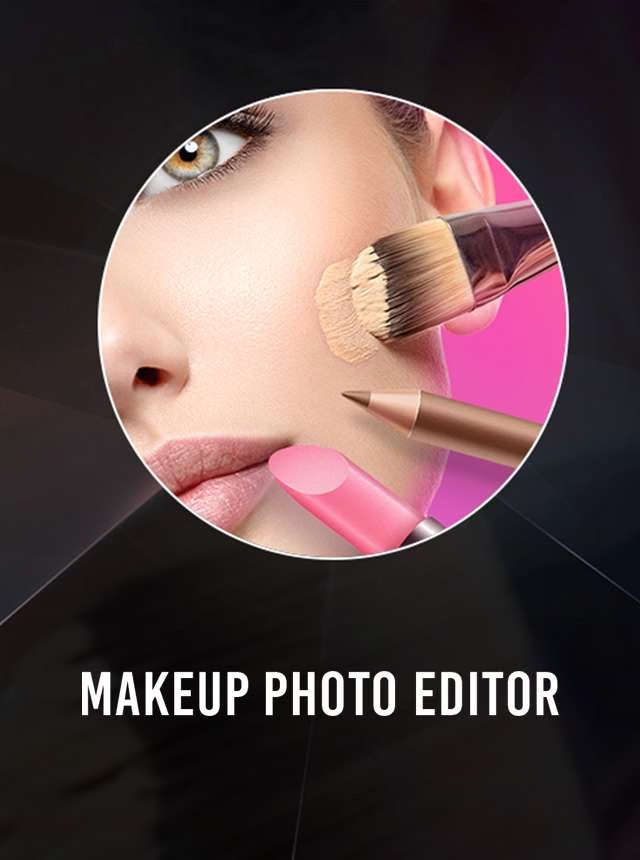
¿Por Qué Usar YouCam Makeup en una Pantalla Grande?
Mientras que tu teléfono es perfecto para capturar selfies en el momento y hacer ediciones rápidas sobre la marcha, trabajar en una pantalla más grande, como la de tu computadora, eleva la experiencia a otro nivel. Piensa en la precisión que puedes lograr al usar un ratón para seleccionar detalles finos, o la comodidad de ver tu rostro en un tamaño considerablemente mayor. Esto es especialmente útil cuando te dedicas a tareas de retoque detallado, como eliminar pequeñas imperfecciones, suavizar texturas de la piel o ajustar la forma de las facciones con mayor control. Una pantalla más grande significa que puedes ver los cambios en tiempo real con mucha más claridad, haciendo que el proceso de edición sea más intuitivo y efectivo.
¿Cómo Llevar YouCam Makeup a tu Computadora?
La clave para usar YouCam Makeup, o cualquier otra aplicación móvil diseñada para sistemas operativos como Android o iOS, en tu PC o Mac reside en el uso de un emulador. Un emulador es un software que simula el entorno de un dispositivo móvil (en este caso, generalmente Android) dentro de tu computadora. Esto te permite descargar e instalar aplicaciones móviles como si estuvieras usando un teléfono o una tablet, pero interactuando con ellas a través del teclado y ratón de tu ordenador.
Según la información proporcionada, una excelente opción para lograr esto es utilizando BlueStacks. BlueStacks es uno de los emuladores de Android más populares y confiables disponibles. Permite ejecutar miles de aplicaciones móviles, incluyendo YouCam Makeup, directamente en tu escritorio. El proceso general implica descargar e instalar BlueStacks en tu PC o Mac, iniciar el emulador, y luego, dentro del entorno simulado de Android, buscar YouCam Makeup en la tienda de aplicaciones (como Google Play Store) e instalarla como lo harías en un teléfono. Una vez instalada, la aplicación funciona de manera similar, pero aprovechando los recursos y la pantalla de tu computadora.
Las Potentes Herramientas de Edición en tu Escritorio
Una vez que tienes YouCam Makeup funcionando en tu computadora a través de un emulador, accedes a la suite completa de características que la han hecho tan popular, ahora con la comodidad de un ratón y teclado, y la precisión de una pantalla grande. Explorar estas herramientas en un lienzo más amplio puede transformar tu flujo de trabajo de edición.
Cámara de Maquillaje en Vivo
La función de cámara en vivo te permite experimentar con looks de maquillaje al instante utilizando la cámara web de tu computadora (si tienes una). Puedes probar productos reales de marcas líderes y ver cómo se ven en tiempo real. Ver esto en una pantalla grande te da una mejor perspectiva de cómo los colores y estilos se adaptan a ti.
Editor de Selfies y Retoque
Aquí es donde la pantalla grande realmente marca la diferencia. Las herramientas de edición y retoque te permiten eliminar imperfecciones, suavizar la textura de la piel y utilizar funciones para remodelar el rostro, como ajustar la nariz o la línea de la mandíbula. Realizar estos ajustes delicados con la precisión de un ratón es mucho más sencillo que con la punta de un dedo en una pantalla pequeña, permitiéndote lograr resultados más naturales y detallados.
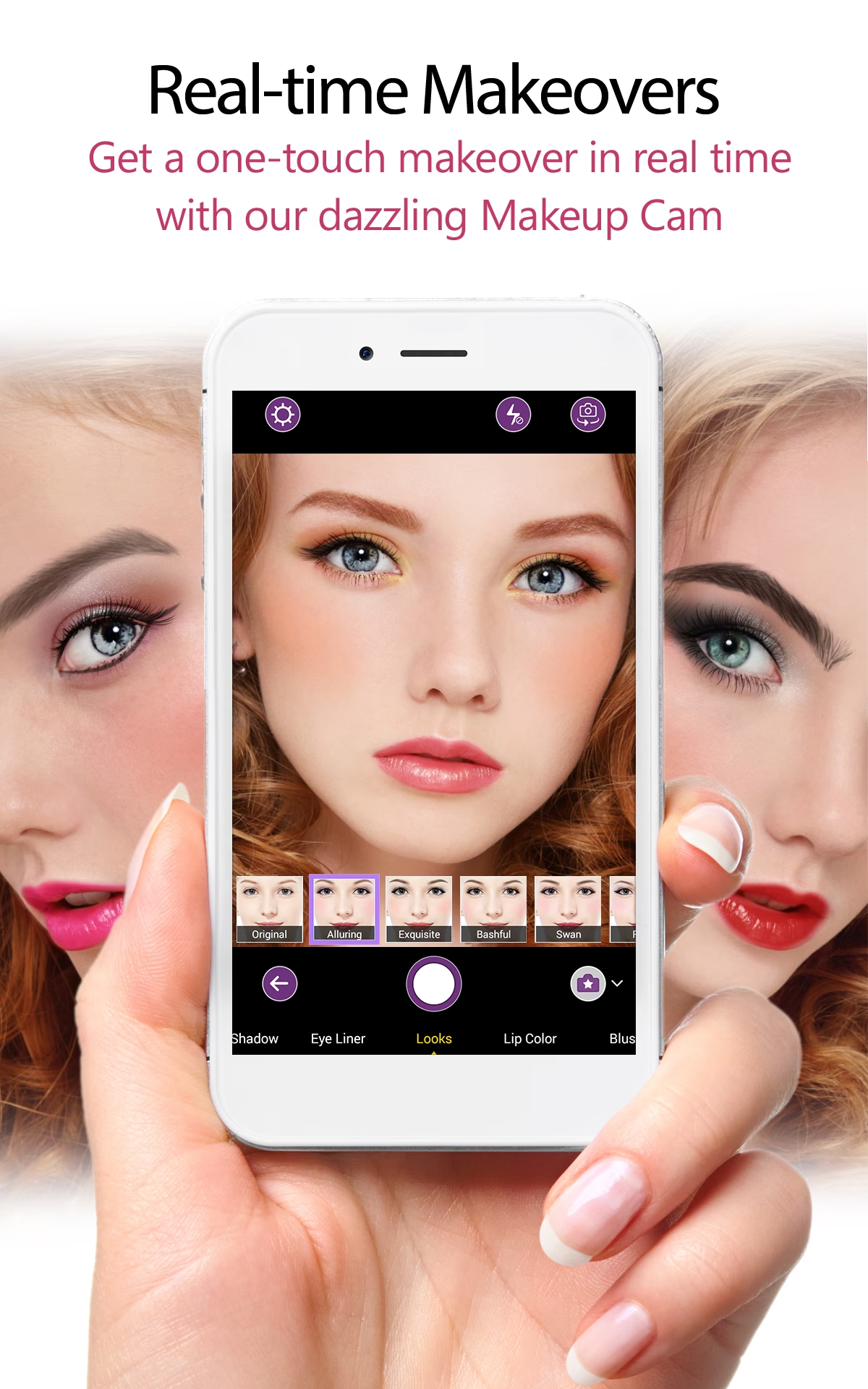
Cambio de Look y Color de Cabello
¿Alguna vez te has preguntado cómo te verías con el pelo rosa o con un efecto ombré? YouCam Makeup te permite teñir virtualmente tu cabello con una amplia variedad de colores y estilos. Ver estas transformaciones en detalle en tu monitor te ayuda a tomar decisiones más informadas o simplemente a divertirte explorando looks radicales.
Maquillajes AR en Tiempo Real
Explora diferentes labiales, máscaras de pestañas y colores de ojos a través de la realidad aumentada. Esta función es increíblemente interactiva y entretenida, y experimentarla en una pantalla más grande puede hacer que la simulación sea aún más inmersiva y fácil de apreciar.
Editor de Ojos
YouCam Makeup ofrece herramientas dedicadas a perfeccionar tus ojos. Puedes eliminar el efecto de ojos rojos, cambiar el color de tus ojos o realizar ajustes detallados para lograr una mirada perfecta. La edición precisa de los ojos se beneficia enormemente de la visibilidad que ofrece una pantalla de computadora.
Mejora de Labios y Sonrisa
Esta herramienta te permite probar labiales de moda, remodelar la forma de tus labios e incluso blanquear tus dientes con unos pocos toques. Tener una vista ampliada de tu sonrisa mientras realizas estos ajustes asegura que los resultados sean exactamente como los deseas.
Ventajas de Usar un Emulador para YouCam Makeup
Optar por un emulador como BlueStacks para ejecutar YouCam Makeup trae consigo varios beneficios prácticos más allá de la pantalla grande:
- Mayor Comodidad: Usar tu ratón y teclado para navegar y editar puede ser más cómodo para sesiones de edición prolongadas.
- Mejor Visibilidad: Como se mencionó, una pantalla de computadora te permite ver los detalles con mucha más claridad.
- Potencial de Rendimiento: Dependiendo de tu computadora, el emulador podría aprovechar mejor los recursos de procesamiento, lo que podría resultar en una experiencia más fluida para algunas funciones.
- Flujo de Trabajo Integrado: Si ya trabajas en tu computadora (editando fotos, creando contenido), tener YouCam Makeup accesible allí mismo simplifica tu flujo de trabajo.
Preguntas Frecuentes sobre YouCam Makeup en PC/Mac
- ¿Es la misma aplicación que en el móvil?
- Sí, al usar un emulador, estás ejecutando la versión móvil de YouCam Makeup dentro del entorno simulado de Android en tu computadora. Tendrás acceso a las mismas funciones y características.
- ¿Necesito pagar por el emulador?
- Generalmente, emuladores como BlueStacks son gratuitos para descargar y usar, aunque pueden mostrar publicidad o ofrecer suscripciones premium opcionales.
- ¿Es complicado instalarlo?
- El proceso de instalación de un emulador como BlueStacks suele ser sencillo y guiado. Una vez instalado, el proceso para descargar e instalar YouCam Makeup dentro del emulador es similar a instalar una app en tu teléfono.
- ¿Funciona igual de rápido?
- El rendimiento puede variar dependiendo de las especificaciones de tu computadora. En general, las computadoras modernas deberían ejecutar la aplicación sin problemas, pero una máquina más antigua podría experimentar lentitud.
- ¿Necesito tener mi teléfono conectado?
- No, una vez que la aplicación está instalada en el emulador de tu computadora, funciona de forma independiente de tu teléfono. Puedes importar fotos desde tu computadora para editarlas.
Conclusión
En resumen, sí, puedes usar YouCam Makeup en tu computadora, tanto PC como Mac, utilizando un emulador de Android como BlueStacks. Llevar YouCam Makeup a tu PC o Mac a través de un emulador como BlueStacks abre un mundo de posibilidades para la edición de tus fotos, ofreciendo mayor precisión, comodidad y una vista detallada de tus transformaciones virtuales. Si eres un entusiasta de la edición de selfies y buscas una experiencia más cómoda y detallada, definitivamente vale la pena explorar esta opción. Prepárate para ver la diferencia que hace editar en una pantalla grande y llevar tus selfies al siguiente nivel.
Si quieres conocer otros artículos parecidos a Usa YouCam Makeup en tu Computadora puedes visitar la categoría Maquillaje.