
02/11/2018
El Sistema Básico de Entrada/Salida, más conocido como BIOS o, en sistemas modernos, UEFI (Unified Extensible Firmware Interface), es el primer software que se ejecuta cuando enciendes tu ordenador. Es fundamental porque inicializa el hardware y carga el sistema operativo. Dentro de la BIOS puedes ajustar multitud de parámetros que afectan directamente al rendimiento, la estabilidad y el comportamiento de tu equipo, desde el orden de arranque hasta la velocidad de los ventiladores, pasando por configuraciones avanzadas de memoria (como XMP) o incluso ajustes de overclocking. Realizar cambios y no guardarlos es tan frustrante como aplicar un maquillaje perfecto y olvidarte de sellarlo. Por eso, saber cómo guardar correctamente tus configuraciones en una placa base MSI es crucial para asegurar que tus ajustes personalizados persistan y no tengas que configurarlos de nuevo cada vez que reinicies o apagues el PC.

Las placas base MSI son populares entre entusiastas y usuarios generales por su rendimiento y sus interfaces de BIOS/UEFI intuitivas, a menudo llamadas MSI Click BIOS. Aunque la interfaz puede variar ligeramente entre modelos y generaciones, el proceso fundamental para guardar tus ajustes es consistente. Este artículo te guiará a través de los pasos necesarios para acceder a la BIOS de tu placa MSI y, lo más importante, cómo guardar de forma segura las modificaciones que realices, incluyendo la útil función de guardar perfiles.
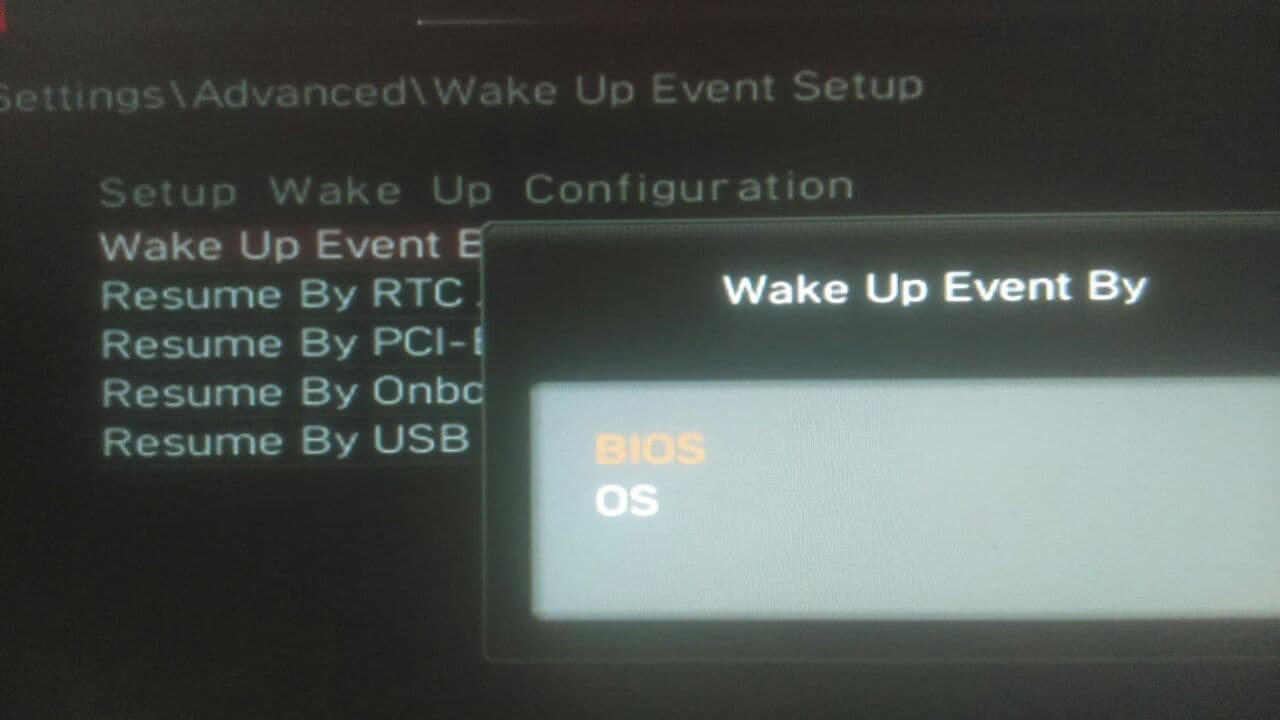
Accediendo a la BIOS/UEFI en Placas Base MSI
El primer paso para guardar tus configuraciones es, obviamente, acceder a la interfaz de la BIOS/UEFI. Este proceso es rápido y se realiza justo al encender el ordenador. Inmediatamente después de pulsar el botón de encendido, debes presionar repetidamente una tecla específica. En la gran mayoría de las placas base MSI, esta tecla es la tecla Supr (o Del, en teclados en inglés). Verás un mensaje en la pantalla inicial (el logo de MSI o información de POST) que te indicará qué tecla presionar para entrar en la 'Setup' o 'BIOS'. Si no ves el mensaje, sigue presionando Supr justo después de encender el PC.
Si tu ordenador arranca demasiado rápido y te saltas la oportunidad de presionar la tecla, tendrás que reiniciar y volver a intentarlo. Una vez que presiones la tecla correcta en el momento adecuado, el sistema detendrá el proceso de arranque normal y cargará la interfaz de la BIOS/UEFI de MSI. Esta interfaz puede ser básica (EZ Mode) o avanzada (Advanced Mode). Generalmente, el EZ Mode te da acceso rápido a opciones comunes, mientras que el Advanced Mode (al que sueles acceder presionando F7) te permite ajustar parámetros más detallados. Independientemente del modo en el que te encuentres, el proceso de guardar es similar.
Navegando por la BIOS y Realizando Cambios
Una vez dentro de la BIOS, puedes navegar usando el teclado (teclas de flecha, Enter, Esc) o, en las interfaces UEFI modernas de MSI, también con el ratón. Aquí es donde realizarás los ajustes que deseas guardar. Estos ajustes pueden variar enormemente dependiendo de tus necesidades. Algunos ejemplos comunes incluyen:
- Configurar el orden de arranque para instalar un sistema operativo desde un USB o DVD.
- Activar el perfil XMP (Extreme Memory Profile) para que tu memoria RAM funcione a la velocidad anunciada por el fabricante.
- Ajustar las curvas de velocidad para los ventiladores del sistema y la CPU.
- Configurar opciones de virtualización (Intel VT-d, AMD-V).
- Modificar ajustes relacionados con el procesador, como el Turbo Boost.
- Configurar dispositivos SATA o NVMe.
- Realizar ajustes de overclocking (esto suele ser más complejo y requiere conocimientos adicionales).
Es fundamental ser cauteloso al realizar cambios en la BIOS, especialmente con ajustes avanzados. Un parámetro mal configurado podría causar inestabilidad o impedir que el sistema arranque correctamente. Si no estás seguro de qué hace una opción, es mejor no modificarla o consultar la documentación de tu placa base.
El Proceso Crucial: Cómo Guardar tus Ajustes
Una vez que hayas realizado todos los cambios deseados, el siguiente paso indispensable es guardar esos cambios antes de salir de la BIOS. Si simplemente sales sin guardar, todas tus modificaciones se perderán y el sistema arrancará con la configuración que tenía previamente.
Para guardar, generalmente debes buscar una opción en el menú que se refiera a 'Save' (Guardar) o 'Exit' (Salir). En la interfaz MSI Click BIOS, esta opción suele estar claramente visible, a menudo en una barra superior, inferior o lateral, o accesible presionando una tecla de función específica.
La forma más común y rápida de guardar los cambios y salir de la BIOS en una placa base MSI es presionando la tecla F10. Al presionar F10, la BIOS detectará que has realizado cambios y te presentará un cuadro de diálogo de confirmación. Este cuadro te mostrará un resumen de los cambios que has hecho y te preguntará si deseas guardarlos antes de salir. Es crucial leer este resumen para verificar que son los cambios que esperabas.
Guardar Cambios y Salir (Save Changes and Exit)
Este es el método estándar. Al presionar F10 o seleccionar la opción equivalente en el menú 'Save & Exit', verás algo similar a:
Save configuration changes and exit setup?Changes: (Lista de los cambios realizados)Yes [Y] / No [N]Debes seleccionar 'Yes' o presionar la tecla 'Y' para confirmar. La BIOS guardará tus ajustes en la memoria CMOS de la placa base (una pequeña memoria que retiene la configuración incluso cuando el ordenador está apagado, gracias a la pila de la placa) y luego reiniciará el ordenador, que ahora arrancará con los nuevos ajustes aplicados.
Es vital no apagar el ordenador durante este proceso de guardado y reinicio, ya que podría corromper la configuración de la BIOS.
Guardando un Perfil de Configuración (Save User Profile)
Además de simplemente guardar los cambios actuales, las placas base MSI ofrecen la posibilidad de guardar 'Perfiles de Usuario' (User Profiles) o 'Perfiles OC' (OC Profiles, si has hecho overclocking). Esta es una función extremadamente útil que te permite guardar múltiples conjuntos de configuraciones diferentes. Por ejemplo, podrías tener un perfil para uso diario con ajustes de ventilador silenciosos y XMP activado, y otro perfil para juegos o tareas pesadas con ajustes de rendimiento más agresivos.
Para guardar un perfil de usuario, debes buscar la sección 'OC Profile' o 'User Profile' dentro de la BIOS (a menudo en el modo avanzado). Dentro de esta sección, encontrarás opciones para 'Save Profile' (Guardar Perfil) o 'Load Profile' (Cargar Perfil).
Selecciona la opción 'Save Profile'. Se te pedirá que elijas una ranura para guardar (por ejemplo, Profile 1, Profile 2, etc.) y, a menudo, podrás darle un nombre descriptivo al perfil (como "Perfil Diario", "Juegos XMP", etc.). Esto es muy recomendable para recordar qué configuración contiene cada perfil. Una vez que hayas elegido la ranura y/o el nombre, confirma la acción.
Guardar un perfil no guarda automáticamente los cambios actuales y sale de la BIOS. Simplemente guarda el estado actual de la configuración en una memoria flash específica de la placa base para perfiles. Después de guardar el perfil, aún deberás guardar los cambios actuales y salir de la BIOS (usando F10, por ejemplo) si deseas que los ajustes actuales (los que acabas de guardar en el perfil) se apliquen al arrancar el sistema.
Cargando un Perfil Guardado (Load User Profile)
Si en algún momento necesitas restaurar una configuración guardada previamente (quizás después de un restablecimiento de BIOS accidental, o para cambiar entre tus perfiles), vuelves a entrar en la BIOS, navegas a la sección 'OC Profile' o 'User Profile' y seleccionas 'Load Profile'. Eliges el perfil que deseas cargar de la lista y confirmas. La BIOS aplicará inmediatamente los ajustes de ese perfil.
Al igual que al guardar un perfil, cargar un perfil *no* guarda automáticamente los cambios y sale. Simplemente carga la configuración en la memoria activa de la BIOS. Para que esos ajustes se apliquen al arrancar el sistema, debes *después* guardar los cambios actuales y salir (de nuevo, usando F10).
Restablecer Valores Predeterminados (Load Defaults)
Es importante distinguir entre cargar un perfil guardado y restablecer los valores predeterminados (Load Defaults o Load Optimized Defaults). La opción 'Load Defaults' (a menudo accesible con la tecla F6 en MSI) ignora cualquier configuración personalizada o perfil guardado y carga la configuración de fábrica de la placa base, tal como venía de la caja. Esto es útil para solucionar problemas si un ajuste personalizado ha causado inestabilidad, pero no te devolverá a tu configuración personalizada anterior a menos que tuvieras un perfil guardado de esa configuración y lo cargues después.
Después de cargar los valores predeterminados, también deberás guardar y salir (F10) para que esos valores de fábrica se apliquen en el siguiente arranque.
Consejos Adicionales y Consideraciones
- Documentación: Siempre es una buena idea consultar el manual de usuario de tu placa base MSI específica. Aunque los principios son los mismos, la ubicación exacta de las opciones o las teclas de función pueden variar ligeramente.
- CMOS Clear: Si realizas un cambio que impide que el sistema arranque correctamente (por ejemplo, un ajuste de overclocking inestable), puede que no puedas ni siquiera entrar en la BIOS para corregirlo. En estos casos, deberás realizar un 'CMOS clear'. Esto se hace generalmente apagando el ordenador, desconectándolo de la corriente y retirando la pequeña pila redonda de la placa base por unos minutos, o usando un jumper específico en la placa. Esto restablecerá la BIOS a los valores de fábrica.
- Actualizaciones de BIOS: Ocasionalmente, puede ser necesario actualizar la BIOS a una versión más reciente. Este proceso es más complejo y conlleva un pequeño riesgo si no se hace correctamente. Después de una actualización de BIOS, es casi seguro que tus configuraciones personalizadas se restablecerán a los valores predeterminados, por lo que tener un perfil guardado es muy útil para restaurar rápidamente tus ajustes.
- Ubicación de Perfiles: Los perfiles de usuario se guardan en una pequeña memoria en la propia placa base. No se guardan en el disco duro.
Tabla Comparativa: Guardar Cambios vs. Guardar Perfil
| Característica | Guardar Cambios y Salir (F10) | Guardar Perfil de Usuario | Cargar Perfil de Usuario |
|---|---|---|---|
| Acción Principal | Aplica la configuración actual y reinicia. | Guarda la configuración actual en una ranura de perfil. | Aplica una configuración guardada de un perfil a la BIOS activa. |
| Persistencia | Los cambios persisten al reiniciar/apagar (gracias a la pila CMOS). | El perfil persiste hasta que se sobrescribe o borra. | La configuración cargada persiste hasta que se cambia de nuevo o se carga otro perfil/predeterminados. |
| Uso Común | Aplicar ajustes diarios (XMP, ventiladores). | Crear copias de seguridad de configuraciones específicas; guardar ajustes para diferentes escenarios (ej. gaming vs. trabajo). | Restaurar rápidamente una configuración preferida. |
| ¿Sale de la BIOS? | Sí, y reinicia el sistema. | No. Debes guardar y salir por separado. | No. Debes guardar y salir por separado si quieres que la configuración cargada se aplique al arrancar. |
| ¿Requiere Guardar y Salir después? | No, el guardado es parte de la acción de salir. | Sí, para que los cambios guardados en el perfil se apliquen en el arranque actual. | Sí, para que la configuración del perfil cargado se aplique en el arranque. |
Preguntas Frecuentes sobre Guardar en BIOS MSI
¿Qué pasa si hago cambios y simplemente apago el ordenador?
Si no guardas los cambios antes de salir o apagar, todos los ajustes que hayas modificado se perderán. Al encender de nuevo, la BIOS cargará la última configuración que sí fue guardada (o los valores predeterminados si nunca has guardado nada).
¿Cuántos perfiles de usuario puedo guardar en una placa MSI?
El número de ranuras para perfiles varía según el modelo de la placa base, pero es común encontrar opciones para guardar entre 4 y 8 perfiles diferentes.
Guardé un perfil, ¿por qué no se aplicaron los cambios al reiniciar?
Guardar un perfil solo almacena la configuración para un uso futuro. No guarda los cambios *actuales* y sale de la BIOS. Después de guardar un perfil, siempre debes ir al menú 'Save & Exit' (usualmente F10), confirmar que quieres guardar los cambios realizados (que ahora incluyen los del perfil que acabas de cargar en la memoria activa) y salir.
¿La pila de la placa base afecta a la configuración guardada?
Sí, la pequeña pila CR2032 en la placa base alimenta la memoria CMOS donde se guardan las configuraciones activas (las que aplicas con F10). Si esta pila se agota (suele durar muchos años) o se retira, la BIOS perderá su configuración y volverá a los valores de fábrica. Los perfiles guardados en la memoria flash separada *podrían* sobrevivir, pero la configuración activa se perderá.
¿Guardar un perfil guarda también la versión de la BIOS?
No, un perfil guarda únicamente los valores de configuración de la BIOS. No incluye la versión del firmware de la BIOS en sí. Si actualizas la BIOS, tus perfiles guardados seguirán existiendo, pero es posible que cargar un perfil antiguo en una nueva versión de BIOS no funcione perfectamente o requiera ajustes, ya que las opciones pueden haber cambiado.
Conclusión
Dominar el arte de guardar tus configuraciones en la BIOS de tu placa base MSI es tan esencial para el buen funcionamiento de tu PC como saber sellar tu base de maquillaje para que dure todo el día. Ya sea que estés optimizando la velocidad de tu RAM con XMP, ajustando la curva de tus ventiladores para un sistema más silencioso, o experimentando con ajustes de rendimiento, asegurarte de que tus cambios se guarden correctamente es el paso final e indispensable. Utiliza la tecla F10 para guardar los cambios y salir, y aprovecha la función de perfiles de usuario para tener a mano tus configuraciones preferidas y poder restaurarlas fácilmente. Con estos sencillos pasos, te asegurarás de que tu hardware siempre funcione tal como tú lo deseas, sin sorpresas desagradables al reiniciar.
Si quieres conocer otros artículos parecidos a Guardar Configuración BIOS en MSI puedes visitar la categoría Maquillaje.