
13/08/2025
En la era digital, la capacidad de acceder a nuestros archivos y programas desde cualquier lugar es fundamental. Sin embargo, dejar un ordenador encendido constantemente consume energía y puede no ser práctico. Aquí es donde entra en juego una tecnología muy útil llamada Wake on LAN, o WOL. Esta función permite 'despertar' un ordenador que se encuentra en un estado de bajo consumo o incluso apagado, simplemente enviando un mensaje a través de la red.

Wake on LAN es un estándar de red Ethernet que posibilita encender o despertar un ordenador configurado adecuadamente mediante un mensaje de red. Es un protocolo estándar de la industria diseñado para reactivar ordenadores de forma remota desde un modo de bajo consumo. La definición de modo de bajo consumo implica que el ordenador está apagado pero tiene acceso a una fuente de alimentación. Esto resulta increíblemente útil si planeas acceder a tu ordenador remotamente por cualquier motivo, ya que te permite mantener el acceso a tus archivos y programas mientras el equipo permanece en un estado de bajo consumo energético.
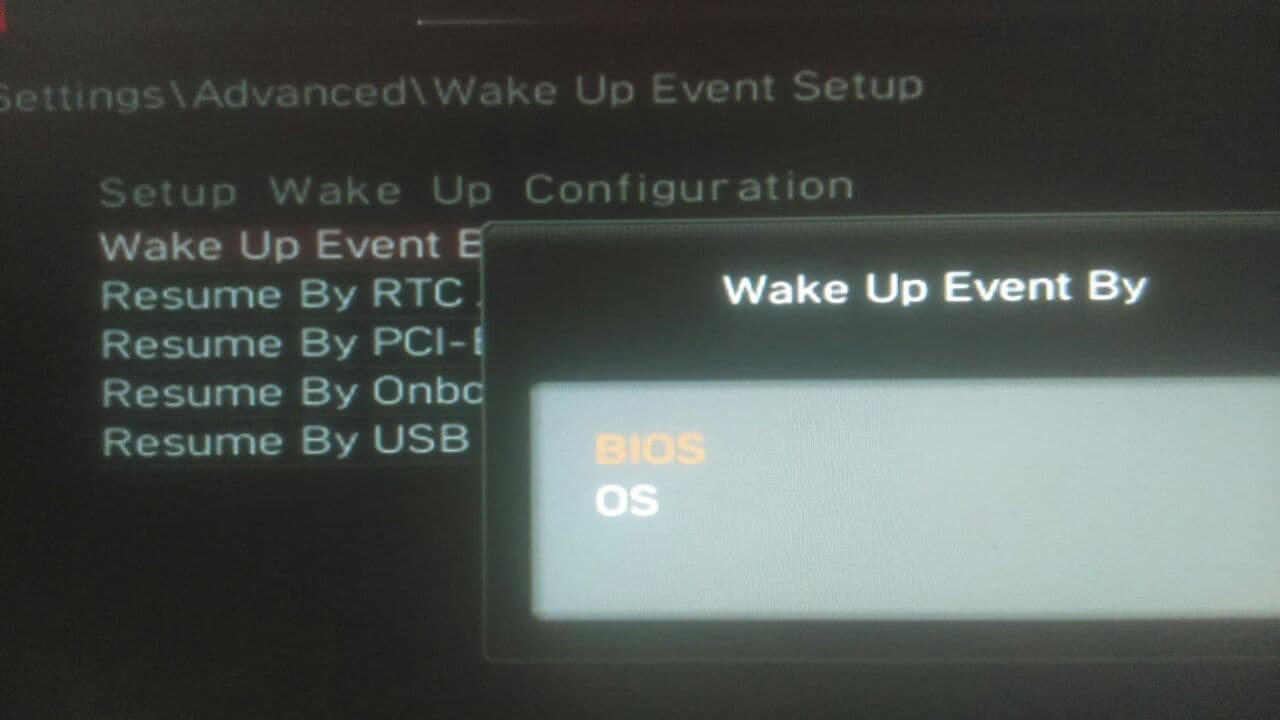
Para que Wake on LAN funcione correctamente, es necesario cumplir una serie de requisitos. No todos los equipos o configuraciones son compatibles de fábrica, por lo que es vital verificar que tu sistema cumpla con estas condiciones previas antes de intentar configurarlo.
Requisitos Esenciales para Usar Wake on LAN
Antes de sumergirte en la configuración, asegúrate de que tu equipo está preparado. Estos son los elementos clave que necesitas:
- Funciones WOL Disponibles: Tu ordenador debe soportar Wake on LAN. Puedes verificarlo en el manual de tu equipo o en las especificaciones técnicas.
- Tarjeta de Red Compatible con WOL: El adaptador de red (generalmente Ethernet) debe ser compatible con WOL y tener la función habilitada.
- Ethernet de Eficiencia Energética Desactivado: Esta opción de ahorro de energía, si está presente, debe estar desactivada en la configuración del adaptador de red, ya que puede interferir con la recepción del paquete de activación.
- Deep Sleep Desactivado en la BIOS: Si tu BIOS tiene una opción de 'Sueño Profundo' (Deep Sleep), esta debe estar desactivada. Esta función puede cortar completamente la energía al adaptador de red cuando el equipo está apagado.
- Estado del Sistema: El ordenador debe estar en un estado de energía compatible, típicamente S3 (Suspender a RAM), S4 (Hibernación) o S5 (Apagado suave). La compatibilidad con S4 y S5 depende del modelo de tu ordenador.
Una vez que hayas confirmado que tu sistema cumple con estos prerrequisitos, el siguiente paso es realizar los ajustes necesarios tanto en la configuración de la BIOS como en el propio sistema operativo, en este caso, Windows.
Configuración de Wake on LAN en la BIOS
El primer lugar donde debes realizar ajustes es en la configuración del firmware de tu sistema, la BIOS o UEFI. Aquí es donde habilitas la capacidad fundamental de despertar el equipo a través de la red.
Sigue estos pasos para configurar WOL en la BIOS:
- Reinicia el Ordenador: Inicia el proceso de reinicio de tu equipo.
- Accede a la BIOS: Mientras el ordenador arranca, presiona la tecla designada para entrar en la BIOS. Esta suele ser F2, Supr, F10 o F12, dependiendo del fabricante de tu placa base o equipo. Presiónala varias veces justo después de encender.
- Navega a la Gestión de Energía: Una vez dentro de la interfaz de la BIOS, busca la sección etiquetada como 'Power Management' o 'Administración de Energía'.
- Encuentra la Opción WOL: Dentro de la sección de energía, localiza la opción 'Wake on LAN', 'Wake on WLAN' o similar.
- Activa la Opción: Habilita la opción que corresponda (Wake on LAN/WLAN). Ten en cuenta que WOL no está disponible en todos los modelos de ordenador ni en todos los estados de energía.
- Desactiva Deep Sleep: Si encuentras una opción llamada 'Deep Sleep Control' o 'Control de Sueño Profundo', desactívala. Esta es una configuración de ahorro de energía que puede impedir que el adaptador de red reciba el paquete de activación cuando el equipo está apagado.
- Guarda los Cambios y Sal: Busca las opciones para 'Apply', 'Save Changes' o 'Exit Saving Changes'. Confirma para guardar la configuración y salir de la BIOS.
Después de guardar y salir, el ordenador continuará el proceso de arranque. Es importante que el sistema operativo se cargue completamente al menos una vez después de realizar cambios en la BIOS para que la nueva configuración se aplique correctamente.
Configuración del Adaptador de Red en Windows
Además de la BIOS, es crucial configurar el adaptador de red dentro de Windows para permitir que reciba la señal de activación. La configuración del sistema operativo puede, en algunos casos (especialmente en Windows 10), anular o complementar la configuración de la BIOS.
Sigue estos pasos en Windows:
- Abre el Administrador de Dispositivos: En Windows 10, puedes hacer clic derecho en el botón de Inicio de Windows y seleccionar 'Administrador de dispositivos'.
- Expande Adaptadores de Red: Dentro del Administrador de dispositivos, localiza y expande la categoría 'Adaptadores de red'.
- Accede a las Propiedades del Adaptador LAN: Haz clic derecho en tu 'Controlador LAN' o adaptador Ethernet (no el adaptador Wi-Fi, a menos que estés seguro de que soporta WOL/WLAN y quieres usarlo) y selecciona 'Propiedades'.
- Configura la Pestaña 'Administración de energía': Ve a la pestaña 'Administración de energía'. Asegúrate de que las siguientes casillas estén marcadas:
- Permitir que este dispositivo reactive el equipo.
- Permitir solo un paquete mágico para reactivar el equipo.
- Configura la Pestaña 'Opciones avanzadas': Ve a la pestaña 'Opciones avanzadas'. Busca una opción llamada 'Ethernet de Eficiencia Energética' (Energy-Efficient Ethernet). Si está presente (esta opción no está disponible en todos los modelos), configúrala como 'Deshabilitado'. Busca también otras opciones relacionadas con WOL, como 'Wake on Magic Packet' o 'Shutdown Wake-On-LAN', y asegúrate de que estén habilitadas si están disponibles.
- Aplica los Cambios: Haz clic en 'Aceptar' para guardar los cambios y cerrar el Administrador de dispositivos.
Ajustes Adicionales de Energía en Windows
Algunas funciones de ahorro de energía en Windows, como el "Inicio rápido", pueden interferir con el correcto funcionamiento de WOL, especialmente cuando el equipo se apaga (estado S5). Es recomendable desactivar esta opción.
Sigue estos pasos:
- Abre el Panel de Control: Busca 'Panel de Control' en el menú de inicio.
- Navega a Opciones de Energía: Ve a 'Hardware y sonido' y luego a 'Opciones de energía'.
- Configuración del Sistema: En la columna izquierda, haz clic en 'Elegir el comportamiento de los botones de inicio/apagado' o 'Configuración del sistema'.
- Cambia la Configuración No Disponible: Haz clic en 'Cambiar la configuración que actualmente no está disponible' (requiere derechos de administrador).
- Desactiva el Inicio Rápido: En la parte inferior de la ventana, desmarca la casilla 'Activar inicio rápido (recomendado)'.
- Guarda los Cambios: Haz clic en 'Guardar cambios'.
Estos ajustes garantizan que el adaptador de red permanezca en un estado de bajo consumo capaz de escuchar el paquete de activación incluso cuando el sistema se apaga.
Verificación Inicial de la Configuración
Una forma sencilla de comprobar si la configuración básica de WOL es correcta es observar el comportamiento de tu ordenador después de apagarlo.
Apaga el ordenador completamente. Una vez apagado, verifica si los LED (luces indicadoras) del puerto Ethernet en la parte trasera o lateral de tu ordenador siguen encendidos. Si es así, esto indica que el adaptador de red aún recibe energía y está en un estado de bajo consumo listo para recibir el paquete de activación. Si los LED están completamente apagados, es probable que la configuración (especialmente Deep Sleep en BIOS o Energy-Efficient Ethernet en Windows) no sea correcta y el adaptador esté sin energía.
Cómo Probar Wake on LAN
Una vez que hayas configurado la BIOS y Windows, es hora de probar si todo funciona como debería. Necesitarás otro dispositivo en la misma red (u otra red si configuras el router) y una herramienta de Wake on LAN.
El paso más importante para probar WOL es conocer la dirección MAC (Media Access Control) de tu adaptador de red Ethernet. Esta es una dirección única a nivel mundial asignada a tu tarjeta de red y es el identificador que el paquete de activación usará para dirigirse a tu ordenador.
- Obtén la Dirección MAC: En el ordenador que deseas despertar, abre el 'Símbolo del sistema' o 'PowerShell' como administrador. Escribe el comando
ipconfig /ally presiona Enter. Busca la sección de tu 'Adaptador Ethernet' y anota la 'Dirección física' (Physical Address). Esta es tu dirección MAC. - Apaga el Ordenador: Apaga el ordenador objetivo (el que quieres despertar).
- Usa una Herramienta WOL: En otro sistema conectado a la misma red, descarga y abre una herramienta de Wake on LAN (hay muchas disponibles gratuitamente en internet).
- Configura la Herramienta: Introduce la dirección MAC del ordenador objetivo en la herramienta WOL. Algunas herramientas también pueden requerir la dirección IP o la dirección de difusión de la red (por ejemplo, si la IP del objetivo es 192.168.1.12, la dirección de difusión podría ser 192.168.1.255).
- Envía el Paquete: Ejecuta la herramienta WOL para enviar el 'paquete mágico' a la red.
Si todo está configurado correctamente, el ordenador objetivo debería encenderse y arrancar el sistema operativo.
Solución de Problemas Comunes de WOL
Si Wake on LAN no funciona después de seguir todos los pasos, hay varios puntos que debes verificar. La solución de problemas a menudo implica revisar cada configuración.
- Verifica la Conexión de Alimentación: Asegúrate de que el ordenador esté conectado a la corriente alterna. WOL no funciona si el equipo está funcionando solo con batería (en portátiles).
- Comprueba la Luz de Enlace del Adaptador: Como mencionamos antes, la luz de enlace en el puerto Ethernet debe permanecer encendida cuando el ordenador está apagado. Si no hay luz, el adaptador no está recibiendo energía o la configuración de ahorro de energía es demasiado agresiva.
- Revisa la Configuración de la BIOS: Vuelve a entrar en la BIOS y confirma que la opción 'Wake on LAN' está habilitada en 'Power Management' y que 'Deep Sleep' está deshabilitado (si aplica). Asegúrate de guardar los cambios correctamente.
- Confirma la Configuración del Controlador de Red en Windows: Revisa en el Administrador de Dispositivos las propiedades de tu adaptador Ethernet, específicamente las pestañas 'Administración de energía' y 'Opciones avanzadas'. Asegúrate de que las casillas y opciones relevantes para WOL ('Permitir que este dispositivo reactive el equipo', 'Permitir solo un paquete mágico...', 'Wake on Magic Packet', etc.) estén activadas y que 'Energy-Efficient Ethernet' esté desactivado. Recuerda que la configuración de Windows puede anular la de la BIOS en algunos casos.
- Asegúrate de que el Inicio Rápido Esté Desactivado: Confirma que has deshabilitado el 'Inicio rápido' en las Opciones de energía de Windows.
- Verifica la Dirección MAC: Asegúrate de que la dirección MAC que estás utilizando en la herramienta WOL es exactamente la misma que la del adaptador Ethernet del ordenador objetivo, obtenida con
ipconfig /all(Dirección física). - Considera la Dirección de Difusión: Si estás intentando despertar el ordenador desde otra subred o si la herramienta WOL te da la opción, intenta usar la dirección de difusión de la red en lugar de una dirección IP específica del ordenador objetivo.
- Adaptador Compatible: Si utilizas un adaptador de red USB, confirma que es compatible con WOL. No todos lo son. El puerto Ethernet principal integrado en la placa base (a menudo listado como Ethernet 1 en IPCONFIG) es el que generalmente soporta WOL.
- Controladores de Red: A veces, actualizar o reinstalar los controladores del adaptador de red puede resolver problemas. Revisa las configuraciones específicas en las opciones avanzadas del controlador, como las mencionadas para adaptadores Intel o Realtek (ej. 'Shutdown Wake-on-LAN', 'WOL & Shutdown Link Speed' a 10 Mbps para algunos Realtek).
Seguir estos pasos metódicamente te ayudará a identificar y resolver la mayoría de los problemas de Wake on LAN.
Entendiendo los Eventos de Despertar
Wake on LAN se basa en el concepto de 'eventos de despertar' de red. Un evento de despertar de red es un suceso externo que provoca que un adaptador de red envíe una señal para reactivar el sistema. Esta señal, a través de la arquitectura del bus, finalmente lleva al sistema a pasar de un estado de suspensión o bajo consumo a un estado de funcionamiento.
Existen principalmente dos tipos de eventos de despertar de red que un adaptador puede soportar:
- Recepción de una trama de despertar de red con un patrón específico: El adaptador puede ser configurado para escanear patrones de bytes específicos en los paquetes entrantes. Si un paquete contiene un patrón predefinido, el adaptador desencadena el evento de despertar.
- Recepción de un Paquete Mágico: Este es el método más común utilizado por Wake on LAN. Un 'Paquete Mágico' es un tipo especial de paquete de red que contiene 16 copias consecutivas de la dirección MAC del adaptador de red receptor. Cuando un adaptador compatible con WOL detecta un paquete con este patrón específico dirigido a su propia dirección MAC, inicia el proceso de despertar del sistema.
La capacidad de un adaptador de red para soportar estos eventos de despertar y desde qué estados de energía (D0, D3, etc.) puede hacerlo depende de su diseño y de la implementación de su controlador.
Preguntas Frecuentes sobre Wake on LAN
Aquí respondemos algunas dudas comunes sobre Wake on LAN basadas en la información proporcionada:
¿Qué es exactamente un Paquete Mágico?
Un Paquete Mágico es el mensaje de red específico utilizado para activar un ordenador mediante WOL. Se caracteriza por contener 16 repeticiones consecutivas de la dirección MAC del adaptador de red que se desea despertar.
¿Puede Wake on LAN encender mi ordenador si está funcionando solo con batería?
No, Wake on LAN requiere que el ordenador esté conectado a una fuente de corriente alterna para funcionar. No es posible despertar un equipo que está apagado y funcionando únicamente con la energía de su batería.
¿Qué estados de energía del sistema son compatibles con WOL?
La compatibilidad exacta depende del modelo del ordenador, pero generalmente WOL puede despertar el sistema desde los estados de energía S3 (Suspender a RAM), S4 (Hibernación) y S5 (Apagado suave). Es crucial que el sistema esté en uno de estos estados y que el adaptador de red mantenga un mínimo de energía para recibir el paquete de activación.
¿Por qué es importante desactivar la opción de 'Inicio rápido' en Windows?
La función de 'Inicio rápido' en Windows, aunque acelera el arranque, no realiza un apagado completo del sistema en el estado S5. En su lugar, utiliza una forma de hibernación híbrida que puede interferir con la capacidad del adaptador de red para permanecer activo y escuchar el Paquete Mágico. Desactivarlo asegura que el sistema entre en un estado S5 compatible con WOL al apagarse.
¿Wake on LAN funciona a través de Wi-Fi (WLAN)?
El estándar Wake on LAN se define fundamentalmente para redes Ethernet cableadas. Aunque algunas BIOS y adaptadores de red modernos pueden tener una opción 'Wake on WLAN', la fiabilidad y disponibilidad de esta función a través de Wi-Fi son mucho menores en comparación con una conexión por cable. La configuración y solución de problemas de WOL son típicamente para conexiones Ethernet.
Conclusión
Dominar la configuración de Wake on LAN te ofrece una herramienta poderosa para gestionar tus ordenadores de forma remota, permitiéndote ahorrar energía sin sacrificar la accesibilidad. Aunque la configuración requiere ajustes tanto en la BIOS como en el sistema operativo, siguiendo los pasos detallados y entendiendo los requisitos clave como el Paquete Mágico y los estados de Administración de Energía, puedes implementar esta práctica función. Recuerda que la correcta configuración del adaptador de red y la verificación de los requisitos del sistema son cruciales para el éxito. Con Wake on LAN habilitado, tu ordenador estará listo para responder a tu llamada, estés donde estés, siempre que esté conectado a la red y a la alimentación.
Si quieres conocer otros artículos parecidos a Wake on LAN: Enciende tu PC a Distancia puedes visitar la categoría Maquillaje.