
28/11/2023
SketchUp es una herramienta increíblemente versátil para el modelado 3D, utilizada por arquitectos, diseñadores, ingenieros y aficionados por igual. Su potencia se multiplica exponencialmente gracias a la vasta colección de extensiones (o plugins) que la comunidad y desarrolladores externos han creado. Estas extensiones añaden funcionalidades, herramientas y flujos de trabajo que no vienen incluidos en la versión base del software. Si eres usuario de SketchUp 2017, la instalación manual de estas extensiones es un proceso clave para personalizar tu experiencia y hacer tu trabajo más eficiente y creativo. A continuación, te guiaremos a través de los pasos para lograrlo.

Comprender cómo instalar extensiones manualmente es fundamental, especialmente si la extensión no está disponible directamente en el almacén oficial (Extension Warehouse) o si necesitas instalar una versión específica. El método manual te da control y flexibilidad. En esta guía nos centraremos específicamente en SketchUp 2017, aunque el proceso es muy similar en otras versiones.
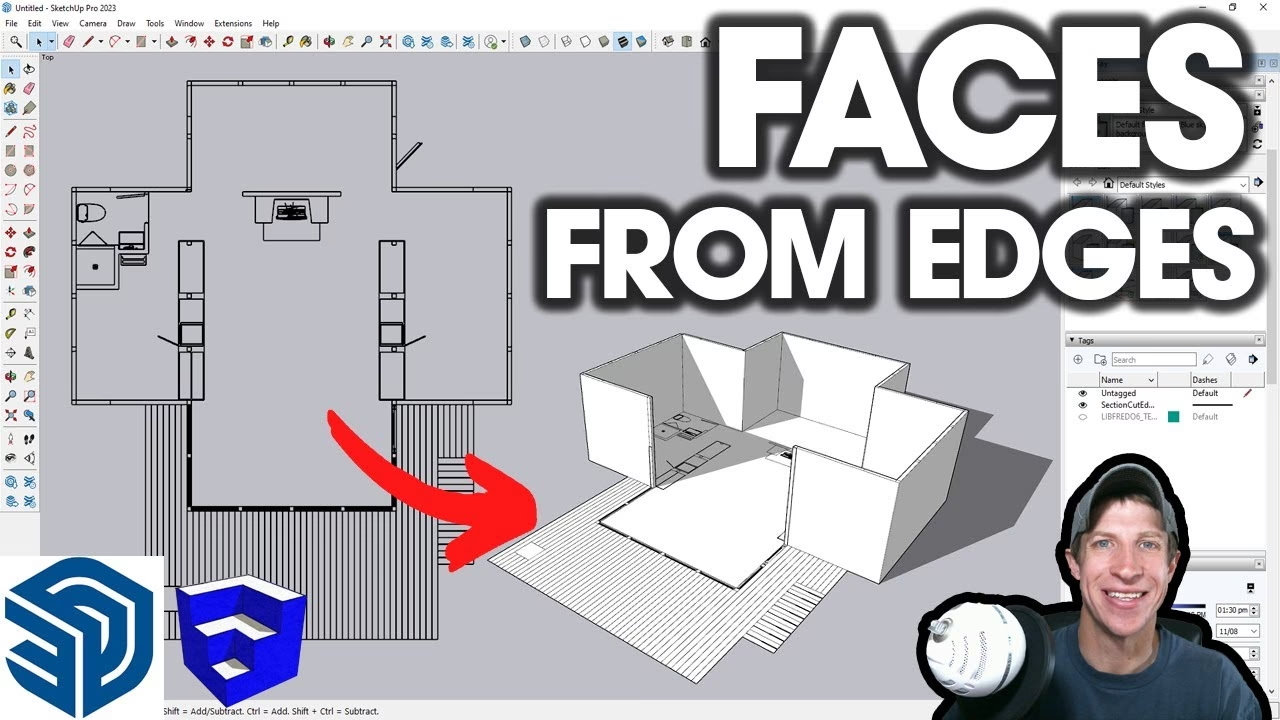
¿Qué son Exactamente las Extensiones de SketchUp?
Las extensiones son pequeños programas o scripts escritos en Ruby que se ejecutan dentro de SketchUp. Piensa en ellas como "mini-aplicaciones" diseñadas para realizar tareas específicas que van desde la creación de geometría compleja con un solo clic, hasta la generación automática de informes, la mejora de la visualización o la integración con otros programas. Son la clave para adaptar SketchUp a tus necesidades particulares y optimizar tu flujo de trabajo.
¿Por Qué Deberías Instalar Extensiones?
La razón principal es la eficiencia y la expansión de capacidades. Mientras que SketchUp base es potente, las extensiones pueden:
- Automatizar tareas repetitivas.
- Crear formas y geometrías que serían difíciles o imposibles con las herramientas estándar.
- Mejorar el rendimiento en ciertos flujos de trabajo.
- Añadir herramientas específicas para disciplinas concretas (carpintería, impresión 3D, paisajismo, etc.).
- Facilitar la importación/exportación de formatos no nativos.
En resumen, te permiten hacer más, más rápido y mejor.
Preparativos Antes de la Instalación Manual
Antes de sumergirte en el proceso de instalación, asegúrate de tener lo siguiente:
- SketchUp 2017 Instalado: Obviamente, necesitas tener la versión 2017 del software funcionando en tu computadora.
- El Archivo de Extensión: Las extensiones para instalación manual vienen generalmente en un formato de archivo específico: .rbz. Este es esencialmente un archivo ZIP renombrado que contiene todos los archivos necesarios para la extensión. Debes descargar este archivo .rbz desde una fuente confiable, como el Extension Warehouse oficial (descargando la versión para instalación manual) o el sitio web del desarrollador de la extensión.
- Permisos de Administrador (Opcional pero Recomendado): En algunos sistemas operativos, puede que necesites ejecutar SketchUp como administrador para que la instalación se complete correctamente, especialmente si SketchUp está instalado en una carpeta protegida del sistema (como Archivos de Programa).
Es crucial obtener archivos .rbz solo de fuentes de buena reputación para evitar problemas de seguridad o extensiones defectuosas que puedan dañar tu modelo o software.
Guía Paso a Paso: Instalación Manual en SketchUp 2017
El proceso de instalación manual en SketchUp 2017 es directo y se realiza a través del Administrador de Extensiones. Sigue estos pasos cuidadosamente:
Paso 1: Abre SketchUp 2017
Inicia SketchUp 2017 como lo haces normalmente. Asegúrate de cerrar cualquier modelo o guardar tu trabajo si ya tienes uno abierto, aunque no siempre es necesario, es una buena práctica.
Paso 2: Accede al Administrador de Extensiones
En el menú superior de SketchUp 2017, busca la opción "Extensiones". Haz clic sobre ella. Se desplegará un submenú con las extensiones que ya tienes instaladas (si hay alguna) y otras opciones. Busca y selecciona "Administrador de Extensiones".
Extensiones > Administrador de Extensiones
Paso 3: Abre la Ventana del Administrador de Extensiones
Al seleccionar "Administrador de Extensiones", se abrirá una nueva ventana. Esta ventana te muestra una lista de todas las extensiones que SketchUp detecta, tanto las que vienen preinstaladas como las que has añadido. Puedes ver si están habilitadas o deshabilitadas.
Paso 4: Inicia el Proceso de Instalación
Dentro de la ventana del Administrador de Extensiones, verás un botón (generalmente en la parte inferior o lateral) que dice "Instalar Extensión". Haz clic en este botón.
Paso 5: Selecciona el Archivo .rbz
Al hacer clic en "Instalar Extensión", se abrirá una ventana del explorador de archivos de tu sistema operativo (como el Explorador de Windows o Finder en macOS). Debes navegar hasta la ubicación donde guardaste el archivo .rbz de la extensión que deseas instalar.
Una vez que hayas localizado el archivo .rbz, selecciónalo y haz clic en el botón "Abrir" o "Seleccionar" (el nombre puede variar ligeramente según tu sistema operativo).
Paso 6: Confirma la Instalación (Advertencia de Seguridad)
SketchUp, por razones de seguridad, te mostrará una advertencia indicando que solo debes instalar extensiones de fuentes confiables. Esto es para protegerte de código malicioso. Si descargaste el archivo de una fuente de confianza (como el Extension Warehouse o el sitio oficial del desarrollador), haz clic en "Sí" o "Aceptar" para proceder con la instalación.
Si no estás seguro de la fuente, considera cancelar y verificar la procedencia del archivo.
Paso 7: Completa la Instalación
SketchUp procederá a instalar la extensión. Este proceso suele ser muy rápido. Una vez completado, la extensión aparecerá en la lista del Administrador de Extensiones. Es posible que veas un mensaje de confirmación. La extensión debería aparecer marcada como "Habilitada" por defecto, pero siempre es bueno verificarlo.
Paso 8: Verifica y Cierra el Administrador
Confirma que la nueva extensión aparece en la lista del Administrador de Extensiones y está marcada como habilitada. Puedes cerrar la ventana del Administrador de Extensiones.
Paso 9: Reinicia SketchUp (Si es Necesario)
Aunque muchas extensiones se activan inmediatamente, algunas requieren que reinicies SketchUp para que aparezcan sus barras de herramientas o menús. Si no ves la extensión después de la instalación, cierra completamente SketchUp y vuelve a abrirlo.
Una vez reiniciado, la extensión debería estar disponible, usualmente bajo el menú "Extensiones" o como una nueva barra de herramientas que puedes activar desde el menú "Ver" > "Barras de herramientas".
Gestionando tus Extensiones Instaladas
El Administrador de Extensiones no solo sirve para instalar. También es tu centro de control para las extensiones ya presentes. Desde aquí puedes:
- Habilitar/Deshabilitar: Cada extensión en la lista tiene una casilla de verificación. Desmarcarla deshabilita temporalmente la extensión sin desinstalarla. Esto es útil para solucionar problemas (si sospechas que una extensión causa errores) o para mejorar el rendimiento si tienes muchas extensiones que no usas constantemente.
- Desinstalar: Selecciona una extensión de la lista y busca el botón "Desinstalar". Esto eliminará la extensión de SketchUp. Útil si ya no la necesitas o quieres instalar una versión diferente.
Mantener tu lista de extensiones organizada y deshabilitar las que no usas puede ayudar a que SketchUp funcione de manera más fluida.
Fuentes Confiables para Descargar Extensiones
Como mencionamos, la compatibilidad y la seguridad son clave. Las fuentes más recomendadas son:
- Extension Warehouse: Es el repositorio oficial de Trimble (los creadores de SketchUp). Muchas extensiones gratuitas y de pago están disponibles aquí. Ofrece un nivel de curación y, a menudo, una instalación más sencilla directamente desde dentro de SketchUp (aunque también puedes descargar el .rbz para instalación manual).
- Sitios Web de Desarrolladores Reconocidos: Muchos desarrolladores de extensiones tienen sus propios sitios web (como SketchUcation PluginStore, Lindale, etc.). Investiga la reputación del desarrollador antes de descargar e instalar.
Evita descargar extensiones de sitios web desconocidos o que ofrezcan colecciones masivas de pago de forma gratuita, ya que pueden contener software malicioso o versiones desactualizadas/defectuosas.
Resolución de Problemas Comunes
A veces, la instalación no sale como esperas. Aquí hay algunos problemas comunes y sus soluciones:
- La Extensión No Aparece Después de Instalar: Intenta reiniciar SketchUp. Verifica en el Administrador de Extensiones que esté en la lista y marcada como habilitada.
- Error Durante la Instalación: Asegúrate de que el archivo que intentas instalar es realmente un archivo .rbz. Verifica si necesitas ejecutar SketchUp con permisos de administrador. Comprueba la compatibilidad de la extensión con SketchUp 2017 (algunas extensiones son solo para versiones más nuevas o más antiguas). El archivo .rbz podría estar dañado; intenta descargarlo de nuevo.
- SketchUp Se Vuelve Lento o Inestable: Esto puede ser causado por una extensión que no es compatible, está mal programada o entra en conflicto con otra extensión. Usa el Administrador de Extensiones para deshabilitar las extensiones una por una hasta que identifiques la culpable.
- Advertencia de Seguridad Persistente: Si SketchUp sigue pidiendo confirmación cada vez que se inicia, puede que haya un problema con los permisos de escritura en la carpeta de extensiones.
Si experimentas problemas persistentes, la mejor opción es buscar soporte en los foros oficiales de SketchUp o contactar al desarrollador de la extensión.
Comparación: Instalación Manual vs. Extension Warehouse
Aunque este artículo se centra en la instalación manual, es útil entender cómo se compara con la instalación directa desde el Extension Warehouse.
| Característica | Instalación Manual (.rbz) | Instalación desde Extension Warehouse |
|---|---|---|
| Fuente del Archivo | Descarga el archivo .rbz externamente (web, correo, etc.) | Directamente desde la interfaz de SketchUp |
| Proceso | Requiere abrir Administrador de Extensiones y seleccionar el archivo | Generalmente un solo clic en la página de la extensión en el Warehouse |
| Control | Mayor control sobre la versión y fuente | Menos control, dependes de lo que esté listado |
| Actualizaciones | Debes descargar e instalar actualizaciones manualmente | A menudo ofrece notificaciones de actualización o actualización automática |
| Disponibilidad | Permite instalar extensiones no listadas en el Warehouse oficial | Limitado a las extensiones listadas en el Warehouse |
| Conexión a Internet | Necesaria solo para descargar el archivo .rbz, no para la instalación | Necesaria durante todo el proceso de instalación |
La instalación manual es indispensable cuando la extensión no está en el Extension Warehouse, necesitas una versión específica, o estás solucionando problemas. La instalación desde el Warehouse es más conveniente cuando la extensión está disponible allí.
Preguntas Frecuentes (FAQ)
¿Necesito una licencia especial para usar extensiones?
Depende de la extensión. Muchas son gratuitas, pero otras son de pago y requieren la compra de una licencia directamente al desarrollador.
¿Puedo instalar extensiones de versiones más nuevas de SketchUp en SketchUp 2017?
No necesariamente. Las extensiones tienen requisitos de compatibilidad de versión. Una extensión diseñada para SketchUp 2020 puede no funcionar en 2017 debido a cambios en la API (Interfaz de Programación de Aplicaciones) de SketchUp. Siempre verifica la compatibilidad de la extensión antes de descargarla.
¿Dónde se instalan físicamente las extensiones?
SketchUp instala las extensiones en carpetas específicas dentro de tu perfil de usuario o la carpeta de instalación de SketchUp. La ubicación exacta varía según el sistema operativo y cómo se instaló SketchUp, pero generalmente no necesitas interactuar directamente con esas carpetas a menos que estés realizando tareas de depuración avanzadas.
¿Demasiadas extensiones pueden ralentizar SketchUp?
Sí. Tener una gran cantidad de extensiones instaladas, especialmente si están mal escritas o entran en conflicto, puede afectar el tiempo de inicio de SketchUp y su rendimiento general. Es buena idea deshabilitar o desinstalar las que no uses.
¿Cómo actualizo una extensión instalada manualmente?
Para actualizar una extensión instalada manualmente, generalmente descargas la nueva versión del archivo .rbz y la instalas usando el mismo proceso. A menudo, la nueva versión sobrescribirá la antigua, pero en algunos casos, puede ser necesario desinstalar la versión anterior primero a través del Administrador de Extensiones.
Conclusión
La capacidad de instalar extensiones es una de las mayores fortalezas de SketchUp 2017. El proceso de instalación manual utilizando el archivo .rbz a través del Administrador de Extensiones es sencillo y te abre la puerta a un mundo de nuevas herramientas y funcionalidades. Al dominar este método, puedes personalizar SketchUp para que se adapte perfectamente a tus necesidades de modelado 3D, mejorando tu eficiencia y permitiéndote abordar proyectos más complejos con facilidad. Recuerda siempre descargar extensiones de fuentes confiables para garantizar la seguridad y la compatibilidad. ¡Ahora estás listo para potenciar tu SketchUp 2017!
Si quieres conocer otros artículos parecidos a Instala Extensiones en SketchUp 2017 Manualmente puedes visitar la categoría Maquillaje.