
07/04/2018
Los GIFs son un elemento omnipresente en el panorama digital actual, apareciendo en prácticamente todos los rincones de internet. ¿Aún no dominas el fino arte de crearlos? Esta es una habilidad imprescindible en el competitivo mercado laboral de hoy en día, muy valorada por posibles empleadores y clientes de diseño freelance, lo que la convierte en una excelente adición a tu portafolio de diseño online.

Si estás buscando aprender a hacer un GIF en Photoshop, ¡estamos aquí para ayudarte! Esta guía te permitirá producir memes virales, banners animados y materiales promocionales en muy poco tiempo.
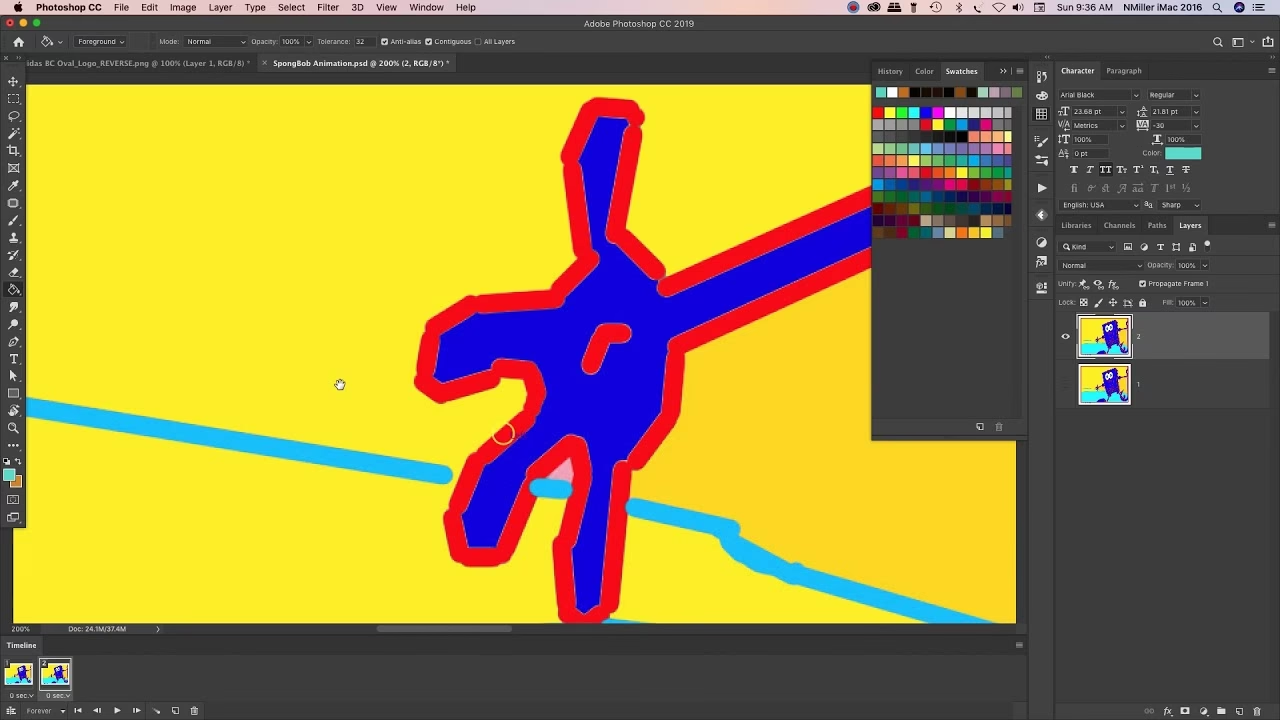
¿Qué es un GIF Animado?
GIF, que se pronuncia mejor como la mantequilla de maní "Jif" (en inglés), significa Graphics Interchange Format (Formato de Intercambio de Gráficos). Los GIFs no son más que un tipo de archivo de imagen. Y no necesariamente uno óptimo. El formato de 8 bits significa que solo pueden mostrar 256 colores. Esto hace que las fotos se vean granuladas. Aunque no pueden contener audio, a veces pueden ser tan voluminosos como un archivo de video MP4 porque no están comprimidos de la misma manera.
El formato fue introducido por CompuServe en 1987, la Edad de Piedra digital, para publicar gráficos simples como cotizaciones bursátiles. (De hecho, los GIFs nacieron dos años antes de la World Wide Web). Como reliquia de las salas de chat, MySpace y el acceso telefónico, deberían haberse extinguido hace mucho tiempo.
Pero este dinosaurio tecnológico es de alguna manera más popular que nunca, gracias a una cosa: la animación. Aunque el formato fue desarrollado para mostrar gráficos básicos, puede contener más de una imagen a la vez. Un día, alguien se dio cuenta de que si ponías una serie de imágenes en un GIF y las secuenciabas correctamente, tendrías una animación simple.
Los GIFs eran bastante adecuados para su propósito original: mostrar logotipos, arte lineal, gráficos y demás en la web. Hoy en día, sin embargo, los pensamos principalmente como animaciones cortas y en bucle. Un GIF no es lo mismo que un video; para empezar, no tiene audio. (Por eso se le llama GIF animado en su lugar, o animación GIF). Pero son tan útiles para ese propósito que ahora son uno de los formatos más populares para imágenes que aparecerán principalmente en internet.
Preparando tus Imágenes en Photoshop
Antes de poder crear un GIF animado en Photoshop, necesitarás tener tus imágenes importadas y listas para animar. Hay diferentes enfoques aquí, y dependerá en gran medida de cómo desees proceder:
¿Tienes una serie de imágenes listas?
Así que tienes una serie de imágenes que ya tienen un flujo que puedes animar, o tu cliente te ha proporcionado las imágenes que necesitarás. Genial. Puedes empezar fácilmente yendo a Archivo > Scripts > Cargar archivos en pila. Esta útil opción te permite cargar un rango completo de imágenes simultáneamente, en lugar de tener que arrastrar cada una a tu documento individualmente.
Se te pedirá que abras archivos, así que selecciona la opción Examinar y localiza cada archivo que tengas intención de colocar dentro del documento. Una vez que presiones OK, Photoshop creará automáticamente una capa para cada imagen que optaste por incluir.
¿Tienes una sola imagen? (¿O ninguna imagen en absoluto?)
Si no tienes ninguna imagen o tienes una sola imagen con la que pretendes trabajar (como suele ser el caso de los banners animados), crea un documento nuevo con Archivo > Nuevo. Luego, simplemente arrastra tu imagen a la ventana del proyecto de Photoshop o ve a Archivo > Abrir y selecciona tu imagen.
Si tienes la intención de crear cuadros adicionales con otras imágenes dentro de este nuevo documento, deberás crear capas para cada una de ellas manualmente. Para lograr esto, selecciona Capa > Nueva > Capa o haz clic en el botón de Capa en la paleta de capas.
¡Estás en camino de crear un GIF en Photoshop! Una vez que hayas completado este paso por cualquiera de los métodos anteriores, asegúrate de nombrar cada capa para ayudar a mantener tu flujo de trabajo organizado. Haz doble clic en el nombre de la capa en la paleta de capas y renombra cada una. Haz de esto un hábito: hará que editar tus archivos sea mucho más fácil cuando llegue el momento de guardar tu GIF en Photoshop si puedes identificar qué es cada elemento de un vistazo.
La Ventana de Línea de Tiempo
Antes de que puedas comenzar a animar algo, necesitarás la capacidad de crear fotogramas clave. Para hacer esto, tendrás que abrir la ventana de Línea de Tiempo. Esta no se abre por defecto al crear un GIF animado en Photoshop, así que navega hasta Ventana > Línea de tiempo y selecciona la opción para empezar.
Una vez que hayas seleccionado la opción de Línea de Tiempo, la ventana aparecerá en la parte inferior de tu pantalla. No dudes en comunicarte con los clientes para saber qué quieren antes de profundizar mucho más en el proceso. Quieres que estén contentos, ¡así que tendrás que mantenerte en contacto!
Creando la Animación por Cuadros
Este paso no podría ser más simple. Haz clic en el botón Crear Animación por Cuadros dentro de la línea de tiempo. Al cambiar a este diseño, el modo de Línea de Tiempo se ajustará a un estilo cuadro por cuadro. ¿Notas cómo tu imagen ahora está dispuesta como un cuadro en esta línea de tiempo? Estos cuadros son donde puedes aplicar tus ediciones de animación.
¿Qué es una Animación por Cuadros (Fotograma Clave)?
¿Qué son exactamente los cuadros en este contexto? A través de los Cuadros de Línea de Tiempo (fotogramas clave) podemos aplicar ediciones cuadro por cuadro a nuestras imágenes y crear efectos animados como el tweening y el texto parpadeante a través de capas. La ventana de Línea de Tiempo te permite activar y desactivar capas, mover elementos en cuadros individuales, rotar texto, aplicar filtros y ajustar la duración de ciertos cuadros.
Organizando Capas y Cuadros
Cuando estás creando un GIF animado en Photoshop, deberás asegurarte de que cada cuadro individual tenga su propia capa. Esto te da el poder de editar cada cuadro como quieras sin afectar a los demás en tu proyecto; esta es una parte esencial para diseñar una animación limpia. Para dividir tus imágenes en capas, elige Seleccionar > Todas las capas y luego localiza el icono del menú de Línea de Tiempo aquí en la parte superior derecha de la ventana:
Desde allí, selecciona Crear nueva capa para cada cuadro:
Ahora tendrás capas separadas para cada cuadro que existe actualmente en tu documento. (¿Quieres aprender algunos trucos adicionales para tu trabajo en Photoshop? ¡Consulta nuestra mega lista de tutoriales de Photoshop!).
A continuación, en ese mismo menú, selecciona también Crear cuadros a partir de Capas. Esto convertirá cada capa separada en un cuadro en tu Línea de Tiempo.
Después de esto, podrás seleccionar cada cuadro individual en tu Línea de Tiempo y editar elementos como mejor te parezca. Aquí es donde se realizará la mayor parte de tu trabajo. Cuanto más compleja sea tu animación, más cuadros necesitarás para lograr grandes transiciones. ¡Asegúrate de elegir fuentes amigables para web si usas texto en tus creaciones!
Ajustando la Duración de los Cuadros
Ya casi has aprendido todo lo que necesitas para crear un GIF en Photoshop. ¡Solo faltan algunos detalles más! Ahora que tienes los cuadros básicos configurados, nuestro siguiente paso es determinar cuánto tiempo se reproduce cada cuadro. Si no haces esto, tu animación se comportará de manera extraña, o quizás no se reproduzca en absoluto.
Este es un proceso muy simple: selecciona el cuadro que deseas editar y luego haz clic en la flecha y selecciona el tiempo del menú desplegable que aparece. Por defecto, Photoshop tiene cada cuadro configurado en 0 segundos, por lo que querrás cambiar eso, o tu animación no funcionará correctamente. Intenta seleccionar 0.2 o 0.5 segundos para empezar. Siempre puedes editar esto más tarde.
Opciones de Repetición (Looping)
Ahora que has creado el GIF en Photoshop, es hora de asegurarte de que funcione correctamente. ¿Necesitas que tu imagen se repita más de una vez? Entonces necesitarás configurar las opciones de bucle. Debajo de la línea de tiempo, verás varias opciones. Selecciona la opción Una vez y abre el menú desplegable.
Podrás elegir entre algunas opciones preestablecidas, así como personalizar tus propias especificaciones. Selecciona la que mejor se adapte a tus necesidades. La opción más comúnmente seleccionada es "Infinito" (Forever), ya que la mayoría de los GIFs animados están destinados a reproducirse una y otra vez mientras permanezcan abiertos.
Previsualizando tu Creación
Para el siguiente paso en la creación de un GIF animado en Photoshop, deberás previsualizar tu GIF para asegurarte de que se anima como deseas y que no haya sorpresas. Photoshop te permite verlo en el programa sin necesidad de guardarlo primero en el formato de archivo. Para previsualizar tu GIF animado, simplemente presiona el botón Reproducir en la Línea de Tiempo.
Guardar y Exportar el GIF
Ahora es el momento de guardar tu GIF en Photoshop. Ten en cuenta que necesitas guardarlo de manera un poco diferente a la que estás acostumbrado con el comando Guardar normal. Deberás navegar a Archivo > Exportar > Guardar para Web (Heredado) en su lugar. Sigue las instrucciones, nombra tu archivo, ¡y listo! Guardar un GIF en Photoshop es así de fácil. Una vez que hayas terminado de exportar, asegúrate de verlo también fuera de Photoshop (y quizás obtener comentarios de otros creativos), ya que a veces se escapan pequeñas inconsistencias que deben abordarse. Asegúrate también de guardar el documento en sí, ya que querrás el archivo PSD más tarde, si necesitas editar algo.
Creando GIFs a partir de Video
También puedes usar Photoshop para crear archivos GIF animados a partir de videoclips. Para hacer esto, navega a Archivo > Importar > Cuadros de video a capas.
Esto cargará un cuadro de diálogo que solicita el archivo de video deseado. Selecciona tu video y se te presentará una miríada de otras opciones.
La clave aquí es limitar el número total de cuadros, especialmente si el video dura más de un par de segundos. De lo contrario, terminarás con miles de cuadros, y eso hará que sea prácticamente imposible afinar las cosas.
Para limitar los cuadros, tienes varias opciones disponibles. Puedes usar el diálogo existente para recortar una sección específica del video (mediante el botón de opción Solo rango seleccionado), o seleccionar la opción Limitar a cada __ cuadros, y seleccionar el número total de cuadros a limitar. Por ejemplo, si marcas la casilla e ingresas "4", el programa importaría solo cada cuatro cuadros del video a Photoshop. Es importante recordar esto, ya que la mayoría de los videos suelen usar entre 20 y 30 cuadros por segundo. No necesitas cada cuadro para un GIF, ¡así que mantenlo ligero y editable!
Datos Curiosos: El GIF más Largo
Aunque la mayoría de los GIFs que crees serán animaciones cortas y concisas, es interesante saber que el formato GIF, a pesar de sus limitaciones técnicas, ha sido llevado a extremos artísticos. Existe una obra llamada "As Long As Possible (ASLAP)" (Tan Largo Como Sea Posible), creada por el artista finlandés Juha van Ingen, que es un GIF animado de 1000 años de duración. Esta obra, que se estrenó en 2017, tiene cada cuadro durando aproximadamente 10.92 minutos, sumando un total de 48,140,288 cuadros que se repiten en bucle "para siempre". Es un homenaje a obras de arte que exploran la duración extrema, como composiciones musicales de John Cage.
Preguntas Frecuentes
¿Qué significa GIF?
GIF significa Graphics Interchange Format, o Formato de Intercambio de Gráficos. Es un tipo de archivo de imagen digital.
¿Cuál es la principal diferencia entre un GIF animado y un video?
La diferencia clave es que los GIFs animados no tienen sonido y generalmente usan una paleta de colores limitada (256 colores), lo que puede afectar la calidad de la imagen en comparación con los formatos de video modernos. Los videos suelen tener mejor compresión y calidad.
¿Por qué mis GIFs a veces se ven con colores limitados o granulados?
Esto se debe a la limitación inherente del formato GIF, que solo puede mostrar un máximo de 256 colores. Para imágenes complejas o fotografías, esto puede resultar en una pérdida de calidad y granularidad.
¿Es importante nombrar las capas en Photoshop al hacer un GIF?
Sí, es muy importante nombrar tus capas. Mantener las capas organizadas y claramente etiquetadas facilita enormemente el proceso de edición, especialmente cuando trabajas con muchos cuadros y elementos.
¿Cómo hago para que mi GIF se repita continuamente?
En la ventana de Línea de Tiempo, debajo de los cuadros, encontrarás las opciones de bucle. Selecciona el menú desplegable (que por defecto puede decir "Una vez") y elige la opción "Infinito" (Forever).
Dominar la creación de GIFs en Photoshop es una habilidad valiosa que puede dar vida a tus diseños y captar la atención en el saturado mundo digital. Siguiendo estos pasos, puedes empezar a crear tus propias animaciones, ya sea a partir de imágenes o videos, y añadirlas a tu arsenal creativo.
Si quieres conocer otros artículos parecidos a Crea GIFs Animados Espectaculares en Photoshop puedes visitar la categoría Maquillaje.