

11/12/2021
En el mundo digital de hoy, especialmente si te dedicas a crear contenido visual como tutoriales de maquillaje, reseñas de productos o simplemente compartes tu arte en redes sociales, la edición de imágenes es una habilidad fundamental. A veces, para lograr la composición perfecta, resaltar la simetría de un look o simplemente corregir la orientación de una foto, necesitas una herramienta sencilla pero poderosa: la capacidad de reflejar o voltear una imagen. Y si trabajas con gráficos o elementos con transparencia, el formato PNG es tu mejor aliado.
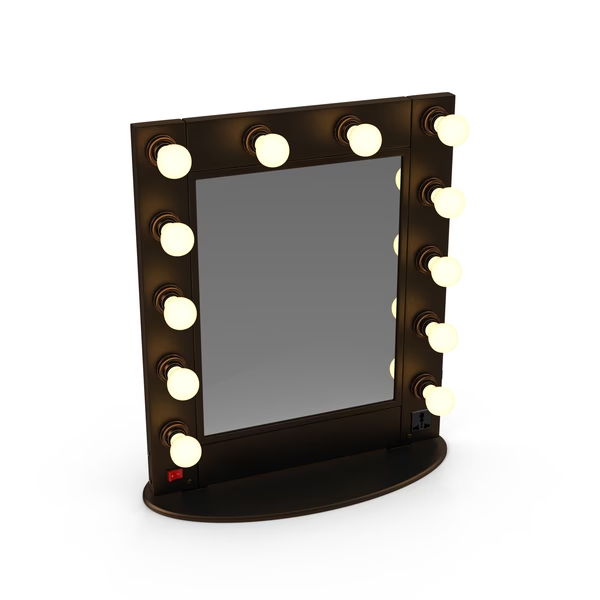
Reflejar una imagen PNG te permite crear efectos espejo, duplicar elementos de forma horizontal o vertical, y ajustar tus visuales para que encajen perfectamente en tu diseño o layout. Es un truco de edición rápido que puede marcar una gran diferencia en el impacto visual de tus creaciones.
¿Qué Significa Reflejar o Voltear una Imagen PNG?
Reflejar, voltear o espejar una imagen son términos que se usan indistintamente para describir el proceso de crear una copia invertida de la imagen original a lo largo de un eje. Existen dos tipos principales de reflejo:
- Reflejo Horizontal: La imagen se invierte de izquierda a derecha. Imagina que colocas un espejo verticalmente en el centro de la imagen. Lo que estaba a la izquierda ahora estará a la derecha y viceversa. Esto es útil para corregir el efecto espejo de las cámaras frontales (selfies) o para crear composiciones simétricas lado a lado.
- Reflejo Vertical: La imagen se invierte de arriba hacia abajo. Piensa en un espejo colocado horizontalmente. Lo que estaba en la parte superior ahora estará en la inferior y viceversa. Esto puede usarse para crear reflejos en agua, efectos de eco o para ajustar la imagen a un diseño que requiere esta orientación.
Cuando aplicas esta operación a un archivo PNG, la gran ventaja es que se conserva la transparencia del fondo o de cualquier parte de la imagen que sea transparente. Esto es crucial si estás volteando un logo, un ícono o un elemento recortado para usar en un montaje o collage.
¿Por Qué Necesitarías Reflejar una Imagen PNG?
Aunque parezca una edición simple, reflejar una imagen tiene múltiples aplicaciones prácticas y creativas:
- Corregir Orientación de Selfies: Muchas cámaras frontales reflejan la imagen por defecto para que la previsualización en pantalla se vea como un espejo. Si bien algunas apps corrigen esto automáticamente al guardar, otras no. Voltear la imagen horizontalmente corrige este efecto para que el texto o elementos que aparezcan en la foto se lean correctamente.
- Crear Simetría: En el maquillaje, la simetría es a menudo un objetivo. Si tienes una foto de un ojo con un diseño espectacular, puedes voltearla horizontalmente para crear la imagen de otro ojo y combinarlas, mostrando un par perfecto o un efecto artístico. Lo mismo aplica para productos o cualquier elemento que quieras duplicar simétricamente.
- Diseño y Composición: A veces, necesitas que un elemento gráfico o una foto 'mire' en una dirección específica para que encaje mejor en un diseño. Voltear la imagen te da esa flexibilidad. Por ejemplo, si tienes una flecha o un icono que apunta a la derecha y necesitas que apunte a la izquierda para tu layout, simplemente lo volteas horizontalmente.
- Efectos Artísticos: Crear reflejos de agua (volteo vertical), duplicar elementos para formar patrones repetitivos, o generar imágenes abstractas son posibilidades que se abren al usar la función de reflejo.
- Adaptar Imágenes a Plantillas: Si estás usando una plantilla de diseño para redes sociales o un blog, es posible que las imágenes de stock o tus propias fotos necesiten ser volteadas para encajar en el espacio designado sin cortar elementos importantes.
Para un creador de contenido de belleza, esto es especialmente útil para preparar gráficos para Instagram Stories, miniaturas de YouTube, imágenes para posts de blog o incluso material para cursos online. Poder ajustar la orientación de tus imágenes PNG transparentes te da un control creativo enorme.
Herramientas para Reflejar Imágenes PNG
Afortunadamente, no necesitas ser un experto en diseño gráfico ni tener software costoso para reflejar una imagen PNG. Existen diversas opciones, desde programas profesionales hasta herramientas online gratuitas y aplicaciones móviles:
Herramientas Online Gratuitas
Son la opción más rápida y accesible. No requieren instalación y puedes usarlas desde cualquier dispositivo con conexión a internet. Simplemente buscas en Google algo como "voltear imagen PNG online" o "reflejar PNG".
- Ventajas: Inmediatas, gratuitas, fáciles de usar, no consumen espacio en tu dispositivo.
- Desventajas: Requieren conexión a internet, algunas pueden tener limitaciones de tamaño de archivo, privacidad (aunque la mayoría elimina las imágenes después de la edición), anuncios.
- Funcionamiento General: Subes tu archivo PNG, seleccionas la opción de reflejar (horizontal o vertical), previsualizas el resultado y descargas la imagen editada, asegurándote de que se guarde como PNG para mantener la transparencia. Muchas de estas herramientas son muy intuitivas, con botones claros para cada tipo de reflejo.
Software de Edición de Escritorio
Programas como Adobe Photoshop, GIMP (una excelente alternativa gratuita y de código abierto), o incluso programas más básicos como Paint.NET en Windows o la Previsualización en Mac, ofrecen funciones de reflejo.
- Ventajas: Mayor control sobre la edición, herramientas adicionales para perfeccionar la imagen, no requieren internet una vez instalados, manejo de archivos más grandes.
- Desventajas: Requieren instalación, algunos son de pago (Photoshop), pueden tener una curva de aprendizaje inicial más pronunciada.
- Funcionamiento General: Abres la imagen PNG en el software. La opción de voltear o reflejar suele encontrarse en el menú "Imagen" o "Editar", a menudo dentro de submenús como "Rotación de imagen" o "Transformar". Seleccionas voltear horizontal o vertical, aplicas el cambio y guardas el archivo (asegúrate de guardarlo como PNG si necesitas la transparencia). La ruta exacta varía según el software, pero el concepto es el mismo.
Aplicaciones Móviles
Muchas aplicaciones de edición de fotos para smartphones y tablets incluyen la función de reflejo. Son ideales para editar sobre la marcha.
- Ventajas: Comodidad para editar desde el teléfono, integración con la cámara y galería, muchas son gratuitas o de bajo costo.
- Desventajas: Pantallas más pequeñas, a veces menos precisión que el software de escritorio, algunas funciones avanzadas pueden requerir pago.
- Funcionamiento General: Abres la aplicación, cargas la imagen PNG desde tu galería, buscas las herramientas de edición (a menudo representadas por iconos), encuentras la opción de voltear/reflejar (puede estar bajo "Transformar", "Ajustar" o similar), eliges la dirección y guardas la imagen.
La elección de la herramienta dependerá de tus necesidades: si es una edición rápida para redes sociales, una herramienta online o app móvil es perfecta. Si necesitas integrar el reflejo en un flujo de trabajo de diseño más complejo, el software de escritorio es la mejor opción. Lo importante es que todas estas opciones te permiten lograr el mismo resultado: una imagen PNG volteada conservando sus propiedades.
Paso a Paso: Cómo Reflejar tu PNG (Método General)
Aunque los menús varían ligeramente entre herramientas, el proceso básico para reflejar una imagen PNG es muy similar:
- Abrir la Imagen: Inicia tu herramienta online, software de escritorio o aplicación móvil y carga el archivo PNG que deseas reflejar. Busca la opción "Abrir", "Cargar imagen" o el icono de una carpeta o imagen.
- Localizar la Herramienta de Reflejo/Volteo: Navega por los menús o iconos de la herramienta. Busca opciones con nombres como "Voltear", "Reflejar", "Espejo", "Flip" o "Mirror". A menudo se encuentran dentro de secciones como "Imagen", "Editar", "Transformar", "Rotar" o "Ajustar". Puede haber iconos que representen flechas volteando (por ejemplo, dos flechas horizontales apuntando en direcciones opuestas para el volteo horizontal).
- Seleccionar la Dirección del Reflejo: Una vez que encuentres la herramienta, se te presentarán las opciones: reflejo horizontal y reflejo vertical. Haz clic o toca la opción deseada.
- Aplicar el Cambio: En la mayoría de las herramientas, el cambio se aplica instantáneamente después de seleccionar la dirección. Si no, busca un botón de "Aplicar", "OK" o una marca de verificación.
- Guardar la Imagen Editada: Este es un paso crucial. Ve al menú "Archivo" o busca un icono de descarga/guardar. Selecciona "Guardar como" o "Exportar". Asegúrate de elegir el formato PNG para conservar la transparencia. Dale un nuevo nombre a la imagen para no sobrescribir el archivo original, a menos que eso sea lo que desees.
¡Y listo! Tu imagen PNG ha sido reflejada con éxito. Este proceso es rápido y te permite ajustar tus visuales con precisión para tus proyectos.
Usos Específicos para Creadores de Contenido de Belleza y Maquillaje
Como escritor de artículos sobre maquillaje, puedes usar la función de reflejo de PNG de muchas maneras creativas para mejorar tu contenido:
- Tutoriales Paso a Paso: Si estás mostrando un look de ojos diferente en cada ojo, puedes tomar una foto de un ojo, voltearla horizontalmente y usarla como la imagen del otro ojo para mostrar el resultado final de forma simétrica en un solo gráfico.
- Comparativas Antes/Después: A veces, para mostrar el efecto de un producto o técnica, quieres poner el 'Antes' y el 'Después' uno al lado del otro. Reflejar una de las imágenes puede ayudar a que las caras o los elementos importantes se miren entre sí, creando una composición más dinámica.
- Diseño de Miniaturas y Gráficos: Para tus videos de YouTube, posts de Instagram o Pines de Pinterest, a menudo necesitas crear gráficos llamativos. Voltear elementos (como tu propia foto, un producto o un gráfico decorativo) puede ayudarte a equilibrar la composición o dirigir la mirada del espectador hacia un punto específico. Por ejemplo, si tu cara está en el lado derecho de la miniatura mirando hacia afuera, puedes voltearla para que mire hacia el centro donde está el título del video.
- Creación de Collages: Si estás haciendo un collage de diferentes productos o looks, voltear algunas imágenes puede ayudarte a rellenar espacios y crear un diseño más armonioso y simétrico.
- Corrección de Fotos de Productos: Ocasionalmente, la etiqueta de un producto o un detalle importante puede estar orientado de forma incómoda en una foto. Si voltear la imagen completa ayuda a la composición general, puedes hacerlo, siempre y cuando el texto o logo no se vuelvan ilegibles (en cuyo caso quizás necesites una herramienta de edición más avanzada).
Dominar esta simple técnica de edición te dará más flexibilidad y control creativo sobre el material visual que acompañas tus artículos y posts.
Consideraciones Adicionales al Reflejar Imágenes PNG
Mientras reflejas tus imágenes PNG, ten en cuenta estos puntos:
- Transparencia: La principal ventaja de usar PNG es que la transparencia se mantiene. Si la imagen original tenía un fondo transparente, la imagen reflejada también lo tendrá. Esto es fundamental si estás usando la imagen como un elemento superpuesto en otro diseño.
- Texto y Logos: Voltear una imagen con texto o logos los hará ilegibles o al revés. Si tu imagen contiene estos elementos y quieres que sigan siendo legibles, quizás necesites reflejar solo una parte de la imagen (lo cual requiere herramientas de edición más avanzadas como Photoshop o GIMP, usando selecciones o capas) o replantear tu diseño.
- Resolución: Reflejar una imagen no afecta su resolución. Si la imagen original tenía alta calidad, la reflejada también la tendrá. Sin embargo, si necesitas redimensionar la imagen después de voltearla, hazlo con cuidado para evitar la pérdida de calidad.
- Guardar Correctamente: Siempre guarda la imagen final en formato PNG para preservar la transparencia. Guardarla en JPG, por ejemplo, reemplazará las áreas transparentes con un fondo sólido (generalmente blanco).
Tabla Comparativa: Métodos Comunes para Reflejar PNG
| Método | Ventajas Principales | Consideraciones | Ideal Para |
|---|---|---|---|
| Herramientas Online | Rapidez, Gratuito, Sin instalación, Accesible desde cualquier dispositivo | Requiere Internet, Posibles anuncios, Limitaciones de tamaño/uso | Ediciones rápidas, Usuarios principiantes, Uso ocasional |
| Software de Escritorio | Mayor control, Potencia, Uso sin conexión, Herramientas avanzadas | Requiere instalación, Algunos son de pago, Curva de aprendizaje | Diseñadores, Uso frecuente, Proyectos complejos |
| Aplicaciones Móviles | Comodidad, Edición sobre la marcha, Integración con galería | Pantalla pequeña, A veces menos funciones que escritorio, Algunas son de pago | Edición en teléfono/tablet, Publicaciones rápidas en redes sociales |
Preguntas Frecuentes (FAQ)
Aquí respondemos algunas dudas comunes sobre cómo reflejar imágenes PNG:
¿Reflejar una imagen reduce su calidad?
No, reflejar una imagen es una transformación geométrica que invierte los píxeles a lo largo de un eje. No implica compresión ni redimensionamiento (a menos que la herramienta lo haga automáticamente, lo cual es raro). Si la imagen original tenía buena calidad, la reflejada también la tendrá.
¿Puedo reflejar solo una parte específica de la imagen?
Las herramientas online y aplicaciones móviles simples suelen reflejar la imagen completa. Para reflejar solo una parte (como un objeto o una persona dentro de una foto), necesitarías un software de edición más avanzado como Photoshop o GIMP, donde puedes seleccionar el área deseada o trabajar con capas para voltear solo el elemento que necesitas.
¿Es lo mismo reflejar que rotar una imagen?
No. Reflejar (o voltear) crea una imagen espejo (izquierda-derecha o arriba-abajo). Rotar cambia la orientación de la imagen en ángulos específicos (90, 180, 270 grados) o libremente. Son transformaciones diferentes aunque a menudo se encuentran en el mismo menú de edición.
¿Por qué se recomienda usar PNG para reflejar?
El formato PNG es ideal porque soporta transparencia. Si tu imagen tiene partes transparentes (como un logo sin fondo), al reflejarla como PNG, esas áreas seguirán siendo transparentes. Si la guardaras como JPG, la transparencia se perdería y se reemplazaría por un fondo sólido.
Mi imagen tiene texto y al reflejarla se ve al revés. ¿Qué hago?
Si necesitas que el texto sea legible, no puedes reflejar la imagen completa si el texto está en ella. Deberías considerar reflejar solo los elementos visuales (si puedes separarlos en capas o mediante selección) o rediseñar la imagen para no incluir texto que necesite ser legible en la parte que vas a reflejar. Para fotos con texto como letreros, voltearla solo funcionaría si lo que buscas es el efecto visual de un espejo, no la lectura del texto.
¿Existen herramientas online que permitan reflejar y hacer otras ediciones básicas?
Sí, muchas herramientas online de edición de imágenes ofrecen una variedad de funciones básicas, incluyendo reflejar, rotar, redimensionar, recortar, añadir texto, etc. Puedes buscar editores de fotos online gratuitos que soporten archivos PNG.
Conclusión
Reflejar o voltear una imagen PNG es una técnica de edición sencilla pero increíblemente útil para cualquier persona que trabaje con contenido visual, especialmente si buscas perfeccionar la simetría o ajustar la composición de tus gráficos. Ya sea que uses una herramienta online rápida, un potente software de escritorio o una conveniente aplicación móvil, el proceso es accesible y te permite transformar tus imágenes con solo unos clics. Aprovecha esta función para corregir la orientación de tus selfies, crear comparativas impactantes para tus artículos de maquillaje, diseñar gráficos atractivos para redes sociales y dar rienda suelta a tu creatividad. ¡Añadir un reflejo puede ser el toque final que tus imágenes necesitan para destacar!
Si quieres conocer otros artículos parecidos a Refleja tus Imágenes PNG Fácilmente puedes visitar la categoría Maquillaje.