
13/08/2020
En el mundo del maquillaje y la belleza, la presentación lo es todo. Y no solo hablamos de tu look, sino también de cómo presentas tu marca, tus productos y tu merchandising. Las tazas personalizadas son un excelente artículo promocional o un producto atractivo para añadir a tu línea. Pero antes de mandar a imprimir cientos de tazas, ¿no sería genial ver exactamente cómo quedará tu diseño? Aquí es donde entran los mockups de tazas.
https://www.youtube.com/watch?v=ygUOI21vY2t1cGRlbWFyY2E%3D
Un mockup es una representación visual digital de cómo se verá tu diseño, logo o arte en un producto real, en este caso, una taza. Son herramientas indispensables para diseñadores y marcas, ya que permiten previsualizar, compartir ideas, obtener feedback y hacer ajustes antes de invertir en la producción física. Te ahorran tiempo, dinero y te aseguran que el resultado final será justo lo que esperas.
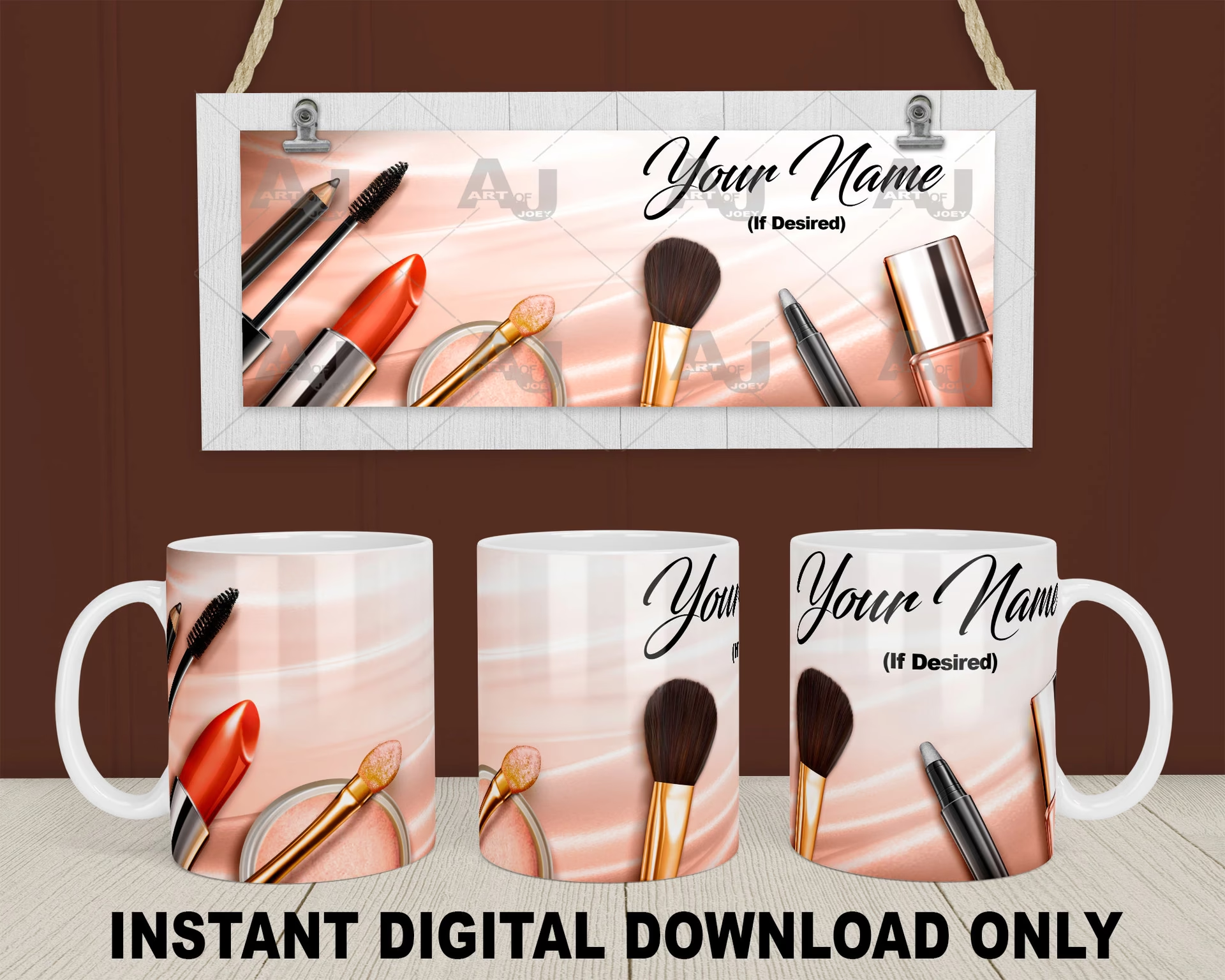
Crear un mockup de taza puede parecer complicado, pero existen diversas herramientas y métodos que lo hacen accesible para todos los niveles, desde principiantes hasta expertos en diseño. A continuación, te explicaremos cómo lograrlo utilizando algunas de las opciones más populares.
Creando Mockups de Tazas de Forma Sencilla con Canva
Si buscas una solución rápida y fácil sin necesidad de software complejo, Canva es una excelente opción. Esta herramienta online es conocida por su interfaz intuitiva y sus plantillas prediseñadas.
El proceso para crear un mockup de taza en Canva es bastante directo:
- Abre Canva: Accede a Canva a través de su aplicación o en un navegador web. Allí encontrarás el creador de mockups de tazas integrado.
- Selecciona una plantilla: Canva ofrece diversas plantillas de mockups para tazas. Explora las opciones y elige la que mejor se adapte al estilo que buscas para presentar tu diseño.
- Sube tu diseño: Una vez que tengas tu plantilla seleccionada, sube el archivo de tu diseño (tu logo, una frase, una ilustración, etc.) a Canva.
- Edita tu mockup: Arrastra y suelta tu diseño sobre la plantilla de la taza. Canva te permitirá ajustar el tamaño y la posición para que encaje perfectamente en el área de impresión de la taza. Algunas plantillas pueden ofrecer opciones de personalización adicionales.
- Descarga o utiliza: Cuando estés satisfecho con el resultado, puedes descargar tu mockup en el formato de imagen que necesites o utilizarlo directamente dentro de otro diseño de Canva (por ejemplo, para una publicación en redes sociales o un catálogo).
Este método es ideal si tienes poca o ninguna experiencia en diseño gráfico y necesitas un resultado profesional rápidamente para visualizar tu idea o compartirla en redes sociales.
Dominando los Mockups de Tazas con Adobe Photoshop
Para quienes buscan un control total sobre cada detalle y un resultado de alta calidad, Adobe Photoshop es la herramienta por excelencia. Crear un mockup en Photoshop implica trabajar con capas, objetos inteligentes y herramientas de transformación para adaptar tu diseño a la forma curva de la taza.
Aquí te presentamos una guía detallada sobre cómo maquetar una taza en Photoshop, basándonos en técnicas profesionales:
Entendiendo los Objetos Inteligentes en Photoshop
Antes de empezar, es crucial entender qué es un Objeto Inteligente. Es una capa que contiene datos de imagen de una o más fuentes, lo que te permite realizar ediciones no destructivas. Cuando colocas tu diseño dentro de un Objeto Inteligente para tu mockup, puedes escalarlo, rotarlo o distorsionarlo sin perder calidad, y lo más importante, puedes reemplazar el contenido del Objeto Inteligente en cualquier momento y los cambios se aplicarán automáticamente a la transformación que ya realizaste sobre la forma de la taza. Esto es fundamental para probar diferentes diseños fácilmente.
Paso a Paso para Crear tu Mockup en Photoshop
Este tutorial te guiará a través del proceso, similar a cómo lo harían los profesionales:
- Prepara el Área de Diseño: Abre la imagen de la taza sobre la que quieres crear el mockup en Photoshop.
- Crea la Capa de Diseño: Selecciona la herramienta Rectángulo y dibuja una forma que cubra aproximadamente el área donde irá tu diseño en la taza. No te preocupes por la precisión aún.
- Convierte a Objeto Inteligente: Haz clic derecho sobre la capa de la forma que acabas de dibujar en el panel de capas y selecciona "Convertir en Objeto Inteligente". Esto es clave para la flexibilidad.
- Ajusta la Opacidad Temporalmente: Reduce la opacidad de esta capa al 50% para que puedas ver la taza debajo y guiarte mejor.
- Transforma la Forma: Presiona Ctrl+T (o Cmd+T en Mac) para activar la herramienta de Transformación Libre. Ajusta el tamaño, el ángulo y la posición del rectángulo para que se alinee con el área general de la taza donde quieres colocar el diseño.
- Distorsiona para la Perspectiva: Haz clic derecho sobre la forma transformada y selecciona "Distorsionar". Arrastra las esquinas del rectángulo para que sigan la perspectiva de la taza. Si la taza está en ángulo, deberás ajustar las esquinas para que parezca que la forma "envuelve" la superficie.
- Deforma para la Curvatura: Haz clic derecho nuevamente y selecciona "Deformar" (Warp). Esta herramienta te permite curvar la forma para que se adapte a la superficie cilíndrica de la taza. Utiliza las asas de deformación para seguir la curva horizontal y vertical de la taza. Tómate tu tiempo para que el ajuste sea lo más realista posible. Presiona Enter cuando hayas terminado.
- Restaura la Opacidad y Organiza: Vuelve la opacidad de la capa del Objeto Inteligente al 100%. Haz doble clic en el nombre de la capa en el panel de capas y renómbrala a algo como "Tu Diseño Aquí". Puedes agrupar esta capa (Ctrl+G o Cmd+G) y llamar al grupo "Diseño" para mantener tu espacio de trabajo ordenado. Deshabilita temporalmente la visibilidad del grupo haciendo clic en el icono del ojo junto a él.
- Selecciona la Taza: Selecciona la capa de fondo que contiene la imagen de la taza. Utiliza una herramienta de selección como la Varita Mágica o la Herramienta de Selección Rápida para seleccionar cuidadosamente el cuerpo de la taza y el asa. Asegúrate de refinar la selección para que sea lo más precisa posible.
- Aplica una Máscara de Capa: Habilita nuevamente la visibilidad del grupo "Diseño". Con el grupo "Diseño" seleccionado en el panel de capas, haz clic en el icono de "Añadir máscara de capa" en la parte inferior del panel. Esto ocultará automáticamente las partes del diseño que no están sobre la selección de la taza.
- Ajusta el Modo de Fusión: Con la capa del Objeto Inteligente ("Tu Diseño Aquí") seleccionada dentro del grupo, cambia el "Modo de Fusión" (Blending Mode) de "Normal" a "Multiplicar" (Multiply) o "Superponer" (Overlay), dependiendo de cómo quieras que interactúe tu diseño con las sombras y luces de la taza original. "Multiplicar" a menudo funciona bien para integrar el diseño de forma realista. Experimenta con diferentes modos para ver cuál se ve mejor.
- Coloca tu Diseño Real: Ahora, haz doble clic en la miniatura del Objeto Inteligente ("Tu Diseño Aquí") en el panel de capas. Esto abrirá un nuevo documento de Photoshop que contiene el contenido del Objeto Inteligente. Aquí es donde colocarás tu diseño final. Ve a Archivo > Colocar Elemento Incrustado (o Enlazado), selecciona tu archivo de diseño y colócalo. Ajusta su tamaño y posición dentro de este documento.
- Guarda y Cierra el Objeto Inteligente: Una vez que tu diseño esté colocado y ajustado dentro del documento del Objeto Inteligente, ve a Archivo > Guardar (o presiona Ctrl+S / Cmd+S) y luego Archivo > Cerrar (o presiona Ctrl+W / Cmd+W). Al cerrar, verás que tu diseño aparece automáticamente en tu mockup de taza, adaptado a la forma que definiste en los pasos anteriores.
¡Y listo! Tienes un mockup de taza profesional. La belleza de este método es que si quieres probar un diseño diferente, simplemente haces doble clic en la miniatura del Objeto Inteligente, reemplazas el contenido, guardas y cierras, y tu nuevo diseño aparecerá al instante en el mockup.
Consideraciones de Tamaño de Imagen para Impresión
Si planeas usar tu diseño para impresión real por sublimación u otro método, es vital conocer los requisitos de tamaño. Para una taza de cerámica de 15 oz, un tamaño de imagen recomendado es de 8.5" x 4.1875" (aproximadamente 21.6 cm x 10.6 cm). Esto se traduce a 2550 x 1250 píxeles a una resolución de 300 ppi (píxeles por pulgada), que es el estándar para impresión de alta calidad.
Es importante tener en cuenta las áreas no imprimibles o menos ideales:
- Habrá aproximadamente 3/8 de pulgada (unos 0.95 cm) de espacio blanco en la parte inferior debido a la base redondeada de la taza.
- Se requiere un "labio" de 1/8 a 1/4 de pulgada (unos 0.3 a 0.6 cm) alrededor de la boca de la taza donde la impresión puede no quedar perfecta.
- Se necesita un espacio de 1/2 a 3/4 de pulgada (unos 1.27 a 1.9 cm) cerca del asa para asegurar una buena calidad de color y detalle y evitar problemas durante el proceso de impresión.
Diseñar teniendo en cuenta estas "zonas seguras" y "zonas de exclusión" garantizará que tu diseño se vea bien una vez impreso.
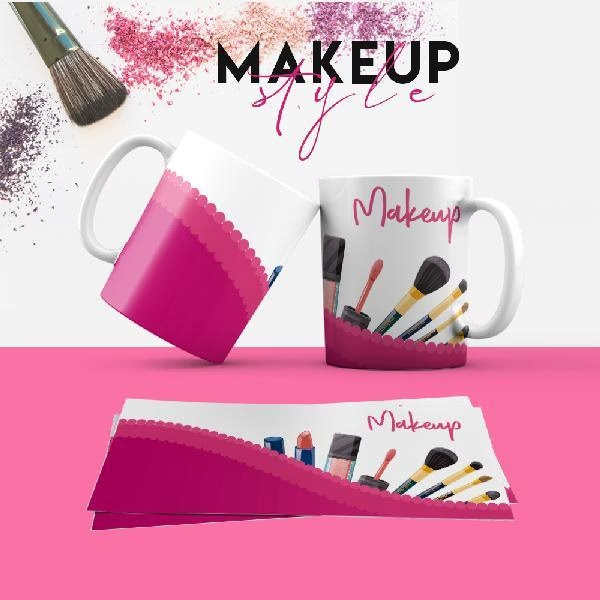
Cambiando el Color del Asa en Photoshop
Si tu mockup requiere que el asa tenga un color diferente al resto de la taza (algo común en merchandising), puedes hacerlo también en Photoshop:
- Selecciona el Asa: Con la selección de la taza que hiciste anteriormente (o volviéndola a hacer), selecciona solo el asa.
- Crea una Capa de Ajuste de Color Sólido: Con la selección del asa activa, haz clic en el icono de "Crear nueva capa de relleno o ajuste" en la parte inferior del panel de capas y selecciona "Color Sólido...". Elige el color que deseas para el asa. Esto creará una nueva capa de color con una máscara que solo afecta al asa seleccionada.
- Nombra la Capa: Renombra esta nueva capa como "Color Asa" para mantener el orden.
Con estos pasos, puedes personalizar aún más tu mockup para que sea lo más fiel posible al producto final.
Alternativas a Photoshop: Generadores de Mockups Online
Si Photoshop te resulta demasiado complejo o no tienes acceso a él, existen excelentes herramientas online dedicadas específicamente a la creación de mockups. Un ejemplo mencionado es Mockey.ai.
Estos generadores suelen tener bibliotecas extensas de plantillas de productos, incluidas tazas de diversos estilos (cerámica, metal, diferentes formas y colores). El proceso es generalmente muy sencillo:
- Visita el Sitio: Accede al generador de mockups (como Mockey.ai). Es posible que necesites registrarte.
- Busca la Plantilla de Taza: Navega por las categorías (por ejemplo, "Hogar y Vida", "Tazas") y elige el tipo de taza que necesitas.
- Selecciona una Plantilla: Elige una plantilla específica que muestre la taza en la perspectiva y el entorno deseado.
- Sube tu Diseño: Sube el archivo de tu diseño.
- Personaliza: La herramienta online automáticamente colocará tu diseño en la taza. Podrás ajustarlo, escalarlo y a veces modificar aspectos como el color de la taza o el fondo.
- Descarga: Una vez satisfecho, descarga tu mockup. Muchas herramientas ofrecen descargas sin marca de agua.
Esta es la opción más rápida y fácil si solo necesitas un mockup visual sin entrar en detalles de diseño complejo.
Comparativa Rápida de Herramientas para Mockups de Tazas
| Característica | Canva | Photoshop | Generadores Online (ej. Mockey.ai) |
|---|---|---|---|
| Facilidad de Uso | Alta | Baja a Media | Alta |
| Control Creativo | Limitado (basado en plantillas) | Completo | Medio (basado en plantillas y opciones) |
| Curva de Aprendizaje | Baja | Alta | Baja |
| Costo | Plan gratuito y Pro | Suscripción (Adobe Creative Cloud) | Gratuito y/o Planes de pago |
| Personalización Profunda | No | Sí | Limitada (depende de la herramienta) |
| Ideal para | Principiantes, mockups rápidos | Diseñadores profesionales, control total | Usuarios que buscan rapidez y variedad de plantillas |
Elegir la herramienta adecuada dependerá de tu nivel de habilidad, el tiempo disponible y el nivel de personalización que requieras para tu mockup.
Preguntas Frecuentes sobre Mockups de Tazas
¿Cómo hago un mockup de una taza en Photoshop?
Para crear un mockup en Photoshop, abres la imagen de la taza, creas un Objeto Inteligente con la forma del área de diseño, lo transformas (distorsionar y deformar) para que se adapte a la curva de la taza, aplicas una máscara de capa basada en la selección de la taza, ajustas el modo de fusión (como "Multiplicar") y finalmente, abres el Objeto Inteligente para colocar tu diseño real dentro. Guarda el Objeto Inteligente y se actualizará en tu mockup.
¿Cómo creo mi propio mockup de taza sin Photoshop?
Puedes usar herramientas online como Canva o generadores de mockups específicos como Mockey.ai. Simplemente subes tu diseño a una plantilla de taza preexistente y la herramienta se encarga de colocarlo en la perspectiva correcta. Es una opción rápida y fácil que no requiere conocimientos técnicos avanzados.
¿Cuál es el mejor generador de mockups de tazas?
"El mejor" depende de tus necesidades. Mockey.ai es mencionado como una opción con muchas plantillas gratuitas y una interfaz sencilla. Canva es excelente si ya lo usas para otros diseños. Explora diferentes generadores online para encontrar el que tenga las plantillas y funciones que más te gusten.
¿Qué tamaño debe tener la impresión de una taza para sublimación?
Para una taza estándar de 15 oz, un tamaño de imagen recomendado para impresión por sublimación es 8.5" x 4.1875" (2550 x 1250 píxeles a 300 ppi). Recuerda considerar los espacios blancos en la base, el borde superior y cerca del asa donde la impresión puede no ser óptima.
Conclusión
Crear un mockup de taza es un paso esencial en el proceso de diseño y marketing, especialmente si planeas vender merchandising o usar tazas como artículos promocionales para tu marca de maquillaje o belleza. Ya sea que elijas la simplicidad de Canva o un generador online, o prefieras el control total que ofrece Photoshop, visualizar tu diseño en una taza real te ayudará a perfeccionarlo y presentarlo de manera profesional. ¡Anímate a crear tu primer mockup y lleva la imagen de tu marca al siguiente nivel!
Si quieres conocer otros artículos parecidos a Crea Mockups de Tazas Profesionales puedes visitar la categoría Maquillaje.