
30/11/2018
En el mundo de la creatividad y la presentación visual, mostrar tus diseños de la mejor manera posible es tan crucial como el diseño en sí mismo. Piensa en ello como el toque final de maquillaje que realza la belleza natural; un buen diseño necesita una excelente presentación para brillar. Aquí es donde entra el fascinante concepto de los mockups, especialmente útil si trabajas con productos físicos como camisetas.
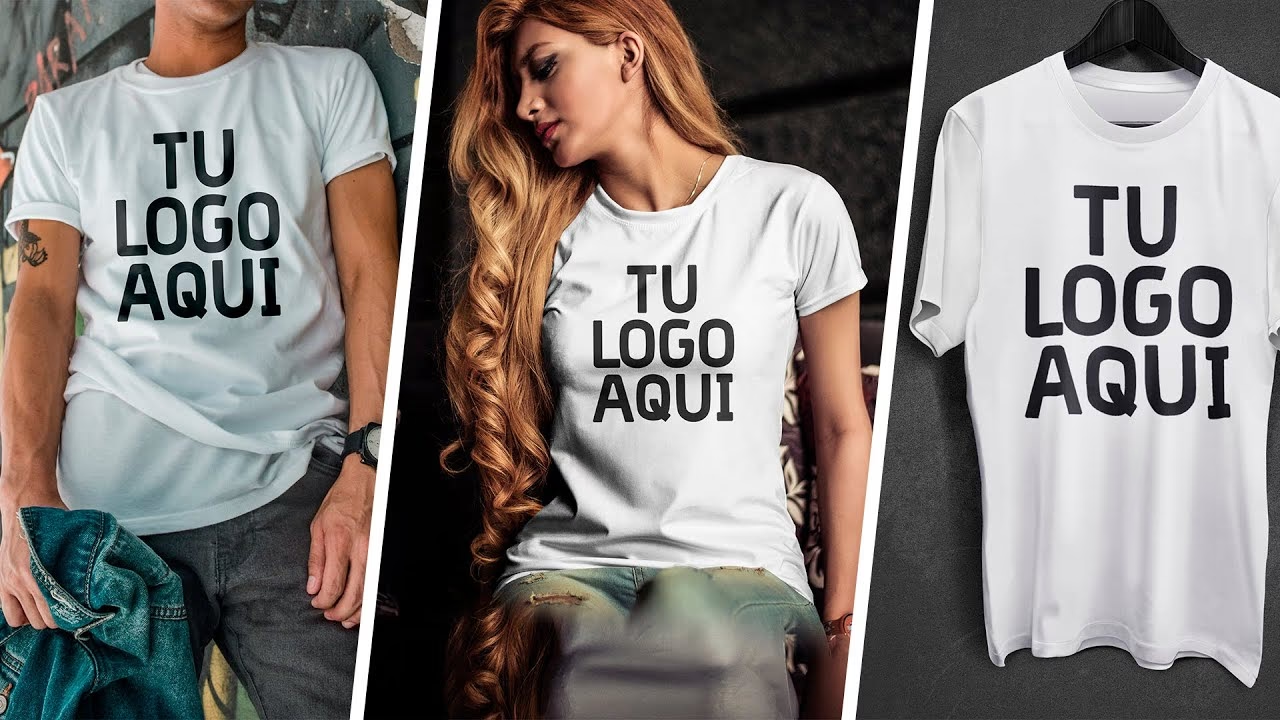
Un mockup de camiseta es, en esencia, una imagen de una camiseta en blanco o con un modelo, diseñada específicamente para que puedas 'colocar' tu propio diseño encima. Es como probarte una prenda virtualmente antes de comprarla, pero en este caso, es tu diseño el que se prueba la camiseta. Al añadir tu arte, logo o texto estilizado sobre esta 'maqueta', obtienes una previsualización realista de cómo se vería el producto terminado. Esto es invaluable para diseñadores, marcas de ropa, o cualquier persona que quiera vender o simplemente visualizar su arte en una prenda.
¿Por Qué Son Tan Importantes los Mockups de Camisetas?
La utilidad de los mockups va mucho más allá de la simple curiosidad de ver tu diseño en una camiseta. Son una herramienta poderosa con múltiples beneficios:
- Visualización Realista: Te permiten ver exactamente cómo se verá tu diseño en la camiseta, considerando el color de la tela, la textura e incluso las posibles arrugas o pliegues.
- Presentación Profesional: Ofrecen una forma pulida y atractiva de mostrar tus diseños a clientes potenciales, en tu tienda online, en redes sociales o en tu portafolio. Una imagen de alta calidad de tu diseño en una camiseta real (aunque sea digital) es mucho más persuasiva que mostrar solo el archivo plano del diseño.
- Ahorro de Costos: No necesitas imprimir camisetas de prueba costosas para ver cómo quedan tus diseños. Puedes experimentar con diferentes colores de camiseta o ubicaciones del diseño directamente en el mockup.
- Marketing Efectivo: Las imágenes de productos con mockups bien hechos son mucho más propensas a captar la atención y generar interés en plataformas de comercio electrónico y redes sociales.
- Toma de Decisiones: Te ayudan a decidir sobre el tamaño y la colocación final del diseño antes de enviar a producción.
Herramientas para Crear Mockups
Existen diversas maneras de crear mockups de camisetas, desde software de diseño profesional hasta herramientas online más sencillas. Programas como Adobe Photoshop o GIMP ofrecen control total, permitiéndote manipular perspectivas y texturas para un realismo máximo, pero requieren conocimientos técnicos más avanzados. También hay generadores de mockups online especializados. Sin embargo, una de las opciones más accesibles y populares, especialmente para quienes no son diseñadores gráficos expertos, es Canva.
Creando tu Mockup de Camiseta Paso a Paso con Canva
Canva es conocido por su interfaz intuitiva y sus vastas bibliotecas de plantillas y elementos. Recientemente, ha integrado funcionalidades que hacen la creación de mockups increíblemente sencilla. Aquí te detallamos cómo puedes hacerlo, basándonos en los pasos fundamentales:
Paso 1: Abre Canva
El primer paso es, naturalmente, acceder a Canva. Puedes hacerlo a través de su sitio web en tu navegador favorito o utilizando la aplicación de escritorio o móvil. Si aún no tienes una cuenta, puedes registrarte de forma gratuita; muchas de las funcionalidades de mockup básicas están disponibles incluso con la cuenta gratuita.
Paso 2: Selecciona una Plantilla para Mockup
Una vez dentro, dirígete a la barra de búsqueda. Aquí puedes escribir términos como "mockup camiseta", "plantilla camiseta", o "mockup t-shirt". Canva te mostrará una variedad de plantillas prediseñadas. Estas plantillas pueden variar: algunas muestran solo la camiseta plana, otras la presentan sobre un fondo o en un contexto (alguien usándola, doblada sobre una mesa, etc.). Explora las opciones y elige una que se ajuste a la presentación que deseas dar a tu diseño.
Es importante notar que Canva ha integrado una herramienta llamada Smartmockups, que simplifica este proceso y ofrece resultados muy realistas. Buscar directamente "Smartmockups" dentro de Canva también te llevará a esta funcionalidad, donde puedes elegir el tipo de producto (ropa, tecnología, etc.) y luego navegar por una gran cantidad de plantillas de camisetas.
Paso 3: Sube tu Diseño de Camiseta
Ahora es el momento de traer tu arte a Canva. Si tu diseño ya está en tu computadora o teléfono, ve a la sección "Subidos" en el panel lateral y haz clic en "Subir archivos". Selecciona el archivo de tu diseño (idealmente en formato PNG con fondo transparente si quieres que se vea solo el diseño sobre la camiseta). Una vez subido, simplemente arrastra y suelta el archivo de tu diseño sobre la plantilla de mockup que elegiste.
Si estás usando la funcionalidad de Smartmockups integrada, el proceso puede ser aún más directo. Una vez que seleccionas la plantilla de camiseta en Smartmockups dentro de Canva, simplemente haz clic en el área designada para el diseño y selecciona tu archivo subido o una imagen de tu biblioteca de Canva. La herramienta automáticamente intentará colocar tu diseño en el lugar correcto.
Paso 4: Modifica el Mockup de tu Camiseta
Este es el paso donde ajustas y perfeccionas la visualización. Si simplemente arrastraste la imagen a una plantilla regular, es posible que necesites ajustar manualmente el tamaño, la posición y la rotación de tu diseño para que se vea bien en la camiseta. Asegúrate de que la escala sea realista y que el diseño esté centrado o colocado donde deseas que aparezca en la prenda real.
Si utilizaste la herramienta Smartmockups (recomendado para mayor realismo), la colocación inicial será bastante buena. Sin embargo, aún puedes tener opciones de ajuste. Por ejemplo, es posible que puedas cambiar el color de la camiseta directamente dentro de la herramienta Smartmockups, o ajustar ligeramente la posición y el tamaño del diseño. Algunas plantillas avanzadas incluso permiten ajustar la opacidad del diseño para que se vea más integrado con la textura de la tela.
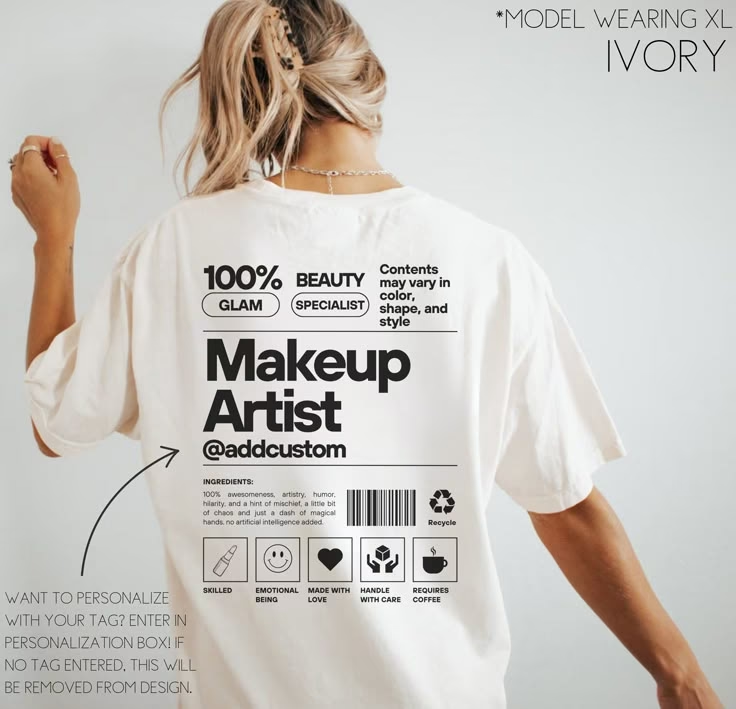
Además de colocar tu diseño, puedes modificar otros aspectos de la plantilla en Canva. Esto incluye cambiar el color de fondo, añadir texto promocional (como el nombre de tu marca o un lema), incorporar otros elementos gráficos o incluso añadir tu logo en una esquina de la imagen para branding. Este paso es clave para hacer que tu mockup no solo muestre el diseño, sino que también sirva como una herramienta de marketing efectiva.
Paso 5: Descargar o Utilizar en un Diseño
Una vez que estés satisfecho con el resultado de tu mockup, tienes dos opciones principales. Puedes descargar la imagen final a tu dispositivo. Canva te ofrecerá diferentes formatos de archivo, como PNG (ideal si necesitas transparencia o alta calidad) o JPG (bueno para web y archivos más pequeños). Elige el formato y la calidad que mejor se adapten a tus necesidades.
Alternativamente, puedes utilizar el mockup directamente dentro de otro diseño de Canva. Por ejemplo, puedes crear un post para redes sociales, un banner para tu tienda online o una presentación, e insertar el mockup de camiseta que acabas de crear como un elemento más de ese diseño. Esto agiliza tu flujo de trabajo si estás creando materiales de marketing.
Consejos para Mockups de Camisetas Impactantes
Crear un mockup es sencillo, pero crear uno que realmente destaque y convenza requiere un poco más de atención:
- Alta Resolución: Utiliza siempre la versión de más alta resolución de tu diseño para evitar que se vea pixelado o borroso en el mockup.
- Realismo: Si buscas vender, elige plantillas que se vean lo más realistas posible. Las plantillas con modelos o sobre superficies naturales tienden a funcionar mejor que las camisetas planas y sin contexto. La función Smartmockups de Canva es excelente para esto.
- Escala y Posición: Presta mucha atención a qué tan grande se ve tu diseño en relación con la camiseta y dónde está posicionado. Un diseño demasiado grande o pequeño, o mal centrado, puede arruinar la percepción del producto final.
- Color de la Camiseta: Considera cómo interactúa el color de tu diseño con el color de la camiseta. Algunos diseños que se ven geniales en una camiseta blanca pueden perderse en una camiseta oscura, y viceversa. Crea mockups en varios colores de camiseta si ofreces opciones.
- Contexto: Si la plantilla lo permite, un poco de contexto puede hacer el mockup más atractivo. Una camiseta sobre una percha, doblada cuidadosamente, o siendo usada por un modelo, cuenta una historia y ayuda al cliente a imaginarse con la prenda.
Comparativa de Métodos de Mockup
Veamos una tabla simple que compare Canva con otras opciones comunes:
| Método | Dificultad | Costo (General) | Flexibilidad | Resultado Típico |
|---|---|---|---|---|
| Canva (con Smartmockups) | Baja a Media | Gratis (funciones básicas) a Pago (Pro) | Buena (plantillas variadas, fácil edición) | Realista y profesional, ideal para marketing rápido |
| Adobe Photoshop / GIMP | Alta | Pago (Photoshop) / Gratis (GIMP) | Muy Alta (control total sobre cada detalle) | Altamente realista, personalizado, pero requiere habilidad |
| Generadores Online Específicos | Baja a Media | Gratis (limitado) a Pago | Media a Alta (depende de la plataforma) | Realista, rápido, pero limitado a las opciones de la web |
Como ves, Canva se posiciona como una excelente opción intermedia, ofreciendo un buen balance entre facilidad de uso, costo y calidad de resultados, especialmente con la integración de Smartmockups.
Preguntas Frecuentes sobre Mockups de Camisetas
Crear mockups puede generar algunas dudas, especialmente si eres nuevo en ello. Aquí respondemos algunas preguntas comunes:
Pregunta: ¿Necesito tener una cuenta de pago en Canva para crear mockups?
Respuesta: No necesariamente. Canva ofrece algunas plantillas de mockup gratuitas y la funcionalidad básica de Smartmockups está disponible en la versión gratuita. Sin embargo, para acceder a una biblioteca más amplia de plantillas premium y funcionalidades avanzadas de Smartmockups, una suscripción a Canva Pro es recomendable.
Pregunta: ¿Puedo usar mi propia foto de una camiseta en blanco como plantilla?
Respuesta: Sí, podrías subir tu propia foto a Canva y colocar tu diseño encima. Sin embargo, hacer que el diseño se vea realista (siguiendo la perspectiva y los pliegues de la tela) es mucho más difícil y generalmente requiere herramientas de edición más avanzadas como Photoshop. Las plantillas de mockup preexistentes o la función Smartmockups ya tienen esto resuelto por ti.
Pregunta: ¿Cómo hago para que el diseño se vea como si estuviera impreso en la tela?
Respuesta: Las plantillas de mockup de alta calidad, especialmente las de Smartmockups, están diseñadas para integrar tu diseño de forma realista, a menudo aplicando automáticamente cierta textura o transparencia para simular la impresión en tela. Si usas una plantilla simple, es posible que el diseño se vea demasiado plano; la ventaja de Smartmockups es precisamente esa integración realista.
Pregunta: ¿Qué formato debo descargar mi mockup final?
Respuesta: Para la mayoría de los usos (publicar en una tienda online, redes sociales, portafolio), el formato PNG es excelente porque ofrece buena calidad y soporta transparencia (aunque para un mockup final sobre una camiseta, el fondo suele ser opaco). El formato JPG es bueno para reducir el tamaño del archivo si la calidad no es una preocupación crítica y no necesitas transparencia.
Pregunta: ¿Puedo crear mockups para otros productos además de camisetas en Canva?
Respuesta: ¡Absolutamente! La herramienta Smartmockups de Canva (y muchas plantillas regulares) te permite crear mockups para una gran variedad de productos, incluyendo tazas, sudaderas, gorras, pósters, portátiles, teléfonos y mucho más. Es una herramienta versátil para visualizar tu diseño en diferentes soportes.
Conclusión
Crear mockups de camisetas es un paso esencial para cualquiera que desee presentar sus diseños de manera profesional y atractiva. Es la forma perfecta de dar vida a tus ideas y mostrar a otros cómo se verían en el mundo real. Con herramientas accesibles como Canva y su potente integración con Smartmockups, este proceso se ha vuelto increíblemente fácil y rápido, incluso para quienes no tienen experiencia previa en diseño gráfico complejo. Así que no esperes más, abre Canva, elige una plantilla y ¡haz que tus diseños de camisetas deslumbren!
Si quieres conocer otros artículos parecidos a Crea Mockups de Camisetas Fácil y Rápido puedes visitar la categoría Maquillaje.