
22/11/2018
Ese sonido inusual, un zumbido, un chirrido o incluso un aparente chirrido o traqueteo al iniciar tu ordenador, puede ser una fuente de preocupación. Tu PC cobra vida, pero lo hace acompañado de una sinfonía no deseada que dura unos segundos o minutos antes de desaparecer, dejando el equipo funcionando aparentemente con normalidad. ¿Qué está causando este ruido y, lo que es más importante, es algo que debas ignorar o un signo de un problema más serio? En este artículo, exploraremos las causas más comunes detrás de estos ruidos al arrancar y te guiaremos sobre cómo identificar y potencialmente resolver el problema.
Es un escenario común: presionas el botón de encendido, las luces se encienden, los ventiladores comienzan a girar, pero hay un sonido discordante que no reconoces. Este ruido puede variar en intensidad y duración, y a menudo cesa una vez que el sistema operativo ha cargado completamente. Aunque tu PC funcione bien después, la persistencia de este sonido en cada arranque inicial no debe ser ignorada.
¿Por Qué Mi PC Hace Ruido al Iniciar? Las Principales Sospechas
Cuando un ordenador emite un ruido extraño al iniciar, especialmente si es un sonido de traqueteo, chirrido o zumbido mecánico, hay generalmente dos culpables principales que vienen a la mente de los expertos en hardware. Una de estas posibilidades es relativamente inofensiva y fácil de solucionar, mientras que la otra es una señal de advertencia seria que requiere atención inmediata para evitar la pérdida de datos.
Entender cuál de las dos está causando el problema es crucial para determinar los pasos a seguir. La clave a menudo reside en el tipo específico de ruido, su duración y, fundamentalmente, si el rendimiento del sistema se ve afectado *mientras* el ruido está presente.
Posibilidad 1: Problemas con los Ventiladores
Una de las causas más frecuentes de ruidos inusuales al inicio son los ventiladores del sistema. Los ordenadores modernos cuentan con múltiples ventiladores: en la caja para la circulación general del aire, en el disipador de la CPU para enfriar el procesador, en la tarjeta gráfica (GPU) y a veces en la fuente de alimentación. Al arrancar, muchos sistemas están configurados para hacer girar todos los ventiladores a máxima velocidad durante unos instantes. Esta ráfaga inicial sirve para varios propósitos: verificar que los ventiladores funcionan correctamente y, crucialmente, para intentar desalojar cualquier acumulación de polvo o pequeñas partículas que puedan haberse asentado en las aspas o en el mecanismo del ventilador.
Si hay una obstrucción parcial en el camino de un ventilador, las aspas al girar a alta velocidad podrían chocar con ella. Esta obstrucción podría ser un cable suelto que se ha desplazado y ahora roza con las aspas, una etiqueta que se está despegando del centro del ventilador, o incluso una acumulación particularmente densa de polvo o suciedad. El resultado de este contacto mecánico es a menudo un sonido de traqueteo, chirrido o raspado que suena mucho como el "grinding" o "whirring" descrito.
Este problema es, afortunadamente, el menos preocupante de los dos escenarios principales. Si la causa es una obstrucción del ventilador, el ruido generalmente cesa una vez que los ventiladores reducen su velocidad después de la fase de arranque inicial, o si la obstrucción es leve, puede que incluso se desaloje sola (aunque esto no es recomendable esperar). El rendimiento del PC, una vez que el ruido se detiene, no suele verse afectado por este problema, ya que los ventiladores siguen funcionando para enfriar los componentes, aunque quizás uno lo haga con menos eficiencia si la obstrucción sigue presente pero no roza continuamente.
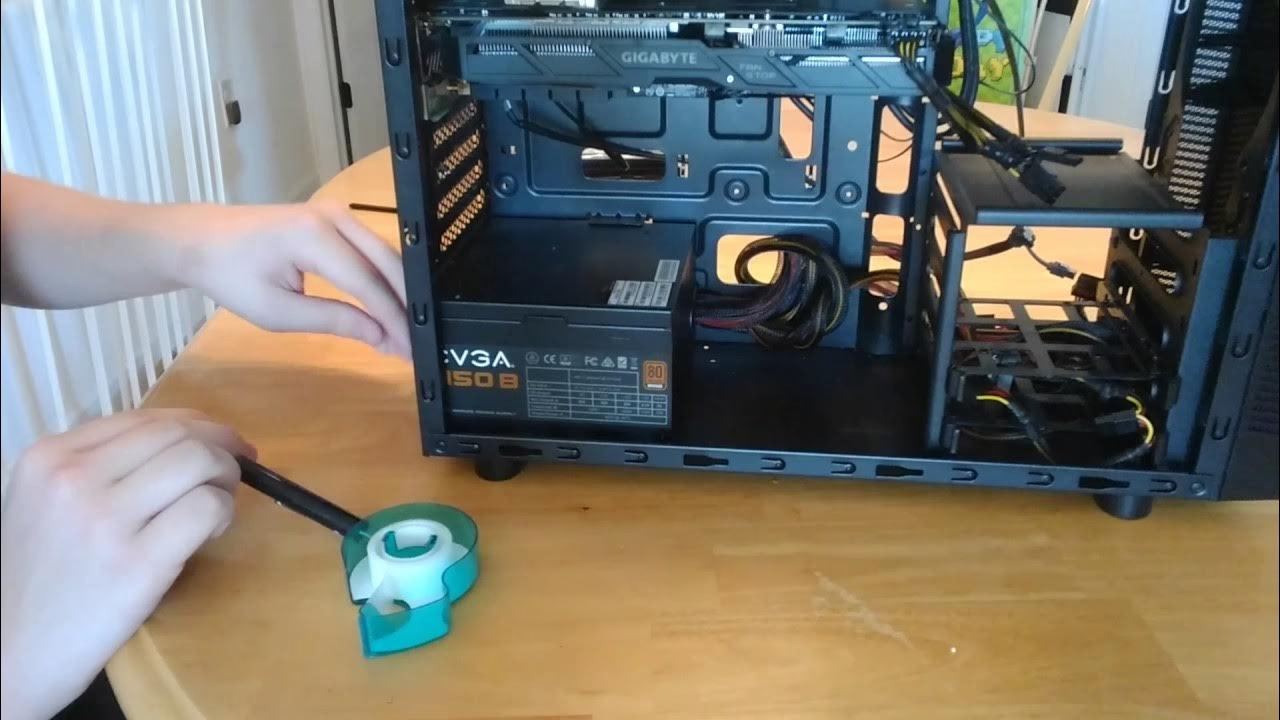
La solución para un problema de ventilador suele ser bastante sencilla: abrir la caja del ordenador (asegurándose de que esté apagado y desconectado de la corriente), inspeccionar visualmente cada ventilador y buscar cualquier cosa que pueda estar en contacto con las aspas. Reorganizar los cables, limpiar el polvo con aire comprimido o un pincel suave, o asegurar cualquier etiqueta suelta puede resolver el problema inmediatamente. Si un ventilador parece dañado o sigue haciendo ruido después de la limpieza y de asegurar que no hay obstrucciones, podría ser necesario reemplazarlo.
Posibilidad 2: Problemas con el Disco Duro (¡Alarma!)
La segunda posibilidad, y la que genera una preocupación mucho mayor, es que el ruido provenga de un disco duro, particularmente de un disco duro tradicional (HDD) que utiliza platos giratorios y cabezales de lectura/escritura mecánicos. Los discos de estado sólido (SSD) no tienen partes móviles y, por lo tanto, no pueden generar este tipo de ruidos mecánicos.
Si el ruido de traqueteo o chirrido proviene de tu disco duro, esto es a menudo una señal inequívoca de que la unidad está fallando o está a punto de fallar de manera catastrófica. El interior de un disco duro es un entorno sellado y de extrema precisión, donde los cabezales flotan a una distancia ínfima sobre los platos giratorios a miles de revoluciones por minuto. Un sonido de traqueteo o chirrido mecánico dentro de un disco duro significa que algo se ha aflojado o se ha desalineado. Podría ser un cabezal de lectura/escritura que no se mueve correctamente, que está tocando los platos, o alguna otra parte interna que se ha soltado.
Este tipo de fallo interno es extremadamente grave porque, una vez que una parte suelta o desalineada comienza a moverse incorrectamente dentro de la unidad, puede rayar los platos (donde se almacenan tus datos) o causar daños mayores, llevando a una pérdida de datos completa e irrecuperable. El sonido que escuchas es, literalmente, el sonido de la destrucción interna en progreso.
La razón por la que este escenario es particularmente alarmante, y un fuerte indicador de que el disco duro es el culpable, es si experimentas una lentitud significativa del sistema *mientras* el ruido está ocurriendo. Un disco duro que falla lucha por leer o escribir datos, lo que ralentiza drásticamente cualquier operación que intente realizar, incluido el propio proceso de arranque del sistema operativo. Si tu PC se arrastra mientras emite ese ruido, es una señal de alerta roja para el disco duro.
Ante la sospecha de que el ruido provenga del disco duro, hay un paso que debes seguir de inmediato, sin demora: ¡Haz una copia de seguridad de tus datos! Si tus archivos importantes (documentos, fotos, videos, etc.) no están respaldados, este es el momento de hacerlo. Cada segundo cuenta, ya que la unidad podría fallar por completo en cualquier momento. Utiliza un disco duro externo, un servicio en la nube o cualquier otro método de respaldo que tengas disponible. Una vez que tus datos estén seguros, entonces puedes proceder a diagnosticar y reemplazar la unidad.
La única solución real para un disco duro que hace ruidos mecánicos de fallo es reemplazar la unidad por una nueva (preferiblemente un SSD para mejorar el rendimiento y la fiabilidad) y luego restaurar tus datos desde la copia de seguridad que hiciste. Intentar reparar un disco duro mecánico con este tipo de ruidos internos no es viable para el usuario promedio y el riesgo de pérdida de datos es demasiado alto.
Cómo Identificar la Fuente del Ruido
Dado que las implicaciones de cada problema son tan diferentes, es vital intentar determinar si el ruido proviene de un ventilador o del disco duro. El método más efectivo es escuchar con atención.
1. Apaga y Desconecta: Asegúrate de que el PC esté completamente apagado y desconectado de la fuente de alimentación. 2. Abre la Caja: Retira el panel lateral de la caja de tu ordenador para tener acceso a los componentes internos. 3. Inspección Visual (Inicial): Antes de encender, echa un vistazo general. ¿Hay cables que parezcan estar demasiado cerca de los ventiladores? ¿Hay acumulación excesiva de polvo en algún ventilador? 4. Escucha al Arrancar: Vuelve a conectar la corriente y enciende el PC. Con la caja abierta, escucha cuidadosamente mientras ocurre el ruido. Intenta identificar de qué área específica proviene: ¿suena cerca de la CPU, de la tarjeta gráfica, de los ventiladores de la caja, o de donde están instalados tus discos duros?
A menudo, el sonido será perceptiblemente más fuerte cuando te acerques a la fuente. Si el ruido parece venir de un ventilador, intenta identificar cuál. Puedes intentar detener suavemente el giro de un ventilador a la vez con el dedo (¡ten mucho cuidado y hazlo solo si te sientes seguro y el ventilador es accesible sin riesgo de tocar otros componentes calientes o eléctricos!), aunque esto puede ser arriesgado y no siempre detiene el ruido si la obstrucción es leve. Una mejor manera es simplemente observar y escuchar.
Si el ruido parece provenir de la zona donde están tus discos duros (especialmente si tienes un HDD), y si además notaste que el sistema se ponía muy lento mientras el ruido ocurría, la sospecha sobre el disco duro se vuelve muy fuerte.
Tabla Comparativa: Ventilador vs. Disco Duro
Aquí tienes una tabla que resume las características clave para ayudarte a diferenciar entre un problema de ventilador y uno de disco duro basándose en el ruido de arranque:
| Característica | Problema de Ventilador | Problema de Disco Duro |
|---|---|---|
| Tipo de Sonido | Traqueteo, raspado, zumbido (mecánico) | Traqueteo, chirrido, clics fuertes (mecánico) |
| Momento del Sonido | Al arrancar, a menudo solo durante la fase inicial de alta velocidad del ventilador. | Al arrancar, puede persistir o repetirse mientras la unidad intenta inicializarse. |
| Rendimiento Durante el Sonido | Normal o ligeramente afectado si el flujo de aire se reduce significativamente. | Muy lento, el sistema apenas responde o tarda muchísimo en iniciar. |
| Riesgo Principal | Sobrecalentamiento (si el ventilador no enfría bien), ruido molesto. | Pérdida de datos completa e irrecuperable. |
| Solución Típica | Limpieza, reubicación de cables, reemplazo del ventilador. | Copia de seguridad inmediata, reemplazo de la unidad. |
¿Qué Hacer Después de Identificar la Causa?
Una vez que tengas una mejor idea de si el ruido proviene de un ventilador o de un disco duro, los pasos a seguir son claros:
- Si el Ruido Proviene de un Ventilador:
Apaga completamente el PC y desconéctalo. Abre la caja. Limpia a fondo el ventilador sospechoso con aire comprimido. Inspecciona si hay cables u otros elementos que puedan estar tocando las aspas y reubícalos si es necesario. Asegúrate de que las pegatinas o etiquetas del centro del ventilador estén bien adheridas. Si el ventilador parece dañado o sigue haciendo ruido después de la limpieza y la inspección, considera reemplazarlo. - Si el Ruido Proviene del Disco Duro (Especialmente si hay lentitud):
¡No esperes! El paso número uno es realizar una copia de seguridad completa de todos tus datos importantes de inmediato. Una vez que tus datos estén a salvo en otra ubicación, planifica el reemplazo de la unidad de disco duro. Compra una nueva unidad (preferiblemente un SSD por su velocidad y fiabilidad). Instala la nueva unidad y luego reinstala tu sistema operativo y restaura tus datos desde la copia de seguridad. - Si No Estás Seguro:
Si no puedes determinar con certeza la fuente del ruido o no te sientes cómodo abriendo tu PC, es recomendable buscar la ayuda de un profesional en reparación de ordenadores. Ellos podrán diagnosticar el problema de manera segura y precisa.
Preguntas Frecuentes
Aquí respondemos algunas dudas comunes sobre los ruidos al arrancar el PC:
¿Es grave este ruido siempre?
No siempre es grave en el sentido de que cause un fallo inmediato del sistema. Un ventilador ruidoso es molesto y, si no se soluciona, podría llevar a problemas de sobrecalentamiento a largo plazo. Sin embargo, si el ruido proviene de un disco duro mecánico, es potencialmente muy grave debido al riesgo inminente de pérdida de datos.
¿Por qué el ruido se detiene después de un tiempo?
En el caso de un ventilador, puede ser que la fase de arranque a alta velocidad termine y el ventilador reduzca su velocidad, o que la obstrucción se mueva ligeramente. En el caso de un disco duro, la unidad puede lograr inicializarse y funcionar de manera precaria después del arranque, pero el problema mecánico subyacente sigue existiendo y probablemente empeorará.
¿Puedo ignorar el ruido si mi PC funciona bien después?
No, no es recomendable ignorarlo. Si es un ventilador, el ruido indica una obstrucción o un ventilador defectuoso que podría afectar la refrigeración. Si es un disco duro, ignorarlo es arriesgarse a perder todos tus datos en un futuro cercano sin previo aviso.
¿Cómo hago una copia de seguridad de mis datos?
Puedes utilizar un disco duro externo, un pendrive de gran capacidad, o un servicio de almacenamiento en la nube para copiar tus archivos más importantes. Windows y macOS también tienen herramientas integradas para crear imágenes del sistema o copias de seguridad de archivos.
¿Un SSD puede hacer este tipo de ruido?
No, los SSD no tienen partes móviles mecánicas como los platos y cabezales de los HDD. Por lo tanto, un SSD no puede ser la fuente de un ruido de traqueteo o chirrido mecánico al arrancar.
Prevención de Ruidos Futuros
Una vez que hayas resuelto el problema actual, hay pasos que puedes seguir para minimizar la probabilidad de que ocurran ruidos similares en el futuro:
- Limpieza Regular: Abre tu PC periódicamente y limpia el polvo de los ventiladores y disipadores con aire comprimido. El polvo es un enemigo común de los componentes de PC.
- Gestión de Cables: Asegúrate de que todos los cables dentro de la caja estén bien sujetos y alejados de las aspas de los ventiladores.
- Monitorización del Disco Duro: Si sigues utilizando discos duros mecánicos, puedes usar software que lea los datos S.M.A.R.T. de la unidad para controlar su estado de salud y anticipar posibles fallos (aunque un ruido mecánico es a menudo una señal más urgente que los datos S.M.A.R.T.).
En conclusión, un ruido de traqueteo o chirrido al arrancar tu PC es una señal que no debes ignorar. Si bien puede ser tan simple como un cable tocando un ventilador, también puede ser la advertencia de un disco duro a punto de fallar. Escucha atentamente, diagnostica la fuente y actúa rápidamente, especialmente si sospechas del disco duro. Proteger tus datos debe ser siempre la máxima prioridad.
Si quieres conocer otros artículos parecidos a Ruido Extraño al Encender tu PC: Causas puedes visitar la categoría Maquillaje.