
13/08/2016
En el vasto mundo digital, las imágenes son nuestro lenguaje visual. Desde fotografías personales hasta complejos diseños gráficos, cada imagen tiene un propósito. Pero, ¿qué sucede cuando necesitas que una imagen se integre perfectamente sobre otra o sobre un fondo de color o textura sin que un recuadro blanco o de otro color arruine la composición? Ahí es donde entran en juego las imágenes PNG con transparencia. A diferencia de formatos comunes como el JPG, el PNG tiene la capacidad de incluir un 'canal alfa', que permite definir áreas completamente visibles, parcialmente visibles (transparencia parcial) o completamente invisibles (transparentes). Esta característica es fundamental para logos, pegatinas digitales, gráficos web y mucho más. En este artículo, te guiaremos a través de los pasos y las herramientas para que puedas crear tus propias imágenes PNG transparentes de forma sencilla y efectiva.
¿Qué es exactamente una Imagen PNG?
PNG significa Portable Network Graphic. Es un formato de archivo de imagen rasterizado que fue desarrollado como una alternativa mejorada y sin patente al formato GIF. Una de sus características más distintivas es su soporte para la transparencia. Mientras que un archivo JPG comprime la imagen de forma 'con pérdida' (lo que significa que descarta cierta información para reducir el tamaño del archivo, afectando ligeramente la calidad con cada guardado), el PNG utiliza una compresión 'sin pérdida'. Esto preserva la calidad original de la imagen, haciéndolo ideal para gráficos con líneas nítidas, texto y áreas de color plano, como logos e iconos.
La clave de la transparencia en PNG reside en su soporte para el canal alfa. Este canal almacena información sobre la opacidad de cada píxel. Un píxel puede ser completamente opaco (visible), completamente transparente (invisible) o semi-transparente (con diferentes niveles de opacidad). Esto es lo que permite crear imágenes con bordes suaves que se funden con el fondo o con partes 'recortadas' que dejan ver lo que hay detrás.
¿Por qué necesitas una Imagen PNG Transparente?
Las aplicaciones de las imágenes PNG transparentes son muy diversas y útiles en el diseño gráfico y web:
- Logos: Un logo con fondo transparente puede colocarse sobre cualquier color, textura o imagen de fondo sin verse encajonado en un recuadro. Es esencial para la identidad visual de una marca.
- Diseño Web: Permiten crear elementos de interfaz, iconos, botones y gráficos que se adaptan al diseño de la página web, independientemente del fondo.
- Edición de Fotos: Son perfectas para crear 'recortes' de personas u objetos (como la 'selfie PNG' que mencionaste) que luego puedes colocar sobre otros fondos o en collages.
- Pegatinas Digitales y Overlays: Ideales para crear elementos gráficos que se superponen a fotos o videos en aplicaciones de edición o redes sociales.
- Ilustraciones y Gráficos: Permiten combinar diferentes elementos gráficos sin que sus fondos sólidos choquen entre sí.
En esencia, una imagen PNG transparente te da flexibilidad y un acabado más profesional en tus proyectos visuales.
PNG vs. Otros Formatos: Una Comparación Rápida
Para entender mejor la importancia del PNG, comparemos sus características clave con otros formatos de imagen populares:
| Característica | PNG | JPG / JPEG | GIF |
|---|---|---|---|
| Soporte de Transparencia | Sí (completa y parcial) | No | Sí (completa, no parcial) |
| Tipo de Compresión | Sin pérdida | Con pérdida | Sin pérdida |
| Ideal para | Gráficos, logos, iconos, imágenes con texto, transparencia. | Fotografías, imágenes con muchos colores y degradados. | Animaciones simples, iconos, gráficos con colores planos (paleta limitada). |
| Número de Colores | Millones (24-bit Truecolor, 48-bit Truecolor) | Millones (24-bit) | Limitado a 256 colores |
| Tamaño del Archivo | Generalmente más grande que JPG para fotos, comparable o menor que GIF para gráficos. | Generalmente más pequeño que PNG para fotos. | Puede ser grande si tiene muchos cuadros de animación. |
| Animación | No (existe APNG, pero no es universalmente soportado) | No | Sí |
Como puedes ver, si la transparencia es tu prioridad, el PNG es la elección clara sobre el JPG y ofrece soporte para más colores y transparencia parcial que el GIF.
Métodos para Crear Imágenes PNG Transparentes
Crear una imagen PNG transparente implica, en la mayoría de los casos, eliminar el fondo existente de una imagen. Existen diversas herramientas y métodos para lograrlo, desde software profesional hasta aplicaciones web sencillas. Aquí te presentamos las opciones más comunes:
1. Usando Herramientas Online (Rápido y Sencillo)
Estas plataformas basadas en navegador son excelentes para tareas rápidas y no requieren instalación. Algunas incluso utilizan inteligencia artificial para eliminar fondos automáticamente.
Ejemplo con Canva (Basado en tu información):
Canva es una herramienta de diseño gráfico muy popular y fácil de usar que ofrece la funcionalidad de eliminar fondos, aunque a menudo requiere una suscripción (como Canva Pro).
- Paso 1: Iniciar Sesión en Canva. Abre tu navegador y ve al sitio web de Canva. Inicia sesión en tu cuenta.
- Paso 2: Subir tu Imagen. Crea un nuevo diseño o abre uno existente. Puedes arrastrar y soltar tu imagen desde tu computadora al área de diseño, o usar la opción 'Subir archivos' desde el menú lateral.
- Paso 3: Eliminar el Fondo. Selecciona la imagen que acabas de subir. Busca opciones de edición de imagen. Canva tiene una función específica llamada 'Editor de Fondos' o 'Background Remover'. Haz clic en ella. La herramienta intentará detectar y eliminar automáticamente el fondo.
- Paso 4: Refinar (Si es Necesario). En algunos casos, la eliminación automática puede no ser perfecta (por ejemplo, si el fondo es muy complejo o similar al sujeto). Algunas herramientas ofrecen pinceles para 'Restaurar' áreas que se eliminaron por error o para 'Borrar' partes que no se eliminaron.
- Paso 5: Descargar como PNG Transparente. Una vez que estés satisfecho con el resultado, haz clic en 'Descargar'. Asegúrate de seleccionar el formato 'PNG'. Crucialmente, marca la opción 'Fondo transparente' (esta opción es la que hace que el PNG realmente no tenga fondo). Luego, haz clic en el botón de descarga.
Otras herramientas online populares para eliminar fondos incluyen remove.bg (muy rápido para sujetos claros), Photopea (un editor online similar a Photoshop) y Fotor.
2. Usando Software de Escritorio (Más Control y Precisión)
Programas como Adobe Photoshop, GIMP (gratuito y de código abierto) o Affinity Photo ofrecen herramientas más potentes y precisas para la edición de imágenes, incluyendo la eliminación de fondos complejos.

Proceso General en Software Profesional:
- Paso 1: Abrir la Imagen. Abre tu imagen en el software.
- Paso 2: Duplicar la Capa (Opcional pero Recomendado). Trabajar en una copia te permite mantener la imagen original intacta.
- Paso 3: Seleccionar el Sujeto o el Fondo. Aquí es donde el software profesional brilla. Puedes usar diversas herramientas de selección:
- Varita Mágica: Útil para fondos de color sólido o áreas de color similar.
- Lazo (Lasso Tool): Para selecciones a mano alzada.
- Herramienta de Selección Rápida (Quick Selection Tool): Pinta sobre el área que quieres seleccionar y el software intenta expandir la selección a bordes similares.
- Pluma (Pen Tool): Ideal para crear selecciones vectoriales precisas, perfectas para objetos con bordes definidos y curvos.
- Seleccionar Sujeto/Fondo (Funciones Automáticas): Software moderno como Photoshop tiene funciones inteligentes que intentan seleccionar automáticamente el sujeto o el fondo.
- Máscaras de Capa (Layer Masks): Esta es una técnica no destructiva. En lugar de borrar píxeles, creas una máscara que oculta partes de la capa. Puedes pintar en la máscara (negro oculta, blanco revela, gris permite transparencia parcial). Es la forma más profesional de eliminar fondos, ya que te permite refinar la selección en cualquier momento.
- Paso 4: Eliminar el Fondo. Una vez que tengas el fondo seleccionado (o el sujeto seleccionado y luego inviertes la selección), puedes eliminarlo de varias maneras:
- Si seleccionaste el fondo: Presiona la tecla 'Suprimir' o 'Delete'.
- Si seleccionaste el sujeto y estás usando una máscara: Crea una máscara de capa a partir de la selección.
- Paso 5: Refinar Bordes. Los bordes del recorte son cruciales. La mayoría de los software tienen herramientas de 'Refinar Borde' o 'Seleccionar y Aplicar Máscara' que te ayudan a suavizar los bordes, especialmente alrededor de cabello, pelo o texturas complejas.
- Paso 6: Guardar como PNG. Ve a 'Archivo' > 'Guardar como' o 'Exportar'. Elige el formato 'PNG'. Asegúrate de que la opción de transparencia esté activada (suele ser la opción predeterminada al guardar como PNG si la imagen tiene áreas transparentes).
3. Usando Aplicaciones Móviles
Muchas aplicaciones de edición de fotos para iOS y Android ahora incluyen herramientas para eliminar fondos y guardar como PNG transparente. Busca funciones como 'Eliminar fondo', 'Recortar' o 'Borrador mágico'. La precisión puede variar dependiendo de la complejidad de la imagen y la sofisticación de la app.
Creando una 'Selfie PNG' Transparente
La idea de una 'selfie PNG' es simplemente aplicar el proceso de eliminación de fondo a una foto donde apareces tú. Esto te permite tomar tu retrato y colocarlo sobre cualquier otro fondo digital, usarlo en un diseño o como avatar recortado. Los pasos son exactamente los mismos que los descritos anteriormente, ya sea que uses una herramienta online (como las mencionadas, incluso algunas que anuncian específicamente eliminar fondos de retratos) o software de escritorio. La clave está en separar tu figura del fondo original utilizando las herramientas de selección o máscaras.
Las herramientas automáticas basadas en IA son particularmente buenas para detectar personas y eliminar fondos de retratos con un solo clic, aunque siempre es bueno revisar y refinar el resultado manualmente si es posible.
Consejos para Obtener el Mejor Resultado
- Contraste: La eliminación de fondo es más fácil si el sujeto (lo que quieres conservar) contrasta claramente con el fondo (lo que quieres eliminar).
- Iluminación: Una buena iluminación en la foto original ayuda a definir los bordes del sujeto.
- Herramientas de Selección: Familiarízate con las diferentes herramientas de selección en tu software. Usar la herramienta adecuada para el tipo de borde (recto, curvo, complejo) marca una gran diferencia.
- Refinar Bordes: No te saltes este paso. Es crucial para que el recorte se vea natural y no tenga halos del color del fondo original.
- Guarda el Archivo del Proyecto: Si usas software de escritorio, guarda el archivo en su formato nativo (ej. .PSD para Photoshop) antes de exportar el PNG. Esto te permitirá volver y ajustar la máscara o selección más tarde si lo necesitas.
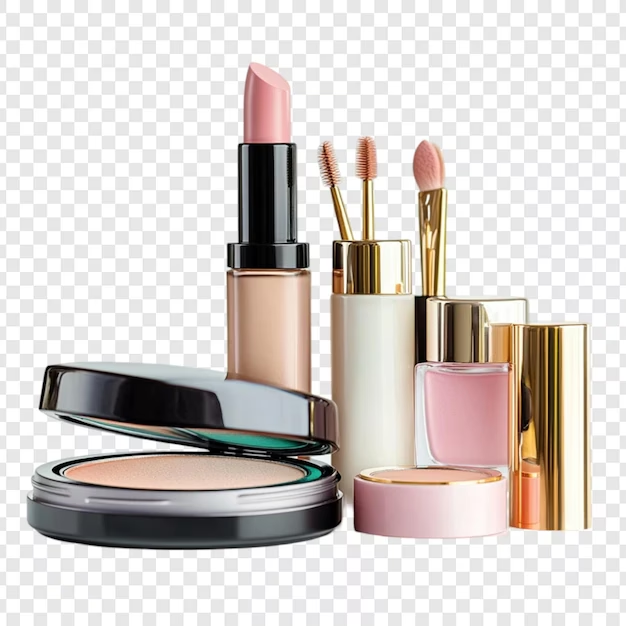
- Verifica la Transparencia: Después de descargar el PNG, ábrelo en un programa de edición o en un navegador web. Si el fondo aparece como un patrón de cuadros blancos y grises, ¡eso significa que es transparente! Si ves un fondo sólido (normalmente blanco o negro por defecto en algunos visores), algo falló en el proceso de guardado.
Preguntas Frecuentes sobre PNG Transparentes
Aquí respondemos algunas dudas comunes que podrías tener:
¿Es siempre gratis crear un PNG transparente?
Depende de la herramienta. Hay excelentes opciones gratuitas como GIMP o herramientas online como remove.bg (con algunas limitaciones o marcas de agua en la versión gratuita). Plataformas como Canva o software profesional como Photoshop requieren suscripción o compra de licencia.
¿La calidad de la imagen se ve afectada al quitar el fondo?
Al usar el formato PNG (que es sin pérdida) y herramientas de selección o máscaras de alta calidad, la parte de la imagen que conservas no pierde calidad. Sin embargo, la calidad del *recorte* (qué tan bien se separó el sujeto del fondo) depende de la precisión de la selección y el refinamiento de los bordes.
¿Puedo ponerle un nuevo fondo a mi imagen PNG transparente?
¡Absolutamente! Ese es uno de los principales usos. Una vez que tienes tu imagen con fondo transparente, puedes abrirla en cualquier software o herramienta de diseño y colocarla sobre otra imagen, un color sólido, un degradado, etc.
¿Qué diferencia hay entre guardar como PNG y guardar como JPG después de eliminar el fondo?
Si eliminas el fondo y guardas como JPG, el área transparente se rellenará automáticamente con un color sólido, generalmente blanco o negro, porque el formato JPG no soporta transparencia. Para conservar la transparencia, *debes* guardar como PNG y asegurarte de que la opción de transparencia esté activada.
¿Cómo hago que solo una parte de mi imagen sea transparente, no todo el fondo?
Esto se logra usando herramientas de selección y la función de transparencia parcial del PNG. En software profesional, puedes usar máscaras de capa y pintar con diferentes tonos de gris para controlar el nivel de opacidad de cada área. En herramientas más sencillas, podrías usar una herramienta de borrador con opacidad ajustable.
Conclusión
Crear imágenes PNG transparentes es una habilidad fundamental en el diseño digital hoy en día. Ya sea que necesites un logo profesional sin fondo, un recorte de ti mismo para un proyecto creativo o elementos gráficos para tu sitio web, dominar el proceso de eliminación de fondo te abrirá un mundo de posibilidades. Con la gran variedad de herramientas disponibles, desde opciones online rápidas hasta software potente, puedes elegir el método que mejor se adapte a tus necesidades y nivel de experiencia. ¡Anímate a probarlo y lleva tus imágenes al siguiente nivel de profesionalismo y versatilidad!
Si quieres conocer otros artículos parecidos a Crea Imágenes PNG Transparentes Facilmente puedes visitar la categoría Maquillaje.