
22/04/2022
Enfrentar mensajes inesperados en tu Mac puede ser una experiencia frustrante. Ya sea una petición constante de contraseña, molestas ventanas emergentes o el confuso aviso de que 'Profiles/MDM quiere hacer cambios', es natural preguntarse qué está pasando y cómo detenerlo. Estos mensajes, aunque a veces son parte de la seguridad normal del sistema, otras veces pueden indicar configuraciones no deseadas o incluso problemas de seguridad más serios. Entender la causa detrás de cada uno es el primer paso para solucionarlos y disfrutar de una experiencia fluida con tu dispositivo Apple.
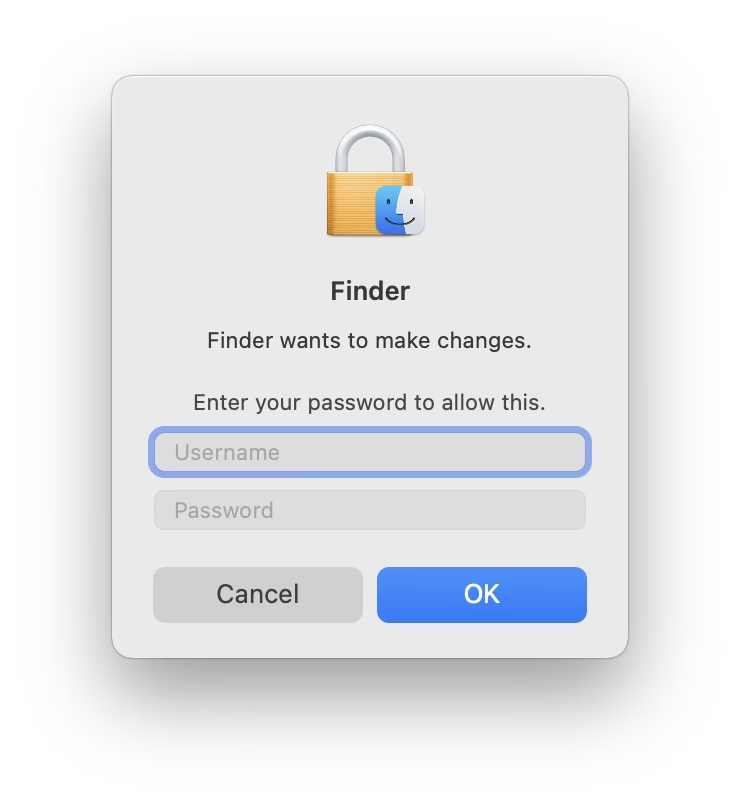
Exploraremos los motivos comunes de estas interrupciones y te guiaremos a través de los pasos para abordarlas eficazmente, centrándonos especialmente en el enigmático mensaje de MDM que puede aparecer en tu MacBook o incluso en dispositivos móviles como iPhone y iPad.
¿Por qué mi Mac sigue pidiendo mi contraseña para hacer cambios?
Este es uno de los mecanismos fundamentales de seguridad de macOS. La petición de contraseña para realizar cambios en el sistema es una medida antirrobo y de protección contra accesos no autorizados. Su objetivo es verificar que la persona que intenta modificar configuraciones importantes, instalar software o acceder a áreas protegidas del sistema es un usuario autorizado, generalmente el administrador.
Es común ver esta petición después de:
- Actualizaciones de software o del sistema operativo.
- Instalaciones de aplicaciones o utilidades que requieren permisos elevados.
- Cambios en la configuración del sistema (red, usuarios, seguridad, etc.).
- Restablecimientos o cambios significativos en el software.
Si tu Mac ha detectado un cambio en el software o una acción que afecta la configuración del sistema, te pedirá que te autentiques ingresando tu nombre de usuario (si aplica) y contraseña de administrador. Esto confirma que eres el propietario o un usuario con permisos para realizar dicha acción.
¿Cómo me deshago de las ventanas emergentes de Apple (pop-ups)?
Las ventanas emergentes, o pop-ups, son una de las experiencias más molestas al navegar por internet. Aunque no siempre provienen directamente de 'Apple', a menudo aparecen mientras usas el navegador Safari en tu Mac. Para intentar detenerlas:
Dirígete a Safari > Ajustes (o Preferencias) > Sitios web > Ventanas emergentes. Aquí puedes configurar el comportamiento por defecto para todos los sitios web ('Bloquear y notificar', 'Bloquear' o 'Permitir') o establecer reglas específicas para sitios individuales.
Configurar esta opción en 'Bloquear' o 'Bloquear y notificar' para la mayoría de los sitios web puede reducir drásticamente la cantidad de pop-ups. Sin embargo, es importante saber que esto podría no detener *todas* las ventanas emergentes, especialmente aquellas que intentan tomar el control total de la pantalla a través de scripts más complejos, o las que son parte del contenido de la página misma disfrazadas de pop-ups. En estos casos, la configuración del navegador puede ser insuficiente.
Los bloqueadores de anuncios (ad blockers) son otra opción, pero tienen opiniones divididas. Algunos son muy efectivos, mientras que otros pueden no bloquear todos los anuncios o, peor aún, hacer que algunos sitios web legítimos sean inutilizables al bloquear elementos esenciales de la página. Si un sitio web te bombardea con pop-ups intrusivos que no puedes detener, la mejor solución podría ser plantear el problema al administrador del sitio o simplemente dejar de visitarlo.
¿Por qué "Profiles/MDM quiere hacer cambios"?
El mensaje "Profiles/MDM quiere hacer cambios" es particularmente confuso y a menudo genera preocupación, especialmente si aparece de forma inesperada en un dispositivo personal. Este aviso está relacionado con la Gestión de Dispositivos Móviles (MDM, por sus siglas en inglés, Mobile Device Management).
Un perfil MDM es un conjunto de ajustes y configuraciones que una organización (como una empresa, escuela o universidad) instala en un dispositivo Apple para gestionarlo y controlarlo de forma remota. Permiten a los administradores de TI configurar políticas de seguridad, instalar aplicaciones, gestionar ajustes de red (como Wi-Fi o VPN), restringir ciertas funciones y asegurarse de que los dispositivos cumplen con los estándares de la organización.
Cuando ves este mensaje, significa que un perfil MDM instalado en tu Mac está intentando modificar la configuración del sistema. macOS te pide permiso antes de permitir que estos cambios se apliquen. En un entorno gestionado por una organización, este mensaje es normal y suele ser seguro, ya que forma parte de las políticas de administración de la empresa o institución.
Sin embargo, si este mensaje aparece en un Mac que consideras personal y no está asociado a ninguna organización, puede ser motivo de alerta. Podría ser un perfil residual de un propietario anterior, o en casos raros, podría estar relacionado con software no deseado.
¿Por qué aparece la petición de Profiles/MDM en mi MacBook?
Existen varias razones por las que este mensaje puede mostrarse en tu pantalla:
- Perfiles de Gestión Corporativa: Si tu MacBook fue utilizado previamente en un entorno laboral o educativo y se le instalaron perfiles de gestión, estos pueden seguir intentando aplicar políticas o realizar cambios incluso después de que hayas dejado esa organización o hayas borrado parcialmente el dispositivo.
- Perfiles Residuales: A veces, archivos de configuración o perfiles que deberían haber sido eliminados por completo pueden dejar rastros que causan que el sistema intente acceder a ellos o aplicar sus directivas.
- Actualizaciones de Software: Una actualización de macOS puede requerir que los perfiles de configuración existentes se modifiquen o actualicen para mantener la compatibilidad o mejorar la seguridad. Esto puede desencadenar la petición de MDM.
- Malware o Intentos de Phishing: En raras ocasiones, software malicioso o adware puede instalar perfiles de configuración sin tu consentimiento para secuestrar los ajustes de tu navegador o sistema, dirigir tu tráfico a sitios no deseados o mostrar publicidad invasiva. Este es un escenario preocupante que requiere una investigación de seguridad.
Cómo deshacerse de la petición de Profiles/MDM quiere hacer cambios
Si te enfrentas a este mensaje, aquí tienes los pasos que puedes seguir para entender y potencialmente resolver el problema:
1. Autenticar el cambio (si es legítimo)
Si sabes con certeza que tu Mac está gestionado por una organización (tu lugar de trabajo o estudio) y esperas que se realicen cambios (por ejemplo, la instalación de una nueva aplicación o la actualización de políticas de seguridad), puedes simplemente autenticar la solicitud. Tu Mac te pedirá que ingreses el nombre de usuario y la contraseña de administrador. Una vez autenticado, el sistema permitirá que el perfil MDM realice las actualizaciones o instalaciones necesarias. Esto es lo normal en entornos gestionados.
2. Verificar y eliminar el perfil de configuración
Si no estás seguro de por qué aparece la petición o si tu Mac es personal y no debería tener perfiles de gestión, el mejor enfoque es verificar qué perfiles de configuración están instalados y eliminar los que no reconozcas o no necesites.
Paso 1: En macOS, haz clic en el menú Apple en la esquina superior izquierda de la pantalla.
Paso 2: Selecciona 'Ajustes del Sistema' (o 'Preferencias del Sistema' en versiones anteriores de macOS).
Paso 3: En la barra lateral, desplázate hacia abajo y busca 'Perfiles'. Si ves esta opción, significa que hay perfiles instalados.
Paso 4: Haz clic en 'Perfiles'. Verás una lista de los perfiles de configuración instalados en tu Mac. Revisa cuidadosamente cada uno.
Paso 5: Selecciona el perfil que deseas eliminar. Si un perfil requiere una contraseña para ser eliminado, verás un icono de candado. Deberás ingresar la contraseña del administrador.
Paso 6: Haz clic en el botón 'Eliminar' (el signo menos '-') debajo de la lista de perfiles. Si se te pide una contraseña, ingrésala.
Nota importante: Eliminar un perfil de configuración elimina todas las políticas y la información asociada a él, lo que puede incluir cuentas de correo electrónico, configuraciones de red (como VPN o Wi-Fi de empresa) y restricciones de seguridad. Asegúrate de entender las consecuencias antes de eliminar un perfil, especialmente si tu Mac todavía está asociado a una organización. Si el perfil requiere una contraseña de eliminación que no conoces, es probable que haya sido instalado por una organización y solo ellos puedan proporcionarla.
Un consejo adicional mencionado en la fuente es que si tienes internet de Xfinity y has intentado conectarte a un punto de acceso público, podría haber intentado verificar o instalar un perfil relacionado. Verificar la sección de perfiles es un buen paso en ese caso también.
3. Actualizaciones de Software
Asegúrate de que tu MacBook esté ejecutando la última versión de macOS. Las actualizaciones de software a menudo incluyen parches de seguridad y mejoras de compatibilidad que pueden resolver problemas relacionados con perfiles desactualizados o conflictos. Realiza todas las actualizaciones pendientes a través de Ajustes del Sistema > General > Actualización de software.
4. Escanear en busca de Malware/Adware
Si el mensaje de MDM aparece de forma inesperada en un Mac personal que nunca ha estado asociado a una organización, es crucial descartar la posibilidad de software malicioso. Algunos tipos de adware o malware pueden instalar perfiles de configuración para controlar tu navegador, mostrar anuncios no deseados o redirigir tu tráfico.
Realiza un escaneo completo de seguridad en tu Mac. Existen herramientas confiables diseñadas para detectar y eliminar adware y malware en macOS. Algunas herramientas mencionadas en la fuente original, que podrías investigar por tu cuenta, son Malwarebytes o EtreCheck. Un escaneo puede ayudar a identificar y eliminar cualquier software no deseado que pueda haber instalado perfiles maliciosos.
5. Contactar al Soporte Técnico de Apple
Si has seguido todos los pasos anteriores y el problema persiste, o si no te sientes cómodo realizando estos pasos por tu cuenta, lo mejor es contactar al soporte técnico de Apple. Ellos pueden ofrecer asistencia personalizada y herramientas de diagnóstico adicionales para identificar la causa raíz del problema y ayudarte a resolverlo de forma segura.
Cómo prevenir que la petición de Profiles/MDM reaparezca en Mac
Una vez que hayas resuelto el problema actual, considera estas prácticas recomendadas para minimizar la posibilidad de que la petición de MDM vuelva a aparecer en el futuro:
- Revisa tus perfiles regularmente: De vez en cuando, revisa la sección 'Perfiles' en Ajustes del Sistema para asegurarte de que solo tienes instalados los perfiles necesarios y reconocidos. Elimina cualquier perfil antiguo o desconocido.
- Mantente protegido contra Malware: Mantén tu software de seguridad (si usas uno) actualizado y sé vigilante con lo que descargas e instalas. Evita hacer clic en enlaces sospechosos o descargar archivos de fuentes no confiables que podrían intentar instalar perfiles maliciosos.
- Comunica con tu departamento de TI: Si utilizas tu Mac para trabajar o estudiar y está gestionado por una organización, asegúrate de comunicarte con su departamento de TI si tienes alguna duda sobre los perfiles instalados o si planeas dejar la organización y necesitas asegurarte de que el dispositivo se desvincule correctamente.
Siguiendo estos pasos, puedes abordar eficazmente la petición "Profiles MDM wants to make changes" en tu MacBook y disfrutar de una experiencia de usuario más tranquila y controlada.
¿Qué pasa con MDM en iPhone/iPad?
El concepto de MDM no se limita a las Macs; también es muy común en iPhones y iPads, especialmente en entornos corporativos o educativos. Si tienes un iPhone o iPad que muestra signos de gestión remota o un mensaje similar al de MDM en Mac, o si has adquirido un dispositivo de segunda mano que parece estar bloqueado por MDM, la situación es similar.
Eliminar un perfil MDM de un iPhone o iPad a través de la configuración estándar (Ajustes > General > VPN y Gestión de Dispositivos) a menudo requiere la contraseña de eliminación establecida por el administrador de la organización. Si no tienes esta contraseña, eliminar el perfil manualmente puede ser imposible.
En casos donde no se conoce la contraseña o el dispositivo es de segunda mano y aún está vinculado a una organización anterior, algunas personas recurren al uso de herramientas de terceros diseñadas para eludir o eliminar el bloqueo de MDM en dispositivos móviles. La fuente original menciona una herramienta profesional llamada iMyFone LockWiper para este propósito.
Según la información proporcionada, las características clave de este tipo de herramientas incluyen:
- No se requieren credenciales: Permiten omitir el bloqueo de gestión remota sin necesidad de nombre de usuario o contraseña.
- Rapidez: El proceso puede completarse en pocos minutos (se menciona '5 minutos').
- Toma el control del dispositivo: Después de eliminar el MDM, puedes configurar y usar el dispositivo como si fuera nuevo.
- Funciones adicionales: Algunas herramientas también pueden ayudar a eliminar el Apple ID, desbloquear diferentes tipos de bloqueos de pantalla y eludir el código de 'Tiempo de Uso' sin pérdida de datos.
- Amplia compatibilidad: Suelen ser compatibles con una amplia gama de modelos de iPhone y iPad y versiones de iOS (se menciona compatibilidad con OS 17/18).
Los pasos generales para usar una herramienta de este tipo, basados en la descripción de la fuente, suelen ser:
Paso 1: Descargar e instalar el software en una computadora.
Paso 2: Iniciar la herramienta y seleccionar la opción para omitir MDM.
Paso 3: Conectar el iPhone o iPad a la computadora.
Paso 4: Seguir las instrucciones en pantalla del software, que a menudo implican asegurarse de que el dispositivo esté en la pantalla de Gestión Remota/MDM antes de proceder.
Paso 5: Iniciar el proceso de eliminación de MDM a través de la herramienta.
Una vez completado, el dispositivo debería reiniciarse sin las restricciones de MDM. Es importante investigar a fondo cualquier herramienta de terceros antes de usarla y entender los riesgos potenciales.
Tabla Comparativa de Problemas Comunes en Mac
| Problema | Causa Común | Solución Típica |
|---|---|---|
| Petición de Contraseña | Seguridad del sistema, cambios en software/configuración | Introducir contraseña de administrador/usuario |
| Ventanas Emergentes | Configuración del navegador, sitios web con scripts/adware | Ajustes de Safari > Ventanas Emergentes, Uso de Ad Blockers (con precaución) |
| Petición de Profiles/MDM | Gestión remota (organización), perfiles residuales, malware | Autenticar (si es legítimo), Eliminar Perfil, Actualizar macOS, Escanear Malware, Contactar Soporte |
Preguntas Frecuentes sobre MDM y Perfiles en Mac
¿Es seguro el mensaje "Profiles/MDM quiere hacer cambios"?
Sí, generalmente es seguro si tu Mac está gestionado por una organización legítima (tu empresa, escuela, etc.) y esperas que realicen cambios. Forma parte de sus políticas de administración. Sin embargo, si aparece en un Mac personal sin motivo aparente, podría indicar un perfil residual no deseado o, en raras ocasiones, malware, y debe investigarse.
¿Qué hago si mi Mac o iPhone/iPad de segunda mano tiene MDM?
Si el dispositivo de segunda mano está bloqueado por MDM o te pide constantemente que inicies sesión en un perfil de gestión que no controlas, lo ideal es contactar al vendedor original para que lo desvincule de su organización. Si esto no es posible, para Macs puedes intentar eliminar el perfil desde Ajustes del Sistema > Perfiles si no requiere contraseña de eliminación. Para iPhone/iPad, si la eliminación manual no es posible, algunas herramientas de terceros afirman poder eludir este bloqueo, aunque su uso puede tener implicaciones y debe ser investigado a fondo.
¿Puedo eliminar un perfil MDM yo mismo?
Sí, puedes intentar eliminar un perfil MDM desde Ajustes del Sistema > Perfiles en tu Mac. Sin embargo, muchos perfiles instalados por organizaciones requieren una contraseña de administrador o una contraseña específica de eliminación establecida por el administrador de MDM para poder quitarlos. Si no conoces esta contraseña, no podrás eliminar el perfil manualmente.
¿Qué son exactamente los perfiles de configuración en macOS?
Los perfiles de configuración son archivos que contienen ajustes y políticas para configurar rápidamente y estandarizar la configuración de dispositivos Apple. Pueden incluir configuraciones de red, cuentas de correo, restricciones de seguridad, certificados y más. Son ampliamente utilizados en entornos corporativos y educativos para gestionar dispositivos de forma centralizada.
¿Las actualizaciones de software pueden causar problemas de MDM?
Sí, a veces una actualización de macOS puede interactuar con los perfiles MDM existentes, requiriendo que se actualicen o modifiquen para ser compatibles con la nueva versión del sistema operativo. Esto puede ser el motivo por el que veas la petición de MDM después de una actualización.
Conclusión
Las peticiones inesperadas en tu Mac, ya sean de contraseña, ventanas emergentes o relacionadas con perfiles de MDM, tienen explicaciones y soluciones. Entender la causa es clave para resolver el problema. Las peticiones de contraseña son una función de seguridad normal, las ventanas emergentes suelen gestionarse a través de la configuración del navegador, y las peticiones de MDM están relacionadas con la gestión remota de dispositivos.
Para los problemas de MDM en Mac, puedes intentar autenticar si es legítimo, revisar y eliminar perfiles desconocidos, asegurarte de que tu software esté actualizado y escanear en busca de malware. Si el problema persiste, contactar al soporte de Apple es una opción viable.
Para dispositivos móviles como iPhone y iPad con problemas de MDM, especialmente si no tienes las credenciales de eliminación, las herramientas de terceros como la mencionada iMyFone LockWiper (descrita en la fuente original) se presentan como una posible solución para omitir el bloqueo, ofreciendo características como la eliminación sin contraseña y la rapidez del proceso.
En definitiva, con la información y los pasos adecuados, puedes manejar estos problemas comunes en tus dispositivos Apple y mantener el control sobre su configuración y seguridad.
Si quieres conocer otros artículos parecidos a Problemas de Contraseña y MDM en Tu Mac puedes visitar la categoría Maquillaje.