
17/12/2020
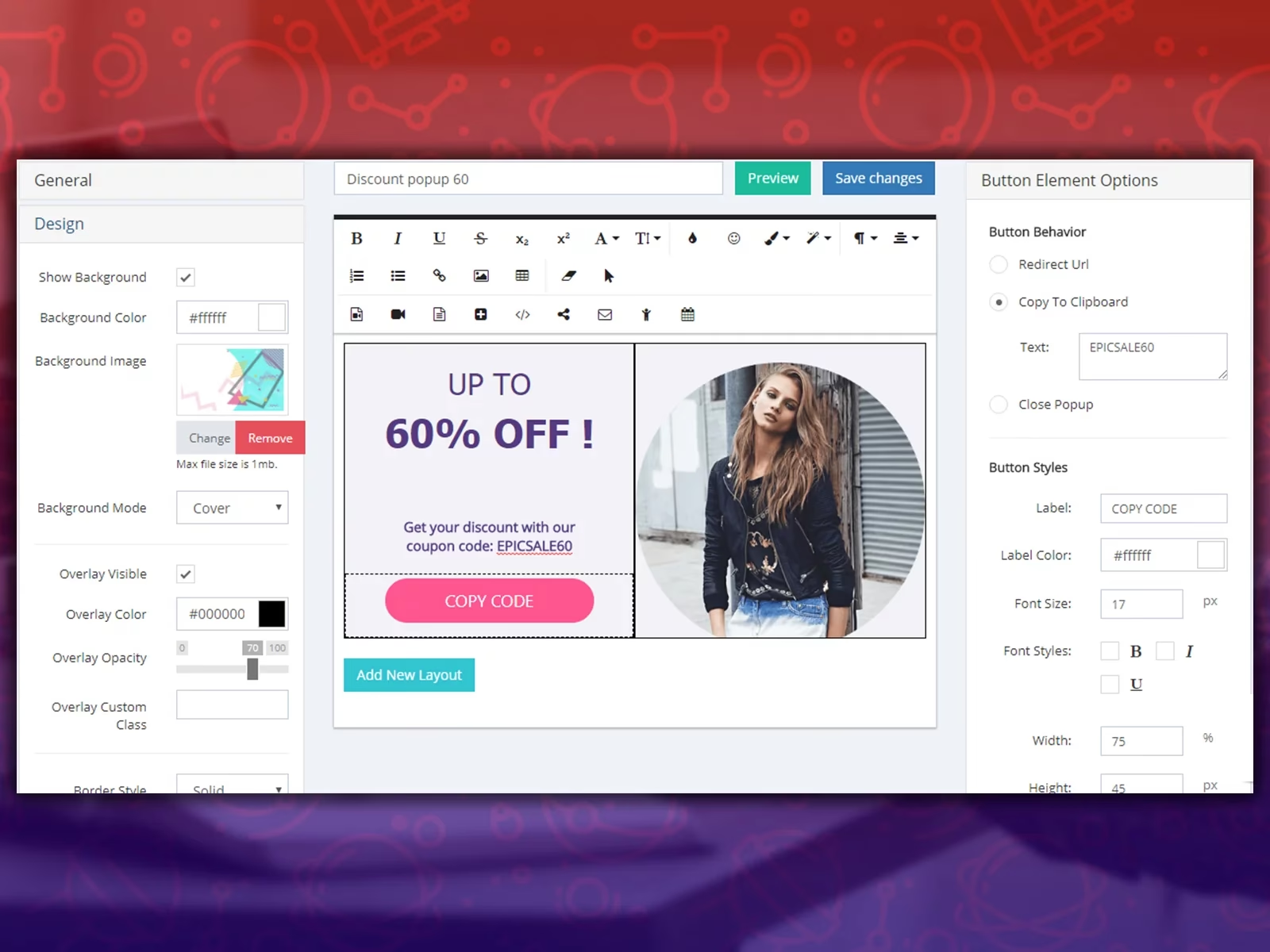
Los formularios emergentes, también conocidos como popups, se han convertido en una herramienta esencial en el arsenal del marketing digital. Son increíblemente efectivos para captar la atención del visitante en el momento justo, ya sea para ofrecer un descuento, invitar a suscribirse a un boletín o dirigirlo a una página específica. Implementar uno en tu sitio WordPress puede parecer complejo, pero con las herramientas adecuadas, es un proceso que puedes dominar fácilmente para potenciar la interacción y las conversiones.

¿Por Qué Deberías Usar Formularios Emergentes en Tu Sitio Web?
La efectividad de los formularios emergentes radica en su capacidad para aparecer de forma estratégica, asegurando que tu mensaje sea visto. Aquí te explicamos por qué son tan valiosos:
- Captación de Leads: Son excelentes para obtener direcciones de correo electrónico, lo que te permite construir tu lista de suscriptores y nutrir relaciones a largo plazo a través del email marketing.
- Altas Tasas de Clic: Comparados con otros métodos de publicidad o llamado a la acción estáticos, los popups tienden a tener tasas de clics (CTR) más altas porque son difíciles de ignorar.
- Ofertas y Promociones: Puedes usarlos para anunciar descuentos especiales, ventas relámpago o contenido exclusivo, incentivando la acción inmediata del usuario.
- Recopilación de Feedback: Implementa encuestas rápidas o formularios de comentarios para obtener opiniones valiosas de tus visitantes directamente en la página donde se encuentran.
- Navegación Guiada: Dirige a los usuarios hacia contenido importante, páginas de productos clave o información relevante sin interrumpir completamente su navegación.
En resumen, los formularios emergentes son una forma proactiva de interactuar con tus visitantes, ofreciéndoles valor o solicitando información de una manera directa y visualmente atractiva.
Instalando el Plugin Popup Maker en WordPress
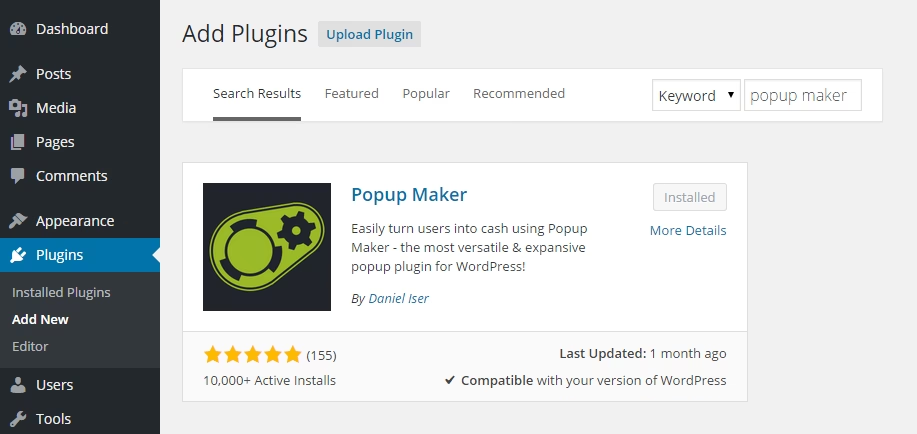
Antes de crear tu primer formulario emergente, necesitarás una herramienta que te permita diseñarlo y controlarlo. Popup Maker es uno de los plugins más populares para esto en WordPress. Su instalación es sencilla y tienes varias formas de hacerlo:
Opción 1: Desde el Escritorio de Administración de WordPress
Esta es la forma más común y recomendada para la mayoría de los usuarios:
- Accede a tu escritorio de administración de WordPress.
- En el menú lateral, ve a ‘Plugins’ y luego haz clic en ‘Añadir nuevo’.
- En la barra de búsqueda de plugins, escribe "Popup Maker".
- Busca el plugin titulado ‘Popup Maker – Popup Forms, Opt-ins & More’ desarrollado por Popup Maker.
- Haz clic en el botón ‘Instalar ahora’.
- Una vez completada la instalación, el botón cambiará a ‘Activar’. Haz clic en él para activar el plugin en tu sitio.
¡Listo! Ahora Popup Maker está instalado y activo en tu sitio web.
Opción 2: Desde el Repositorio de Plugins de WordPress.org
Si prefieres descargar el plugin manualmente y luego subirlo a tu sitio, sigue estos pasos:
- Visita la página del plugin Popup Maker en el repositorio oficial de WordPress.org.
- Haz clic en el botón ‘Descargar’ para bajar un archivo ZIP del plugin a tu ordenador.
- Regresa a tu escritorio de administración de WordPress.
- Ve a ‘Plugins’ >> ‘Añadir nuevo’.
- En la parte superior de la página, haz clic en el botón ‘Subir plugin’.
- En la página siguiente, haz clic en ‘Seleccionar archivo’ y elige el archivo ZIP que descargaste.
- Haz clic en ‘Instalar ahora’.
- Una vez instalado, haz clic en ‘Activar plugin’.
Opción 3: Usando un Cliente FTP
Esta opción es más técnica y requiere acceso a los archivos de tu servidor web. Es útil si las opciones anteriores fallan o si tienes restricciones en tu hosting:
- Descarga el archivo ZIP del plugin desde WordPress.org como en la Opción 2.
- Descomprime el archivo ZIP en tu ordenador. Esto creará una carpeta llamada `popup-maker`.
- Conéctate a tu servidor web usando un cliente FTP (como FileZilla, Cyberduck, etc.).
- Navega hasta el directorio `wp-content/plugins/` de tu instalación de WordPress.
- Sube la carpeta `popup-maker` descomprimida a este directorio.
- Una vez que la carpeta haya sido subida completamente, accede a tu escritorio de administración de WordPress.
- Ve a ‘Plugins’ >> ‘Plugins instalados’.
- Busca “Popup Maker” en la lista y haz clic en ‘Activar’.
Independientemente del método que elijas, el resultado será el mismo: el plugin Popup Maker estará listo para ser usado en tu sitio.
Creando un Formulario Emergente en WordPress: Dos Enfoques con WPForms
Para crear un formulario emergente realmente útil, no solo necesitas el popup en sí, sino también un formulario dentro de él. Aquí es donde un plugin de formularios como WPForms entra en juego. WPForms es un constructor de formularios muy intuitivo que te permite crear fácilmente el formulario que irá dentro de tu popup.
La información proporcionada sugiere dos métodos principales para combinar un formulario de WPForms con un popup: usando OptinMonster (una herramienta SaaS con plugin de integración) o usando el propio plugin Popup Maker.
Antes de empezar con cualquiera de los métodos, asegúrate de tener WPForms instalado y activado. La versión gratuita (Lite) es suficiente para empezar, aunque la versión Pro ofrece almacenamiento de entradas en WordPress y más integraciones avanzadas.
Una vez que WPForms esté listo, crea tu formulario. Desde el escritorio de WordPress, ve a ‘WPForms’ >> ‘Añadir nuevo’. Selecciona una plantilla simple como ‘Simple Contact Form’ para empezar. Mantén el formulario corto; los popups funcionan mejor con formularios compactos. Guarda tu formulario cuando esté listo.
Método 1: Usando OptinMonster y WPForms
OptinMonster es una potente herramienta de optimización de conversiones que se integra perfectamente con WordPress. Aunque es un servicio de pago (con un plan gratuito limitado), su plugin facilita mucho la conexión.
- Instala el Plugin de OptinMonster: Desde tu escritorio de WordPress, ve a ‘Plugins’ >> ‘Añadir nuevo’, busca “OptinMonster”, instálalo y actívalo.
- Crea tu Primera Campaña en OptinMonster: Una vez activado, ve a ‘OptinMonster’ >> ‘Campañas’ en tu menú de WordPress. Haz clic en ‘Create Your First Campaign’.
- Selecciona Tipo y Plantilla: Elige ‘Popup’ como tipo de campaña. Luego, selecciona una plantilla que te guste. La plantilla ‘Basic’ es un buen punto de partida por su simplicidad y flexibilidad.
- Nombra la Campaña: Dale un nombre a tu campaña y haz clic en ‘Start Building’. Serás redirigido al constructor de campañas de OptinMonster.
- Integra el Formulario de WPForms:
- Dentro del constructor de OptinMonster, puedes editar el texto del popup (por ejemplo, el encabezado).
- Elimina los campos de formulario preexistentes en la plantilla de OptinMonster si los hay (usando el icono de papelera al pasar el ratón).
- Arrastra y suelta el bloque ‘WPForms’ desde el menú de bloques disponibles en el constructor.
- Haz clic en el bloque ‘WPForms’ que acabas de añadir. En el panel lateral izquierdo, usa el menú desplegable ‘Form Selection’ para elegir el formulario que creaste previamente con WPForms.
- Previsualiza y Publica: Haz clic en el botón ‘Publish’ en la barra superior. Desde la pantalla de publicación, puedes hacer clic en ‘Preview’ para ver cómo se verá el popup con tu formulario incrustado en tu sitio (OptinMonster usa shortcodes, por lo que la vista previa es la mejor forma de verlo correctamente).
- Configura las Reglas de Visualización: Vuelve al escritorio de WordPress, ve a ‘OptinMonster’ >> ‘Campañas’. Pasa el ratón sobre tu campaña y selecciona ‘Output Settings’. Aquí puedes definir cuándo y dónde se mostrará el popup (a todos los usuarios, solo a los logueados, en páginas específicas, etc.). Guarda los cambios.
¡Tu formulario emergente creado con OptinMonster y WPForms ya está activo!
Método 2: Usando Popup Maker y WPForms
Esta es una solución basada completamente en plugins de WordPress. Popup Maker, en su versión gratuita, funciona muy bien con WPForms para este propósito.
- Instala el Plugin Popup Maker: Si aún no lo has hecho, sigue las instrucciones de instalación mencionadas anteriormente para instalar y activar Popup Maker.
- Crea un Nuevo Popup en Popup Maker: Desde tu escritorio de WordPress, ve a ‘Popup Maker’ >> ‘Añadir Popup’.
- Configura el Título y Contenido: Ingresa un nombre para tu popup (visible solo para ti) y un título de visualización opcional. En el área de contenido principal (que funciona como el editor de posts/páginas de WordPress), puedes añadir texto introductorio si deseas.
- Inserta el Formulario de WPForms:
- Haz clic en el botón ‘Add Form’ ubicado encima del editor de contenido.
- Aparecerá una ventana ‘Insert Form’. Selecciona el formulario que creaste con WPForms desde el menú desplegable.
- Haz clic en el botón azul ‘Add Form’. Esto insertará un shortcode (código corto) en el editor de contenido de tu popup, que se verá algo como
[wpforms id="X"](donde X es el ID de tu formulario). Este shortcode le dice a Popup Maker que incruste ese formulario específico.
- Define los Disparadores (Triggers): Desplázate hacia abajo hasta la sección ‘Popup Settings’ y haz clic en ‘Triggers’. Haz clic en ‘Add New Trigger’.
- Configura el Disparador de Tiempo: En la ventana de opciones del disparador, selecciona ‘Time Delay / Auto Open’ del menú desplegable. Puedes configurar un retardo en milisegundos (por ejemplo, 5000 para 5 segundos). Haz clic en ‘Add’.
- Configura la Visualización (Display): Haz clic en la sección ‘Display’ bajo ‘Popup Settings’. Aquí puedes elegir un tema para el diseño de tu popup (como ‘Light Box’) y ajustar otras opciones de apariencia.
- Configura la Segmentación (Targeting): Bajo ‘Targeting’, puedes especificar en qué páginas o entradas quieres que aparezca tu popup. Por defecto, se muestra en todas partes. Puedes incluir o excluir ubicaciones específicas, o incluso segmentar por tipo de usuario o dispositivo. Consulta la documentación de Popup Maker para opciones avanzadas.
- Publica el Popup: Una vez que hayas configurado el contenido, los disparadores y la visualización, desplázate hacia arriba y haz clic en el botón ‘Publicar’.
¡Felicidades! Acabas de crear tu formulario emergente usando Popup Maker y WPForms. Puedes previsualizarlo visitando una página donde lo hayas configurado para que aparezca.

OptinMonster vs Popup Maker: Una Comparativa
Basándonos en la información proporcionada, ambos son herramientas válidas para mostrar formularios emergentes de WPForms, pero tienen enfoques y capacidades diferentes:
| Característica | OptinMonster | Popup Maker |
|---|---|---|
| Tipo de Solución | Servicio SaaS (Software como Servicio) con plugin de integración | Plugin de WordPress |
| Versión Gratuita | Sí, con limitaciones (3 campañas, 300 impresiones/mes) | Sí, versión Lite completamente funcional para popups básicos |
| Integración con WPForms | Bloque dedicado en el constructor | Uso de shortcode |
| Constructor | Constructor visual de campañas | Editor tipo WordPress (con opciones de configuración adicionales) |
| Configuración Avanzada de Segmentación y Disparo | Muy potente y detallada (intención de salida, tiempo en página, etc.) | Buenas opciones básicas y avanzadas a través de configuraciones |
| Curva de Aprendizaje | Puede requerir acostumbrarse a la interfaz SaaS | Más familiar si estás acostumbrado al entorno de WordPress |
La elección entre uno u otro dependerá de tus necesidades específicas, presupuesto y familiaridad con cada plataforma. Para empezar, la versión Lite de Popup Maker es una excelente opción completamente gratuita.
Preguntas Frecuentes Sobre Formularios Emergentes en WordPress
Aquí respondemos algunas dudas comunes que suelen surgir al trabajar con formularios emergentes:
¿Por qué debería crear un formulario emergente en WordPress?
Los formularios emergentes ofrecen una forma rápida y efectiva para que los visitantes interactúen contigo sin salir de la página en la que se encuentran. Son ideales para:
- Recopilar feedback mediante comentarios o encuestas.
- Construir tu lista de email al facilitar la suscripción.
- Permitir la programación de citas o llamadas.
¿Cómo añado un formulario emergente a WordPress?
WordPress no tiene una función de popup integrada. Necesitas usar plugins. Primero, crea tu formulario con un plugin como WPForms. Luego, usa un plugin o servicio como OptinMonster o Popup Maker para crear el popup y mostrar el formulario insertando el shortcode del formulario dentro del popup. Ambos métodos, especialmente el uso de las versiones gratuitas de WPForms y Popup Maker, te permiten añadir esta funcionalidad sin coste.
¿Cómo creo un formulario emergente automático en HTML?
Crear un popup automático solo con HTML requiere conocimientos de codificación significativos. Implica:
- Estructura HTML: Crear divs para la caja del popup y la capa de fondo (overlay).
- Añadir CSS: Estilizar el popup y el overlay para que cubran la pantalla y el popup destaque.
- JavaScript: Usar código JavaScript para controlar cuándo aparece y se oculta el popup (por tiempo, por acción del usuario, etc.).
- Elementos de Formulario: Incluir los campos del formulario (``, `
- Pruebas: Probar exhaustivamente en diferentes navegadores.
Este método es complejo y propenso a errores. Se recomienda encarecidamente usar plugins de WordPress como OptinMonster o Popup Maker, que manejan toda la parte técnica por ti de forma sencilla.
¿Cómo creo un formulario emergente en Elementor?
Para crear popups directamente con Elementor, necesitas la versión Pro de Elementor. Elementor Pro incluye un constructor de popups dedicado con plantillas. Los pasos generales son:
- Desde Elementor Pro, accede al constructor de popups.
- Elige una plantilla o empieza desde cero.
- Usa el editor de arrastrar y soltar de Elementor para diseñar el popup y añadir contenido, incluyendo el widget de formulario de Elementor (o incrustando un formulario de WPForms si lo prefieres).
- Define las condiciones de visualización y los disparadores (en qué páginas aparece, cuándo aparece, etc.).
- Publica tu popup.
Como ves, crear formularios emergentes efectivos en WordPress es accesible gracias a la variedad de plugins disponibles. Ya sea que elijas Popup Maker por su integración nativa con WordPress o OptinMonster por sus potentes opciones de segmentación, combinarlo con un constructor de formularios como WPForms te dará la flexibilidad para captar la atención de tus visitantes y hacer crecer tu audiencia o base de clientes.
Te animamos a experimentar con las configuraciones de disparadores y reglas de visualización para encontrar la estrategia que mejor funcione para tu sitio web y tus objetivos. ¡La clave está en ofrecer valor y aparecer en el momento oportuno para maximizar tus conversiones!
Si quieres conocer otros artículos parecidos a Crea Formularios Emergentes Impactantes en WordPress puedes visitar la categoría Maquillaje.