
07/10/2021
Los popups, o ventanas emergentes, son una herramienta increíblemente efectiva dentro del marketing digital y la gestión de sitios web. Permiten captar la atención del visitante en momentos clave, ya sea para anunciar una oferta especial, invitar a suscribirse a un boletín, o simplemente dirigir tráfico a una página importante. En WordPress, añadir esta funcionalidad es más sencillo de lo que parece, especialmente si utilizas los plugins adecuados. Olvídate de complicados códigos y sumérgete en el mundo de las ventanas emergentes que realmente funcionan.

Aunque pueda sonar técnico, crear tu primer popup en WordPress es un proceso que, gracias a herramientas intuitivas, está al alcance de todos. No necesitas ser un experto programador. De hecho, muchos plugins te permiten empezar rápidamente, incluso utilizando ejemplos preconfigurados. A continuación, te guiaremos paso a paso para que tengas tu primera ventana emergente funcionando en poco tiempo, y exploraremos cómo sacarle el máximo partido, incluyendo cómo hacer que se activen de formas específicas, como al hacer clic en un elemento de tu menú de navegación.
Creando tu Primer Popup con un Plugin
Para crear un popup en WordPress, la vía más común y recomendada es utilizar un plugin especializado. Estos plugins se encargan de toda la complejidad técnica, ofreciéndote una interfaz amigable para diseñar, configurar y gestionar tus popups. Existe una amplia variedad de opciones, tanto gratuitas como de pago, cada una con sus propias características y niveles de funcionalidad. En muchos casos, los plugins vienen con ejemplos o plantillas para que puedas empezar de inmediato.
Vamos a simular el proceso utilizando un enfoque similar al que muchos plugins populares ofrecen, basándonos en la idea de usar un ejemplo existente para simplificar las cosas. Este método te permitirá familiarizarte rápidamente con la interfaz y ver un popup en acción sin tener que diseñarlo desde cero.
Paso a Paso: Usando un Ejemplo de Popup
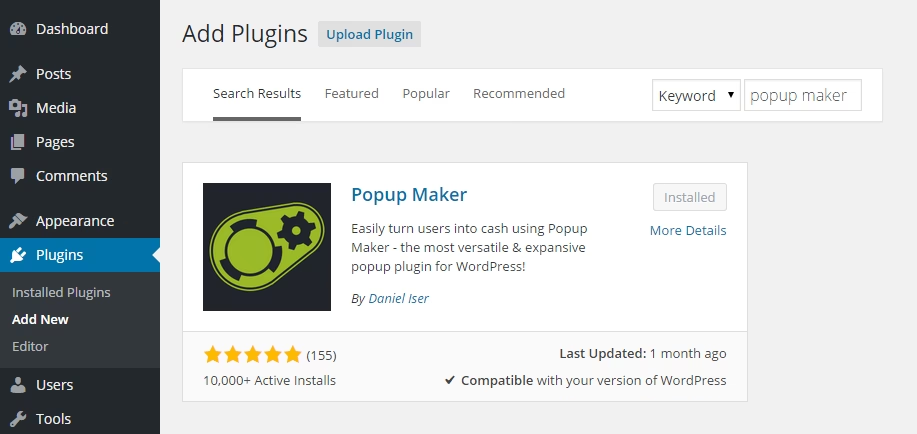
El primer paso, si aún no lo has hecho, es instalar y activar un plugin de popups en tu sitio WordPress. Dirígete al área de administración de WordPress, ve a 'Plugins' y luego a 'Añadir nuevo'. Busca un plugin de popups (como Popup Maker, OptinMonster, etc.), instálalo y actívalo.
Una vez que el plugin está activo, generalmente encontrarás una nueva opción en tu menú lateral de administración dedicada al plugin de popups. Navega hasta esa sección. Muchos plugins, al ser instalados por primera vez, pueden ofrecerte crear un popup de ejemplo o tener plantillas predefinidas a las que puedes acceder.
La idea es aprovechar uno de estos ejemplos. Al seleccionar un ejemplo, el plugin creará un popup con configuraciones básicas preestablecidas. Esto te ahorra tiempo y te permite ver cómo funciona el sistema de triggers (gatillos) y targeting (reglas de visualización).
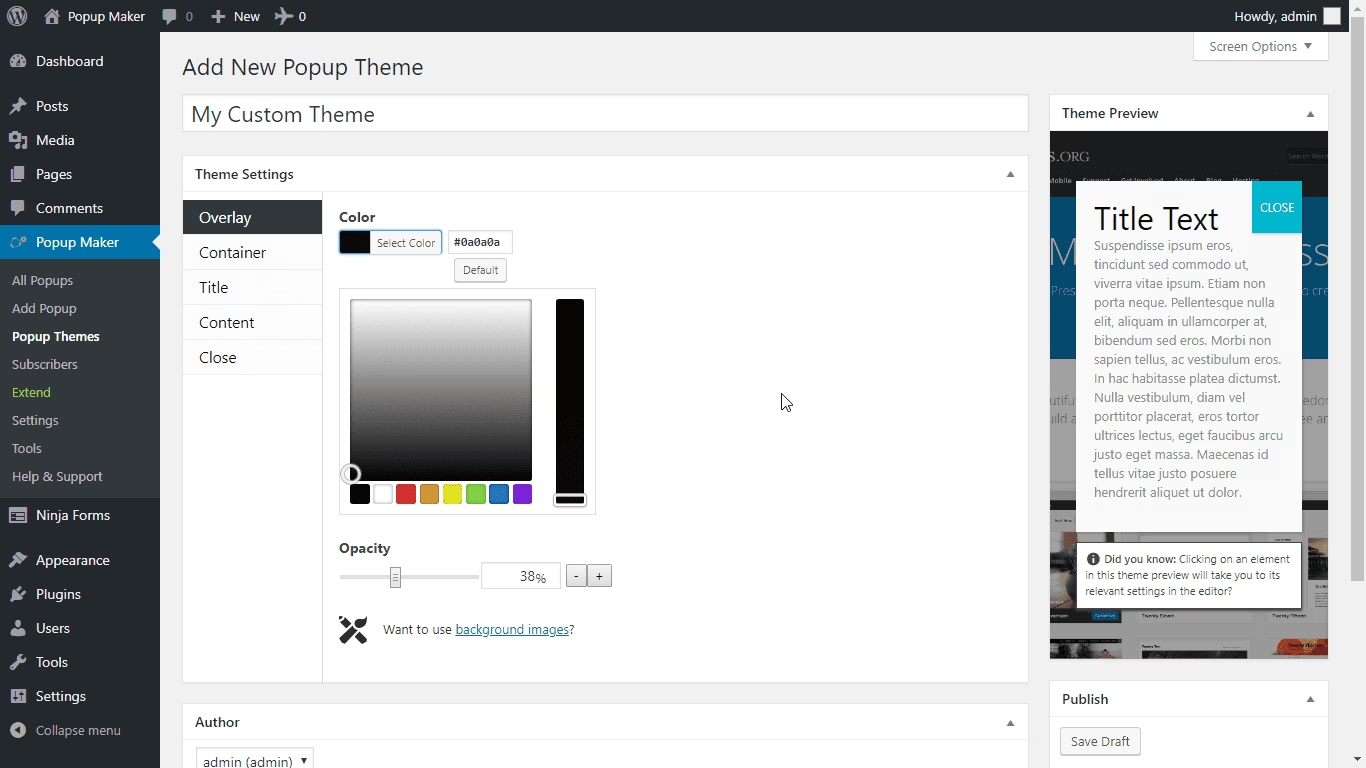
El siguiente paso crucial es cambiar el contenido del popup. Aunque estés usando un ejemplo, querrás que el mensaje sea relevante para tu propio sitio web. Busca la opción para editar el contenido del popup. Esto usualmente te llevará a un editor similar al de entradas o páginas de WordPress, donde podrás modificar el texto, añadir imágenes (si el plugin lo permite y deseas hacerlo, aunque en este artículo nos centramos en el texto), e incluso dar formato al contenido. Asegúrate de que el mensaje sea claro, conciso y tenga una llamada a la acción (CTA) efectiva si ese es el objetivo del popup.
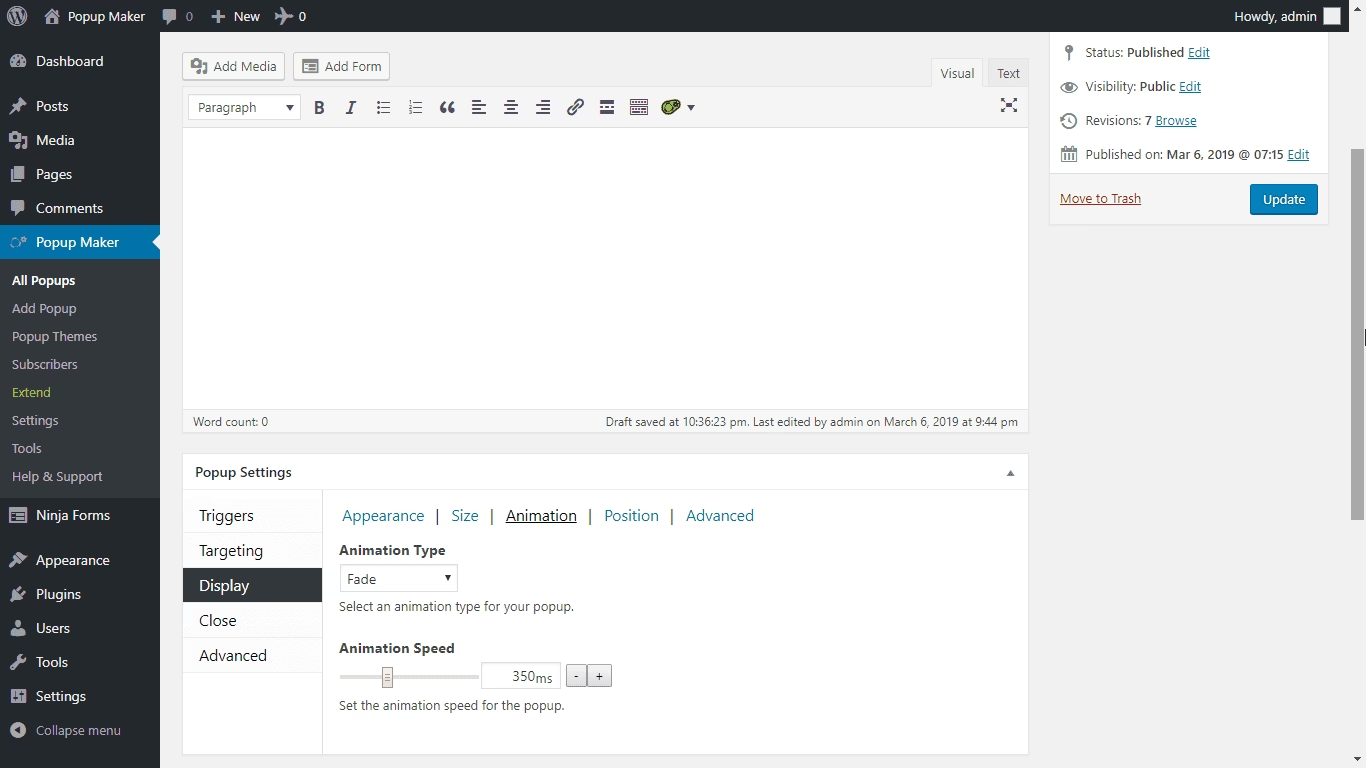
Una vez que el contenido es de tu agrado, es importante revisar las configuraciones. Los popups de ejemplo suelen venir configurados con un gatillo de auto-apertura o retardo de tiempo. Esto significa que el popup aparecerá automáticamente después de que el usuario haya estado en la página por un tiempo determinado o después de que la página haya cargado completamente. Explora las opciones de 'Triggers' (Gatillos) y 'Targeting' (Reglas de visualización). El gatillo determina cuándo aparece el popup, mientras que el targeting define en qué páginas o para qué usuarios se mostrará.
Para tu primera prueba, mantener las reglas de visualización por defecto, como mostrarlo en la página de inicio, es una buena idea. Esto te permitirá ver el popup rápidamente. Las reglas de visualización son muy potentes, permitiéndote mostrar popups solo en ciertas páginas, publicaciones, categorías, o incluso basándose en si el usuario está logueado o no, o si ha visitado el sitio antes. Dominar el targeting te permitirá crear popups mucho más relevantes y menos intrusivos para tus visitantes.
Finalmente, guarda los cambios y publica el popup. Para probarlo, simplemente visita la página donde configuraste que se muestre (por ejemplo, tu página de inicio). Deberías ver el popup aparecer según el gatillo que esté configurado (en el caso del ejemplo, probablemente después de unos segundos).
Es importante entender cómo funcionan las cookies con los popups. Muchos plugins, por defecto, establecen una cookie en el navegador del usuario cuando este cierra el popup. Esto evita que el mismo popup se muestre repetidamente y moleste al visitante. Si necesitas ver el popup de nuevo inmediatamente después de cerrarlo, usualmente tendrás que borrar las cookies de tu navegador o abrir la página en una ventana de incógnito.
¡Y eso es todo! Has creado y configurado tu primer popup en WordPress utilizando un plugin y un ejemplo preconfigurado. Es un logro importante que abre un mundo de posibilidades para interactuar con tus visitantes.
Cómo Hacer que un Elemento de Menú Abra un Popup
Además de los gatillos automáticos como el retardo de tiempo o el scroll, una forma muy útil de activar un popup es mediante un clic. Y una de las formas más comunes de implementar un gatillo de clic es a través de un elemento en tu menú de navegación. Esto es ideal para, por ejemplo, tener un enlace en tu menú que diga "Suscríbete" y al hacer clic se abra un popup con un formulario de suscripción.

La forma de lograr esto puede variar ligeramente dependiendo del plugin de popups que estés utilizando, pero existen métodos comunes que la mayoría de los plugins soportan.
Método 1: Usando la Opción Específica del Plugin (Si Existe)
Algunos plugins de popups se integran directamente con el sistema de menús de WordPress. Si tu plugin ofrece esta funcionalidad, el proceso es muy directo:
Desde el área de administración de WordPress, navega a 'Apariencia' y luego a 'Menús'. Selecciona el menú al que deseas añadir el enlace que activará el popup, o crea uno nuevo si es necesario.
Busca la sección para añadir elementos al menú (usualmente a la izquierda). Si tu plugin tiene integración, podrías encontrar una nueva sección o un tipo de enlace que te permita seleccionar directamente uno de tus popups publicados desde un listado desplegable. Si encuentras esta opción, simplemente selecciónala, elige el popup deseado, asigna un texto para el enlace del menú (ej. "Contáctanos", "Oferta Especial", "Suscríbete") y haz clic en 'Añadir al menú'.
Una vez añadido, guarda el menú y visita tu sitio para probarlo. El enlace en el menú debería ahora abrir el popup configurado al ser clickeado.
Método 2: Añadiendo un Enlace Personalizado con el ID del Popup
Este es un método más universal que funciona con la mayoría de los plugins de popups, ya que se basa en la estructura HTML y CSS que los plugins suelen utilizar para identificar y activar popups mediante clics.
Cada popup que creas en tu plugin tiene un identificador único, usualmente numérico. Este es el ID del popup. Necesitas encontrar este ID. La mayoría de los plugins muestran el ID de cada popup en la lista general de popups (a veces en una columna llamada 'CSS Classes' o similar en la pantalla 'Todos los Popups'). Anota este número.
Ahora, ve a 'Apariencia' > 'Menús' en tu administración de WordPress. En la sección para añadir elementos al menú, expande la opción 'Enlaces personalizados'.
Aquí es donde crearás el enlace. En el campo 'URL', en lugar de poner una URL web normal, utilizarás una estructura especial que le dice al plugin qué popup abrir. Esta estructura es típicamente una almohadilla (#) seguida de un prefijo que usa el plugin (comúnmente 'popmake-') y el ID numérico de tu popup. Por ejemplo, si el ID de tu popup es 123, la URL sería '#popmake-123'.
En el campo 'Texto del enlace', escribe el texto que quieres que aparezca en tu menú (ej. "Acceder a mi cuenta", "Ver Descuentos").
Haz clic en 'Añadir al menú', guarda el menú y comprueba en tu sitio web que el enlace funciona correctamente, abriendo el popup deseado al hacer clic.
Método 3: Añadiendo una Clase CSS
Este método es similar al anterior en que requiere identificar el popup, pero en lugar de usar el ID en la URL del enlace personalizado, se añade una clase CSS específica al elemento del menú. Este método también depende del plugin y de cómo haya sido desarrollado para interactuar con clics.
Generalmente, tendrías que añadir una clase CSS al elemento del menú (por ejemplo, 'popmake-123' si 123 es el ID del popup). Para añadir clases CSS a elementos de menú en WordPress, a veces necesitas habilitar la opción 'Clases CSS' en las 'Opciones de pantalla' en la parte superior derecha de la página de Menús.
Una vez habilitado, al editar un elemento de menú (ya sea un enlace personalizado u otro tipo), verás un campo para 'Clases CSS (opcional)'. Aquí es donde introducirías la clase específica que tu plugin de popups utiliza para identificar el gatillo de clic, a menudo relacionada con el ID del popup.
Este método, aunque un poco más avanzado al requerir habilitar opciones de pantalla y conocer la clase exacta que usa el plugin, es otra forma efectiva de vincular un clic en el menú a la apertura de un popup.
Los Mejores Plugins de Popups para WordPress
Como mencionamos, la elección del plugin es clave para la facilidad de uso, la flexibilidad y la potencia de tus popups. Existen muchos plugins excelentes en el mercado, cada uno con sus puntos fuertes. La elección dependerá de tus necesidades específicas, tu presupuesto y el nivel de control que desees tener.
Aquí te presentamos algunos de los plugins de popups más destacados y populares en el ecosistema de WordPress:
- Omnisend: A menudo mencionado como una excelente opción, especialmente si buscas una solución potente integrada con email marketing. Si bien Omnisend es una plataforma de marketing más amplia, ofrece funcionalidades de popup optimizadas para la generación de leads y la integración con campañas de correo electrónico. Es una opción a considerar si el email marketing es una parte central de tu estrategia.
- Popup Maker: Es un plugin muy popular, conocido por ser una excelente opción gratuita con gran flexibilidad. Permite crear una amplia variedad de tipos de popups y modales, y ofrece muchas opciones de configuración para gatillos y reglas de visualización. Es una base sólida si buscas una solución robusta sin costo inicial.
- OptinMonster: Considerado por muchos como uno de los líderes del mercado, especialmente para la generación avanzada de leads y el targeting inteligente. OptinMonster es una solución premium que ofrece funcionalidades muy potentes, como popups de salida (exit-intent), test A/B, y segmentación de audiencia muy detallada. Si la optimización de conversiones es tu prioridad principal y tienes presupuesto, OptinMonster es una opción a evaluar seriamente.
- TrustPulse: Aunque técnicamente no es un plugin de popup tradicional para formularios o anuncios, TrustPulse es un plugin de prueba social que muestra notificaciones emergentes en tiempo real sobre la actividad de los visitantes (ej. "Alguien de España acaba de comprar este producto"). Es excelente para generar confianza y urgencia, utilizando el concepto de ventanas emergentes con un propósito diferente: el de la prueba social. Es una herramienta valiosa para sitios de comercio electrónico o servicios.
La "mejor" opción realmente depende de lo que necesites. Si buscas una solución gratuita y flexible, Popup Maker es fantástico. Si el email marketing es clave, Omnisend podría ser la mejor integración. Si necesitas el targeting más avanzado para optimizar conversiones, OptinMonster es una potencia. Y si tu objetivo es construir confianza mostrando actividad real, TrustPulse es el especialista.
Tabla Comparativa de Plugins
| Plugin | Opción Gratuita | Foco Principal | Ideal Para |
|---|---|---|---|
| Omnisend | Sí (plan limitado) | Email Marketing y Captura de Leads | Sitios que integran fuertemente popups con campañas de email. |
| Popup Maker | Sí (muy completo) | Flexibilidad General y Varios Tipos de Popups | Usuarios que buscan una solución potente y personalizable sin costo inicial. |
| OptinMonster | No (es premium) | Generación Avanzada de Leads y Targeting | Sitios que buscan maximizar conversiones con segmentación precisa. |
| TrustPulse | Sí (plan limitado) | Prueba Social y Urgencia | E-commerce y sitios que quieren mostrar actividad de usuarios para generar confianza. |
Preguntas Frecuentes sobre Popups en WordPress
¿Los popups son molestos para los usuarios?
Pueden serlo si no se usan correctamente. La clave está en la configuración: usa gatillos inteligentes (como retardo, scroll o clic) en lugar de mostrarlos inmediatamente al cargar la página, configura reglas de visualización para que solo aparezcan en páginas relevantes y asegúrate de que sean fáciles de cerrar. Un popup bien configurado y con un mensaje valioso puede mejorar la experiencia del usuario en lugar de empeorarla.
¿Los popups afectan el SEO de mi sitio?
Sí, si se usan de forma intrusiva en dispositivos móviles. Google ha indicado que los intersticiales (popups a pantalla completa) que dificultan el acceso al contenido principal en móviles pueden afectar negativamente el ranking. Sin embargo, popups que no cubren todo el contenido, que se activan por clic, o que son utilizados de forma responsable (como banners de cookies, o para verificación de edad) generalmente no son un problema.
¿Puedo mostrar popups solo en ciertas páginas?
Absolutamente. Las reglas de targeting de los plugins de popups te permiten especificar exactamente en qué páginas, publicaciones, categorías, o incluso URL específicas quieres que aparezca o no aparezca un popup. Esto es fundamental para la relevancia.
¿Cómo encuentro el ID de un popup?
Generalmente, al listar todos tus popups en el área de administración del plugin, verás una columna o una indicación que muestra el ID numérico de cada popup. A veces, este ID se usa como parte de una clase CSS o shortcode asociado al popup.
¿Necesito conocimientos de código para crear popups?
La gran mayoría de los plugins de popups para WordPress están diseñados para ser utilizados sin necesidad de tocar código. Ofrecen editores visuales y opciones de configuración intuitivas. Solo en casos muy avanzados de personalización o para métodos específicos como añadir clases CSS a elementos de menú, podrías necesitar una comprensión básica.
Conclusión
Añadir popups a tu sitio WordPress es una estrategia poderosa para mejorar la interacción con tus visitantes, capturar leads, promocionar contenido o aumentar ventas. Gracias a la variedad de plugins disponibles, el proceso es accesible para usuarios de todos los niveles. Ya sea que elijas empezar con un ejemplo sencillo de auto-apertura, o configures un gatillo más avanzado como un clic en tu menú, tienes las herramientas a tu disposición.
Hemos visto cómo crear un popup básico usando un plugin, cómo hacer que un enlace en tu menú de navegación lo active, y hemos explorado algunas de las opciones de plugins más populares en el mercado. Recuerda que la clave del éxito con los popups no solo reside en la creación, sino en la configuración inteligente de sus gatillos y reglas de visualización para ofrecer una experiencia positiva a tus visitantes. Experimenta con diferentes tipos de popups, mensajes y gatillos para descubrir qué funciona mejor para tu audiencia y tus objetivos.
Si quieres conocer otros artículos parecidos a Crea Popups en WordPress Fácilmente puedes visitar la categoría Maquillaje.