
09/05/2023
Trabajar con modelos 3D en SketchUp implica dominar diversas técnicas para crear, editar y organizar la geometría de manera eficiente. Desde la construcción básica de caras y volúmenes hasta el uso de herramientas avanzadas, comprender cómo interactúan los elementos es crucial. En esta guía, exploraremos algunos aspectos fundamentales del manejo de la geometría y las herramientas en SketchUp, basándonos en conceptos clave para mejorar tu flujo de trabajo.

SketchUp es conocido por su interfaz intuitiva, pero su verdadero poder a menudo reside en las funcionalidades adicionales que se pueden integrar. La capacidad de personalizar y ampliar las herramientas disponibles es una de las mayores fortalezas de este software de diseño 3D. Comprender cómo acceder y gestionar estas adiciones es un paso fundamental para cualquier usuario que busque optimizar su experiencia de modelado.
Potenciando SketchUp: Gestionando Extensiones
Las extensiones, también conocidas como plugins o add-ons, son pequeños programas que añaden funcionalidades específicas a SketchUp que no vienen incluidas por defecto. Estas pueden variar desde herramientas especializadas para la creación de superficies complejas o elementos arquitectónicos detallados, hasta utilidades para mejorar la organización del modelo o la exportación de archivos. Activar y gestionar estas extensiones es un proceso sencillo pero esencial para personalizar tu entorno de trabajo.
Para acceder a la configuración de extensiones en SketchUp, debes dirigirte a las preferencias del programa. En sistemas operativos Microsoft Windows, esto se logra seleccionando el menú Ventana y luego haciendo clic en Preferencias. Si utilizas un sistema Mac OS X, el acceso es a través del menú SketchUp, seguido de Preferencias.
Una vez que se abre el cuadro de diálogo de Preferencias, encontrarás una barra lateral en el lado izquierdo. Aquí es donde debes seleccionar la opción Extensiones. Al hacerlo, se mostrará un panel dedicado a la gestión de las extensiones instaladas.
En el panel de Extensiones, verás una lista de todas las extensiones que tienes instaladas. Desde aquí, puedes habilitar o deshabilitar cada una de ellas marcando o desmarcando la casilla correspondiente. Esto es útil si una extensión causa conflictos o si simplemente deseas mantener tu interfaz limpia y con solo las herramientas que necesitas activas en ese momento.
Para añadir una nueva extensión a SketchUp, el proceso es igualmente directo. Dentro del panel de Extensiones en las Preferencias, encontrarás un botón etiquetado como Instalar extensión. Al hacer clic en este botón, se abrirá una ventana para que navegues por tus archivos y selecciones el archivo de la extensión que deseas instalar. Las extensiones de SketchUp suelen venir en formato .rbz. Una vez seleccionado el archivo .rbz y confirmada la instalación, la extensión aparecerá en tu lista y generalmente estará lista para usarse de inmediato o tras reiniciar SketchUp, dependiendo de la extensión.
El uso estratégico de las extensiones puede transformar por completo tu capacidad de modelado en SketchUp, agilizando tareas repetitivas y permitiendo la creación de geometría que sería difícil o imposible de lograr con las herramientas nativas. La comunidad de SketchUp ha desarrollado una vasta cantidad de extensiones, cubriendo una amplia gama de necesidades en diversas disciplinas, desde la arquitectura y el diseño de interiores hasta la ingeniería y la impresión 3D.
La Visibilidad de la Geometría: Ocultar y Mostrar Caras
A medida que tus modelos en SketchUp se vuelven más complejos, gestionar la visibilidad de la geometría se convierte en una habilidad esencial. Ocultar ciertas partes del modelo te permite concentrarte en áreas específicas sin distracciones, trabajar en interiores de edificios, o simplificar la vista para mejorar el rendimiento. Sin embargo, saber cómo mostrar esa geometría oculta es igualmente importante para poder continuar trabajando en el modelo completo.
SketchUp ofrece comandos sencillos para manejar la visibilidad de los elementos, incluyendo caras, aristas e incluso grupos o componentes. Cuando ocultas una entidad, esta no se elimina del modelo, simplemente deja de ser visible y seleccionable en la vista actual. La geometría oculta sigue existiendo en tu archivo.
Para mostrar toda la geometría que has ocultado en tu modelo de SketchUp, puedes usar el comando global de desocultación. Este comando se encuentra en el menú Editar. Dentro de este menú, busca la opción Mostrar (o Unhide en inglés). Al pasar el ratón sobre Mostrar, se desplegará un submenú con varias opciones. Para revelar absolutamente toda la geometría que está oculta en el modelo, debes seleccionar Todo (o All en inglés). La ruta completa del comando es Editar > Mostrar > Todo.
Este comando es muy útil cuando has estado trabajando en diferentes partes del modelo de forma aislada y necesitas ver el conjunto completo nuevamente. Desocultar todo es una operación rápida que restaura la visibilidad de cada elemento que previamente habías ocultado, independientemente de cómo o cuándo lo hayas hecho.
Es importante distinguir entre la geometría oculta y la visualización de la geometría oculta. Por defecto, la geometría oculta es invisible. Sin embargo, SketchUp te permite hacer visible esta geometría oculta de una forma semi-transparente para que puedas ver dónde se encuentra, seleccionarla o trabajar con ella si es necesario, sin desocultarla completamente para la vista normal.
Para ver esta geometría oculta, debes activar la opción Geometría oculta. Esta configuración se encuentra en el menú Ver. Simplemente haz clic en Ver y luego selecciona Geometría oculta (o Hidden Geometry en inglés). Al activar esta opción, la geometría que está oculta en tu modelo se mostrará como una malla de líneas punteadas o en un color diferente y semi-transparente, mientras que la geometría visible permanece normal. Desactivar esta opción vuelve a ocultar visualmente la geometría que estaba previamente oculta.
Esta funcionalidad de ver la geometría oculta es invaluable para tareas como la edición de caras o aristas que han sido suavizadas o que forman parte de superficies curvas, ya que estas a menudo se "ocultan" automáticamente para dar una apariencia suave al modelo. También es útil para encontrar elementos que has ocultado y que quizás habías olvidado dónde estaban.
Dominar el uso de los comandos de ocultar y mostrar, junto con la opción de visualizar la geometría oculta, te dará un control mucho mayor sobre tu proceso de modelado, permitiéndote manejar la complejidad de tus diseños de forma más eficiente y organizada.
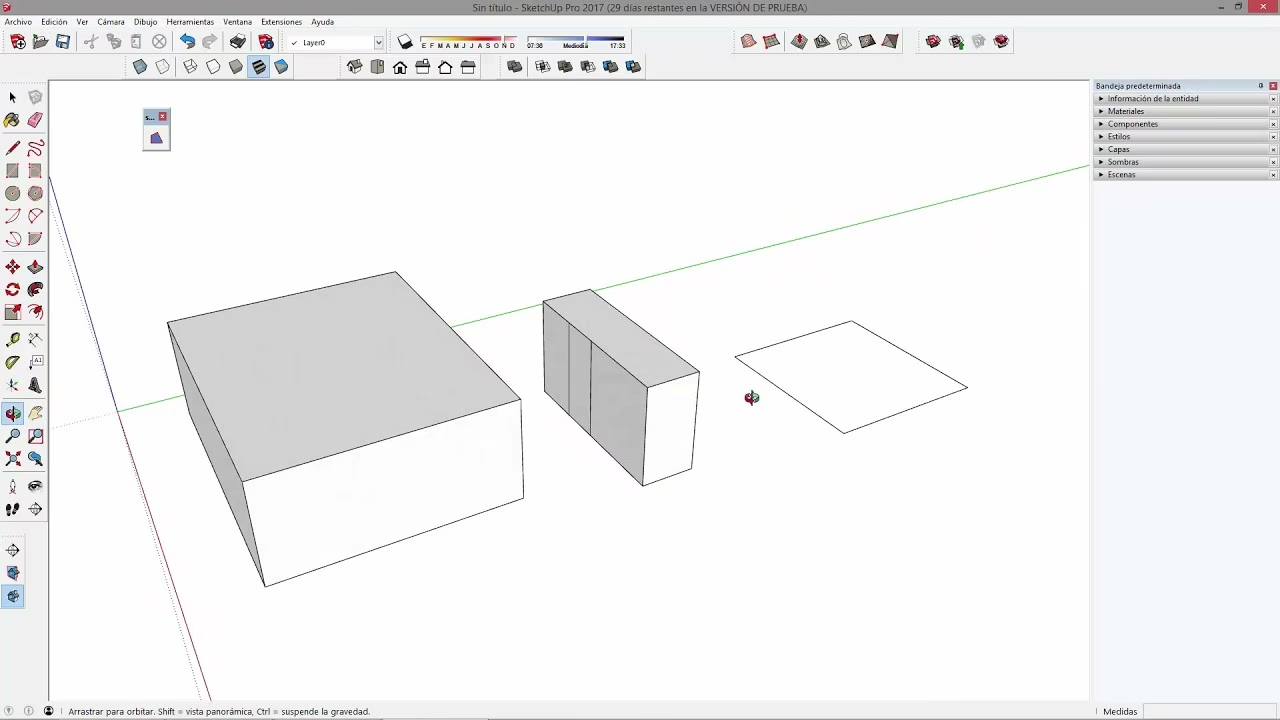
Entendiendo la Creación de Caras: ¿Por qué una Forma No se Rellena?
En SketchUp, una de las operaciones más fundamentales es la creación de caras. Una cara, en el contexto de SketchUp, es una superficie bidimensional plana que se forma automáticamente cuando un conjunto de aristas coplanares (que se encuentran en el mismo plano) forman un bucle cerrado. Por ejemplo, si dibujas cuatro líneas que forman un rectángulo perfecto en el suelo (el plano XY), SketchUp automáticamente creará una cara dentro de esas cuatro líneas.
Sin embargo, es un problema común para los usuarios, especialmente los principiantes, dibujar un conjunto de aristas que *parecen* formar un bucle cerrado, pero SketchUp no crea la cara esperada. Esto puede ser frustrante y detener el flujo de trabajo. La pregunta de ¿Por qué mi forma no se rellena en SketchUp? es una consulta frecuente entre quienes están aprendiendo a usar el programa.
Las razones por las que SketchUp podría no crear automáticamente una cara son variadas y generalmente están relacionadas con la violación de los principios básicos de la formación de caras. Los problemas más comunes suelen estar relacionados con:
- Aristas no coplanares: Las aristas que intentan formar la cara no se encuentran exactamente en el mismo plano tridimensional. SketchUp solo crea caras planas.
- El bucle no está completamente cerrado: Puede haber pequeños huecos entre el inicio y el fin de las aristas, o las aristas no se intersectan correctamente en las esquinas. Incluso una pequeña separación puede impedir la formación de la cara.
- Aristas duplicadas o superfluas: La presencia de líneas adicionales o duplicadas a lo largo del perímetro puede confundir a SketchUp.
- Caras o geometría preexistente: A veces, la presencia de otra geometría en el mismo plano puede interferir.
La información proporcionada menciona este problema común de las formas que no se rellenan, indicando que hay una explicación detallada disponible (referenciando contenido HTML no incluido aquí). Sin embargo, sin el contenido específico de esa explicación, no podemos detallar las causas exactas o las soluciones de depuración que se presentarían allí. Lo que sí podemos afirmar es que este es un desafío conocido al trabajar con la creación de geometría en SketchUp y que su resolución generalmente implica examinar cuidadosamente las aristas involucradas para asegurarse de que cumplen con los requisitos de SketchUp: ser coplanares y formar un bucle perfectamente cerrado.
Entender este concepto fundamental de la creación de caras y estar preparado para inspeccionar y corregir posibles problemas de geometría (como aristas que no están en el mismo plano o bucles no cerrados) es una habilidad clave para modelar con éxito en SketchUp. A menudo, acercarse mucho al área problemática, usar la herramienta Borrador para limpiar aristas sobrantes o la herramienta Línea para cerrar pequeños huecos puede resolver el problema.
Preguntas Frecuentes sobre SketchUp
Aquí respondemos algunas preguntas comunes sobre el uso de SketchUp, basándonos en la información proporcionada:
¿Cómo puedo activar extensiones en SketchUp?
Para activar o gestionar extensiones en SketchUp, ve a Ventana > Preferencias (en Windows) o SketchUp > Preferencias (en Mac OS X). En el cuadro de diálogo que aparece, selecciona Extensiones en la barra lateral izquierda. Desde el panel de Extensiones, puedes marcar o desmarcar las casillas para activar o desactivar las extensiones instaladas.
¿Cómo instalo una nueva extensión en SketchUp?
Dentro del panel Extensiones en las Preferencias (accesible desde Ventana > Preferencias en Windows o SketchUp > Preferencias en Mac OS X), haz clic en el botón Instalar extensión. Esto te permitirá seleccionar un archivo .rbz para añadir una nueva extensión a tu instalación de SketchUp.
¿Cómo desocultar una cara o geometría en SketchUp?
Para mostrar toda la geometría oculta en tu modelo, utiliza el comando Editar > Mostrar > Todo (Edit > Unhide all). Si solo quieres ver temporalmente la geometría oculta sin desocultarla permanentemente, activa la opción Ver > Geometría oculta (View > Hidden Geometry). La geometría oculta se mostrará de forma semi-transparente.
¿Por qué mi forma no se rellena (no se crea la cara) en SketchUp?
Este es un problema común que ocurre cuando las aristas que deberían formar una cara no cumplen los requisitos de SketchUp, como no ser coplanares (estar en el mismo plano) o no formar un bucle completamente cerrado sin huecos. Aunque la información detallada sobre la solución específica no está disponible aquí, la causa raíz suele estar en la precisión de las aristas que definen el perímetro de la forma deseada.
Conclusión
Dominar SketchUp implica más que solo aprender a dibujar líneas y empujar/tirar caras. Requiere comprender cómo funcionan las extensiones para ampliar tus capacidades, cómo gestionar eficientemente la visibilidad de tu geometría para trabajar en modelos complejos y cómo asegurar que tus formas cumplan los criterios para la creación automática de caras. Si bien el proceso de creación automática de caras depende de la precisión de las aristas que dibujas, y a veces surgen problemas, las herramientas para gestionar la visibilidad y la capacidad de añadir funcionalidades con extensiones son aspectos poderosos del software. Al integrar estos conocimientos en tu flujo de trabajo, podrás abordar proyectos más ambiciosos y mejorar la eficiencia de tu modelado 3D en SketchUp.
Si quieres conocer otros artículos parecidos a Dominando la Geometría y Herramientas en SketchUp puedes visitar la categoría Maquillaje.