
11/07/2019
En el vasto y creativo universo de Roblox, la comunicación y la información visual son clave para sumergir a los jugadores en tu experiencia. Mostrar texto de diversas formas no solo mejora la interactividad, sino que también ayuda a los usuarios a comprender mejor el entorno y comunicarse entre sí. Dos de las formas más comunes y efectivas de presentar texto son a través de las burbujas de chat que flotan sobre los personajes y mediante la visualización de texto directamente en la pantalla o en partes del juego.

Implementar estas funcionalidades puede parecer complejo al principio, pero gracias a las herramientas y servicios que Roblox Studio pone a nuestra disposición, es un proceso accesible. Este artículo te guiará a través de los pasos necesarios para crear, configurar y personalizar tanto las burbujas de chat como las cajas de texto en pantalla, permitiéndote enriquecer la comunicación y la interfaz de usuario en tus propios juegos.
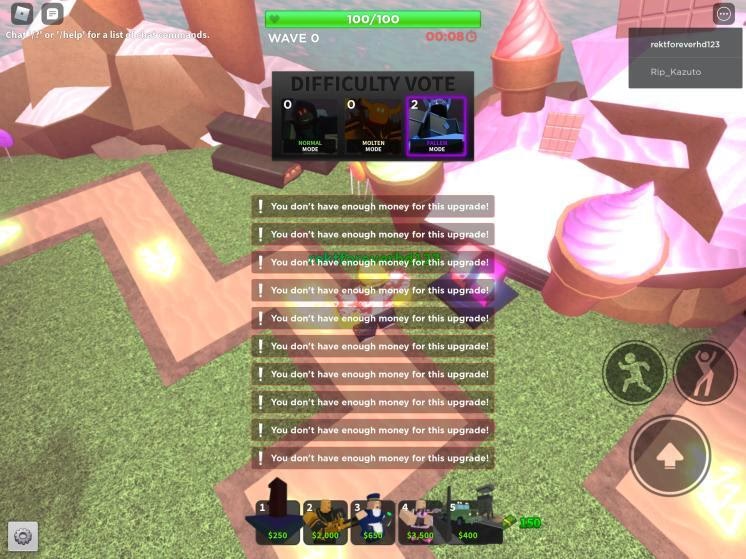
Burbujas de Chat: Dando Voz a los Personajes
Las burbujas de chat son una forma fantástica de mostrar lo que un personaje, ya sea un jugador o un PNJ (Personaje No Jugador), está diciendo o pensando de una manera contextual y visualmente intuitiva. Flotan justo encima del avatar, haciendo que la conversación sea fácil de seguir y asociar con quien la emite. Son especialmente útiles en juegos donde los jugadores necesitan concentrarse en la acción pero aun así desean comunicarse de forma clara sin que el chat tradicional ocupe una gran parte de la pantalla.
Activando las Burbujas de Chat
Para que las burbujas de chat aparezcan en tu experiencia, primero debes activarlas. Esto se hace a través del servicio TextChatService, que gestiona todo lo relacionado con el chat en el juego. Dentro de este servicio, encontrarás una configuración específica para las burbujas.
El proceso es sencillo:
- Abre la ventana Explorer en Roblox Studio.
- Busca y selecciona
TextChatService. - Dentro de
TextChatService, seleccionaBubbleChatConfiguration. - En la ventana Properties, busca la propiedad
Enableddentro deBubbleChatConfigurationy marca la casilla para activarla.
Una vez activadas, las burbujas de chat aparecerán automáticamente cuando un jugador envíe un mensaje a través del chat del juego.
Personalización Básica de las Burbujas
Después de habilitar las burbujas, querrás que se vean y se comporten de una manera que se ajuste al estilo de tu juego. Roblox ofrece varias propiedades básicas para personalizar su apariencia directamente en la ventana Properties de BubbleChatConfiguration.
Aquí tienes algunas de las propiedades más comunes que puedes ajustar:
| Propiedad | Descripción | Valor por Defecto |
|---|---|---|
BackgroundColor3 | Color de fondo de las burbujas. | [250, 250, 250] (Gris claro) |
FontFace | Fuente del texto dentro de las burbujas. | BuilderSansMedium |
TextColor3 | Color del texto dentro de las burbujas. | [57, 59, 61] (Gris oscuro) |
TextSize | Tamaño de la fuente del texto. | 16 |
Estas propiedades te permiten realizar cambios rápidos como modificar el color de fondo, el color del texto, la fuente y el tamaño del texto para que las burbujas se integren mejor con la estética visual de tu experiencia.
Además de ajustar estas propiedades en Studio, también puedes aplicar estas configuraciones (e incluso más avanzadas) mediante un script local dentro de StarterPlayerScripts. Esto permite que las personalizaciones se apliquen dinámicamente mientras el juego se ejecuta, sobrescribiendo las configuraciones de Studio. Es útil si deseas que la apariencia de las burbujas cambie en función de ciertas condiciones del juego.
Personalización Avanzada con Objetos UI
Para un control más granular sobre la apariencia de las burbujas, puedes añadir objetos de interfaz gráfica (UI) como hijos de BubbleChatConfiguration. Estos objetos permiten definir aspectos visuales más complejos, como imágenes de fondo, degradados, esquinas redondeadas y espaciado interno.
Los objetos UI que puedes añadir incluyen:
ImageLabel: Para añadir una imagen de fondo a las burbujas.UIGradient: Para aplicar un degradado al fondo de las burbujas.UICorner: Para redondear las esquinas de las burbujas.UIPadding: Para controlar el espacio (relleno) entre el texto y los bordes de la burbuja.
Una vez que añades uno de estos objetos, puedes modificar sus propiedades relevantes para las burbujas de chat. Por ejemplo, al añadir un UICorner, su propiedad CornerRadius determinará cuán redondeadas serán las esquinas de todas las burbujas.
Personalización por Burbuja: Casos Específicos
A veces, no querrás que todas las burbujas se vean iguales. Quizás quieras que los mensajes de un administrador o un jugador VIP tengan un color diferente, o que las burbujas de un personaje con poca salud se muestren de forma alarmante. Roblox permite aplicar estilos y comportamientos diferentes a burbujas individuales basándose en condiciones específicas.
Esto se logra utilizando un script local y el callback TextChatService.OnBubbleAdded. Este evento se dispara cada vez que se va a añadir una nueva burbuja de chat. Dentro de la función conectada a este evento, recibes información sobre el mensaje y el personaje al que pertenece, lo que te permite inspeccionar propiedades (como atributos del jugador, contenido del mensaje, salud del personaje) y decidir cómo debe verse esa burbuja en particular.
Para aplicar la personalización a una burbuja específica, creas una instancia de BubbleChatMessageProperties. Esta instancia tiene propiedades que coinciden con las propiedades básicas de BubbleChatConfiguration (como BackgroundColor3, TextColor3, TextSize, FontFace). Al modificar estas propiedades en la instancia de BubbleChatMessageProperties y retornarla desde el callback OnBubbleAdded, sobrescribes la configuración general para esa burbuja individual.
La personalización por burbuja también admite opciones avanzadas. Puedes añadir instancias de los mismos objetos UI (ImageLabel, UIGradient, UICorner, UIPadding) como hijos de la instancia de BubbleChatMessageProperties para aplicar efectos avanzados (como degradados o esquinas personalizadas) a una burbuja específica, de manera similar a cómo lo harías con la configuración general.
Mostrando Burbujas Manualmente (para PNJs)
Las burbujas se muestran automáticamente para los mensajes de los jugadores, pero ¿qué pasa si quieres que un PNJ "hable" usando una burbuja? Puedes mostrar una burbuja de chat manualmente utilizando el método TextChatService:DisplayBubble(). Este método es ideal para hacer que los PNJs o incluso objetos inanimados parezcan comunicarse.
La función DisplayBubble() requiere el personaje (instancia del modelo del PNJ) y el mensaje de texto como parámetros. La personalización de estas burbujas manuales se maneja de la misma manera que las burbujas de los jugadores: a través del callback TextChatService.OnBubbleAdded. Cuando llamas a DisplayBubble(), el evento OnBubbleAdded se dispara para esa burbuja, permitiéndote aplicar personalizaciones basándote, por ejemplo, en el nombre o atributos del PNJ.
Es importante recordar que TextChatService:DisplayBubble() solo funciona en scripts del lado del cliente (LocalScript), ya que la visualización de la interfaz de usuario es algo que ocurre localmente para cada jugador.
Mostrando Texto en Pantalla: Interfaces y Entradas
Más allá de las burbujas de chat, a menudo necesitas mostrar texto directamente en la pantalla del jugador como parte de la interfaz de usuario (UI) o en partes específicas del mundo del juego. Esto es fundamental para menús, información del juego, tutoriales o campos de entrada de texto.
Cajas de Texto (TextBox): Para la Interacción del Usuario
Un objeto fundamental para mostrar texto que el usuario puede interactuar es el TextBox. Una TextBox es un área rectangular donde el usuario puede escribir texto cuando está seleccionada (en foco). Son perfectas para campos de inicio de sesión, barras de búsqueda, o cualquier lugar donde necesites que el jugador introduzca información textual.
Como otros elementos de UI, las TextBox son objetos gráficos (GuiObjects) y pueden personalizarse visualmente con propiedades como BackgroundColor3, BorderMode, Transparency y Rotation para que coincidan con el diseño de tu interfaz.
Además de mostrar texto, una propiedad útil de TextBox es PlaceholderText. Este texto "fantasma" aparece en la caja cuando está vacía y no está en foco, sirviendo como pista para el usuario sobre qué tipo de información debe introducir (por ejemplo, "Introduce tu nombre de usuario").
Añadiendo un TextBox a Tu Experiencia
Puedes añadir una TextBox en dos contextos principales:
- En la Pantalla (UI 2D): Esto se hace dentro de un
ScreenGui. Los elementos dentro de unScreenGuise muestran en la pantalla del jugador, superpuestos al mundo 3D.- En Explorer, selecciona
StarterGui. - Añade un
ScreenGui(pasa el ratón, haz clic en ⊕ y seleccionaScreenGui). - Selecciona el nuevo
ScreenGui. - Añade un
TextBox(pasa el ratón, haz clic en ⊕ y seleccionaTextBox).
- En Explorer, selecciona
- En la Cara de una Parte (UI 3D): Esto se hace dentro de un
SurfaceGui. Los elementos dentro de unSurfaceGuise proyectan sobre la superficie de una parte en el mundo 3D, ideal para pantallas interactivas en máquinas o carteles.- En Explorer, selecciona
StarterGui. - Añade un
SurfaceGui. - Selecciona el nuevo
SurfaceGui. - Añade un
TextBox. - Selecciona la propiedad
AdorneedelSurfaceGuiy haz clic en la parte del mundo 3D donde quieres que aparezca laTextBox. - Si no ves la
TextBox, prueba a cambiar la propiedadFacedelSurfaceGuipara seleccionar otra cara de la parte.
- En Explorer, selecciona
Programando la Interacción con TextBox
El verdadero poder de una TextBox reside en su capacidad para capturar la entrada del usuario. Puedes usar scripts para reaccionar a eventos que ocurren con la TextBox, como cuando el usuario termina de escribir o cuando el texto cambia.
Uno de los eventos más comunes es FocusLost, que se dispara cuando la TextBox pierde el foco (por ejemplo, el usuario presiona Enter o hace clic fuera de ella). Este evento te indica si el usuario terminó la entrada presionando Enter (indicando que la "envió") o simplemente haciendo clic en otro lugar.
Otro evento útil es GetPropertyChangedSignal("Text"). Este evento se dispara cada vez que el contenido de la propiedad Text de la TextBox cambia, es decir, cada vez que el usuario teclea o borra un carácter. Esto te permite procesar o validar el texto en tiempo real mientras el usuario escribe.
Por ejemplo, podrías usar GetPropertyChangedSignal("Text") junto con funciones de manipulación de cadenas (como string.gsub) para restringir el tipo de caracteres que un usuario puede introducir, permitiendo solo números en un campo de puntuación o solo letras en un campo de nombre.
Filtrado de Texto: Seguridad y Cumplimiento
Un aspecto crucial al manejar texto introducido por usuarios en Roblox es el filtrado de texto. Roblox aplica automáticamente filtros a ciertos tipos de texto, como los mensajes del chat del juego, para prevenir lenguaje inapropiado o información personal identificable. Sin embargo, si estás mostrando texto en una TextBox u otro elemento de UI que proviene directamente de la entrada del usuario y no pasa por los canales de chat estándar, eres responsable de aplicar el filtrado necesario.
Roblox proporciona funciones específicas (como TextService:FilterStringAsync()) para ayudarte a filtrar texto de acuerdo con las políticas de la plataforma, garantizando un entorno seguro y respetuoso para todos los jugadores. Es una práctica esencial al trabajar con cualquier forma de entrada de texto generada por el usuario.
Preguntas Frecuentes sobre Texto en Roblox
Aquí respondemos algunas dudas comunes al trabajar con texto en tus experiencias de Roblox:
¿Puedo usar HTML dentro del texto de las burbujas o TextBox?
No, el texto mostrado en burbujas o en las propiedades Text de objetos UI como TextBox es texto plano. No puedes usar etiquetas HTML para formatear el texto (como negritas o cursiva) directamente en la cadena de texto.
¿Cómo hago que el texto se ajuste automáticamente dentro de una burbuja o TextBox?
Para las burbujas de chat, el sistema de burbujas de Roblox maneja el ajuste de texto automáticamente. Para objetos UI como TextBox o TextLabel, puedes usar la propiedad TextWrapped y ajustar el tamaño del elemento UI para controlar cómo el texto se ajusta a múltiples líneas.
¿Puedo cambiar el color del texto en una burbuja o TextBox usando scripts?
Sí, puedes cambiar la propiedad TextColor3 de un objeto BubbleChatMessageProperties (para personalización por burbuja) o de la instancia de TextBox/TextLabel directamente a través de scripts.
¿Cómo muestro texto estático en la pantalla que no sea una entrada?
Para mostrar texto que no requiere entrada del usuario, utiliza un objeto TextLabel. Se añade y personaliza de manera similar a una TextBox pero solo muestra texto.
¿El filtrado de texto es obligatorio?
Sí, filtrar texto generado por usuarios y mostrado públicamente es un requisito de las políticas de Roblox para mantener un entorno seguro. Debes usar las funciones de filtrado proporcionadas por Roblox para cualquier texto de usuario que no sea manejado automáticamente por el chat del juego.
Conclusión
Dominar la visualización de texto en Roblox, ya sea a través de burbujas de chat sobre los personajes o elementos interactivos en pantalla como las TextBox, es fundamental para crear experiencias ricas y comunicativas. Hemos explorado cómo habilitar y personalizar las burbujas de chat, desde ajustes básicos de color y fuente hasta personalizaciones avanzadas por burbuja basadas en condiciones específicas. También vimos cómo añadir y configurar TextBox en ScreenGui y SurfaceGui, y cómo usar scripts para interactuar con la entrada del usuario, sin olvidar la importancia del filtrado de texto.
Experimentar con estas herramientas te permitirá mejorar la interacción entre jugadores, proporcionar información clara y crear interfaces de usuario intuitivas y visualmente atractivas. La capacidad de mostrar texto de manera efectiva abre un sinfín de posibilidades para el diseño de juegos, haciendo que tus creaciones en Roblox sean más accesibles, funcionales y entretenidas para todos.
Si quieres conocer otros artículos parecidos a Texto en Roblox: Burbujas y Pantalla puedes visitar la categoría Maquillaje.